Как переводить сообщения в WhatsApp Web в браузере
 Equalang
Вкратце
Читайте сообщения на иностранных языках в WhatsApp Web в Chrome, Edge или Firefox с помощью встроенного перевода браузера, двуязычного режима, перевода выделенного текста и безопасного составления ответов.
Ключевые слова: перевести whatsapp web; автоперевод whatsapp web; гугл переводчик whatsapp web; переводчик whatsapp онлайн; переводить сообщения whatsapp на пк
Чтобы переводить сообщения в WhatsApp Web на компьютере, нужен браузерный рабочий процесс: встроенный переводчик страниц вашего браузера, всплывающее окно для перевода отдельных выделенных фраз или двуязычное расширение, которое выводит перевод прямо под каждым входящим сообщением. Хотя WhatsApp уже добавил встроенный перевод сообщений на мобильных устройствах, веб-клиент работает в браузере на ПК без этих локальных языковых пакетов, поэтому пользователям компьютеров приходится читать входящие и отправлять ответы через инструменты браузера.
Ниже мы разберем, как встроенный перевод WhatsApp работает на разных устройствах, как настроить непрерывное чтение на компьютере без копирования каждой строчки и как безопасно готовить ответы перед отправкой.
Почему встроенный перевод работает по-разному на смартфонах и в WhatsApp Web
Если вы недавно переводили чат на смартфоне и попытались найти такую же кнопку на компьютере, дело не в скрытых настройках. WhatsApp запустил встроенный перевод сообщений, работающий непосредственно на устройстве под управлением iOS и Android:
- На iOS и Android: Можно зажать отдельное сообщение и нажать Перевести, чтобы просмотреть его на выбранном языке.
- На Android: Также можно включить автоматический перевод для целого диалога, чтобы все новые входящие сообщения в этом чате переводились автоматически.
Однако, как указано в руководстве Справочного центра WhatsApp по переводу сообщений, доступность функций в WhatsApp Web отличается от мобильных приложений, так как на телефонах перевод опирается на загруженные в память устройства языковые пакеты. Если вы проводите за компьютером весь рабочий день (согласуете сметы с поставщиками, общаетесь с клиентами или ведете международные проекты), постоянно брать телефон ради каждого сообщения неудобно. Гораздо быстрее переводить веб-интерфейс напрямую в Chrome, Edge или Firefox.
Вариант 1: Встроенный перевод страниц в браузере (быстрый просмотр на одном языке)
Если вы ищете, как использовать Google Переводчик в WhatsApp Web без установки дополнительных расширений, в Chrome и Edge уже есть встроенный переводчик страниц.
- Откройте WhatsApp Web и перейдите в нужный чат.
- Щелкните правой кнопкой мыши в любом месте области сообщений и выберите Перевести на русский (или основной язык вашего браузера).
- Прокручивайте переписку — браузер заменит видимый иностранный текст на перевод.
В чем плюсы и где встроенный перевод мешает:
- Заменяет оригинальный текст: Встроенный перевод страницы переписывает исходное сообщение в DOM. Если клиент прислал артикул товара, точный адрес или неоднозначное выражение, вы не сможете одновременно видеть оригинал и перевод, чтобы перепроверить формулировку.
- Переводит элементы интерфейса и имена: Перевод всей страницы нередко затрагивает имена контактов, время отправки и надписи на боковой панели вместе с самими сообщениями.
- Не помогает при написании ответов: Ввод текста в поле сообщения при включенном переводе страницы может приводить к скачкам курсора или случайным искажениям текста, и он никак не переводит ваш черновик на язык собеседника.
Для разовой проверки перевода по правому клику мыши вполне достаточно. Но если вы читаете переписки на иностранных языках часами или вам важно постоянно сверяться с оригиналом, параллельный двуязычный режим или перевод выделенного текста намного безопаснее.
Вариант 2: Двуязычное чтение или перевод выделения в WhatsApp Web
Когда нужно одновременно видеть и сообщение отправителя, и его перевод, можно использовать расширение для браузера Equalang в Chrome, Edge или Firefox (для macOS также доступен временный установщик для Safari 18.4 и новее). Вместо перезаписи страницы оно предлагает два режима чтения входящих сообщений прямо в браузере.
1. Поабзацный двуязычный режим для активных переписок
Когда вы открываете расширение и включаете двуязычный перевод на вкладке WhatsApp Web, каждый переведенный блок появляется прямо под соответствующим оригинальным текстом. По мере прокрутки чата или появления новых сообщений на экране вы видите оригинал и перевод вместе.
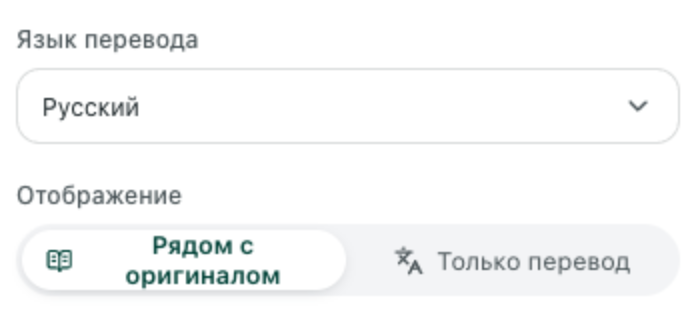
- Сохраняйте контекст: Поскольку исходное сообщение находится прямо над переводом, вы сразу заметите непереводимые имена собственные, номера заказов, суммы в валюте или нюансы интонации.
- Быстрое переключение обратно: Повторное нажатие на переключатель расширения возвращает страницу к исходному тексту.
- Особенности отображения: Поскольку в двуязычном режиме под каждым текстовым блоком добавляется строка перевода, длинные сообщения занимают больше места по вертикали, а в узких окнах браузера плавающие элементы могут иногда сжимать длинные строки.
2. Перевод выделенного текста для языков, которые вы в целом понимаете
Если вы уже хорошо понимаете язык (например, читаете деловую переписку на английском или испанском, где вопросы вызывают лишь некоторые термины или сленг), переводить каждое сообщение целиком избыточно.
В этом случае можно не включать перевод всей страницы, а использовать Перевод выделения в панели расширения:
- Выделите курсором незнакомое слово или фразу в сообщении WhatsApp Web.
- Нажмите на небольшой значок перевода, появившийся рядом с курсором.
- Прочитайте перевод во всплывающем окне, не меняя интерфейс чата.
Во всплывающем окне отображается перевод с учетом контекста, часто с пояснениями от ИИ о частях речи, значении и примерах употребления, а также кнопками для копирования и прослушивания произношения.
Как безопасно составлять и проверять исходящие ответы
Одна из частых ошибок пользователей при поиске «автоперевода для WhatsApp Web» — установка неофициальных скриптов, которые встраиваются прямо в поле ввода WhatsApp и автоматически перезаписывают или отправляют сообщения по нажатию Enter. Это рискованно: если машинный перевод исказит отрицание, перепутает дату доставки или ошибется в стоимости, сообщение уже будет отправлено до того, как вы успеете его перечитать.
Equalang намеренно не вставляет текст в поле ввода сообщений и не отправляет сообщения за вас. Чтобы ответить на иностранном языке и полностью контролировать отправку:
- Откройте текстовый переводчик Equalang в закрепленной вкладке браузера рядом с WhatsApp Web. Сервис поддерживает китайский, английский, японский, корейский, испанский, французский и другие языки с автоматическим определением исходного языка.
- Напишите черновик ответа на своем языке и переведите его на язык собеседника.
- Проверьте формулировку или скопируйте перевод обратно в исходное поле, чтобы убедиться в точности передачи смысла.
- Скопируйте проверенный перевод, вставьте его в поле ввода WhatsApp Web и отправьте вручную.
Разделение чтения и составления ответа через осознанный шаг копирования и вставки защищает от досадных недоразумений в деловой переписке. (Если вы ведете длительную переписку с клиентами или поставщиками по разным каналам, этот же алгоритм проверки в два шага пригодится, когда вы переводите электронные письма на иностранных языках и отвечаете на них). Расширение для браузера и веб-переводчик используют единую учетную запись и общий баланс кредитов, о чем подробно рассказано на странице с тарифами.
Практические ограничения: что перевод в браузере может и чего не может делать в WhatsApp Web
Перед началом работы важно помнить о трех объективных ограничениях в WhatsApp Web:
- Доступ только для чтения к видимому тексту: Расширение Equalang считывает только видимый HTML-текст, отрисованный на текущей вкладке браузера, для отображения перевода. Оно никогда не обращается к скрытой истории сообщений, которая еще не подгрузилась при прокрутке, и не отправляет, не редактирует и не удаляет сообщения в вашей учетной записи.
- Голосовые сообщения — это аудио, а не HTML-текст: Перевод веб-страниц и перевод выделения работают исключительно с текстовыми сообщениями. Когда собеседник отправляет голосовое сообщение в WhatsApp, браузер отображает аудиоплеер, а не текст, поэтому переводчик страниц не сможет автоматически расшифровать аудио прямо в сообщении.
- Изображения и вложенные файлы PDF: Текст на фотографиях счетов или в PDF-каталогах, присланных через WhatsApp, не переводится стандартными средствами веб-страницы через DOM. Такие файлы необходимо скачать из WhatsApp Web и открыть в специализированном переводчике документов или изображений с сохранением верстки.
Часто задаваемые вопросы
Есть ли в WhatsApp Web встроенная кнопка перевода, как в мобильном приложении?
WhatsApp представил функцию перевода сообщений на самих устройствах для iOS и Android: там можно зажать сообщение для перевода (а на Android — включить автоперевод диалогов). Согласно Справочному центру WhatsApp, доступность функций в WhatsApp Web отличается от мобильных приложений, поэтому пользователи браузера на компьютере обычно используют встроенный перевод браузера или двуязычные расширения.
Можно ли автоматически переводить входящие сообщения, не теряя оригинальный текст?
Да. В то время как стандартный переводчик Chrome по правому клику мыши заменяет исходный текст, расширение для браузера Equalang в двуязычном режиме выводит перевод прямо под каждым исходным сообщением по мере прокрутки, позволяя сопоставлять обе версии параллельно.
Отправляет ли расширение для перевода автоматические ответы в WhatsApp Web?
Нет. Расширение Equalang переводит только видимый текст на странице для чтения; оно никогда не вводит текст в поле чата и не отправляет сообщения от вашего имени. Чтобы ответить на другом языке, подготовьте текст в переводчике текста Equalang, проверьте перевод и вставьте его в WhatsApp Web вручную.