Как перевести комментарии в TikTok (и что делать, если пропала кнопка перевода)
 Equalang
Вкратце
Узнайте, как вернуть кнопку Показать перевод в приложении TikTok или читать ветки комментариев с параллельным переводом на компьютере без лишних кликов.
Ключевые слова: как перевести комментарии в тик токе; перевод комментариев тик ток; пропала кнопка перевода в тик токе; почему не переводятся комментарии в тик токе; переводчик комментариев тикток
Чтобы перевести комментарий в мобильном приложении TikTok, нажмите Показать перевод прямо под текстом ответа или зажмите комментарий пальцем и выберите пункт перевода в появившемся меню. Если вы хотите, чтобы комментарии переводились автоматически — или если кнопка пропала —, откройте приложение TikTok, перейдите в Профиль > Меню > Настройки и конфиденциальность > Язык, укажите Язык перевода и включите параметр Всегда переводить. Если же вы просматриваете https://www.tiktok.com/ в браузере на компьютере, где стандартные возможности перевода ограничены, или хотите читать сотни зарубежных ответов без кликов по каждому сообщению, используйте браузерное расширение Equalang: оно выводит перевод прямо под каждым оригинальным комментарием по мере прокрутки.
Как включить перевод комментариев в мобильном приложении TikTok
В версиях для iOS и Android приложение TikTok управляет переводом комментариев через языковые настройки аккаунта. Нередко главная шутка или важный контекст вирусного ролика раскрываются именно в обсуждении под видео, а не в самом ролике. Вы можете переводить отдельные реплики вручную или настроить автоматический перевод всех зарубежных комментариев.
Чтобы перевести отдельную реплику при чтении ветки комментариев:
- Откройте блок комментариев под любым видео в TikTok.
- Найдите строчку Показать перевод непосредственно под текстом комментария и нажмите на нее.
- Если такой строки под нужным комментарием нет, зажмите текст комментария пальцем до появления контекстного меню и выберите Перевести.
Если вы подписаны на авторов, публикующих контент на английском, испанском, корейском или японском языке, и не хотите нажимать на каждый ответ вручную, включите автоматический перевод в настройках:
- Нажмите на вкладку Профиль в правом нижнем углу приложения TikTok.
- Нажмите на значок меню из трех полосок в правом верхнем углу и выберите Настройки и конфиденциальность.
- Прокрутите страницу вниз до раздела «Контент и отображение» и выберите пункт Язык.
- Нажмите Язык перевода и выберите язык, на который нужно переводить комментарии и описания (например, русский).
- Включите переключатель Всегда переводить, чтобы TikTok автоматически переводил иностранные комментарии и подписи к видео при открытии роликов.
Почему пропала кнопка «Показать перевод» в TikTok и что делать?
Если кнопка перевода комментариев в TikTok исчезла или перестала работать, причина обычно заключается в одной из трех особенностей платформы: конфликте в языковых настройках, коротком интернет-сленге, сбивающем распознавание языка, либо использовании веб-версии на компьютере.
1. Язык комментария добавлен в список известных языков или в категорию «Не переводить»
TikTok не предлагает перевод для тех языков, которые считает понятными для вас. В разделе Настройки и конфиденциальность > Язык проверьте список предпочитаемых языков и перечень Не переводить. Если ранее вы добавили английский или немецкий для языковой практики либо случайно нажали на системное уведомление с просьбой не переводить определенный язык, кнопка Показать перевод пропадет для всех сообщений на этом языке. Удалите язык из этого списка и перезапустите приложение, чтобы кнопка вернулась.
2. Короткий сленг, сокращения и эмодзи сбивают определение языка
В комментариях TikTok редко пишут полными литературными предложениями. Пользователи активно используют локальный сленг, сокращения, фонетическое написание и цепочки эмодзи. Если комментарий состоит всего из пары слов вперемешку со смайликами, встроенный алгоритм TikTok часто не может распознать в нем иностранный язык — либо ошибочно принимает за родной — и не показывает кнопку Показать перевод. Долгое нажатие на комментарий иногда позволяет принудительно запустить перевод, но слишком короткие сленговые фрагменты все равно могут остаться без изменений.
3. Вы открыли TikTok в браузере на компьютере
При просмотре https://www.tiktok.com/ в компьютерном браузере веб-интерфейс не воспроизводит все языковые функции мобильного приложения. В зависимости от режима отображения и способа открытия панели комментариев отдельная кнопка Показать перевод может отсутствовать или работать со сбоями, из-за чего приходится вручную копировать текст в сторонний переводчик.
Как читать комментарии в TikTok с параллельным переводом на компьютере
Нажатие кнопки Показать перевод в приложении на телефоне заменяет исходный комментарий переведенным текстом. Для простых фраз этого достаточно, но при этом теряются оригинальная формулировка, игра слов и сленг: становится трудно понять, вызвана ли странная фраза редкой идиомой или опечаткой. На компьютере постоянное переключение или копирование ответов по одному также замедляет чтение.
В Equalang мы создали браузерное расширение для Chrome, Edge и Firefox, позволяющее читать веб-страницы — включая панель комментариев на https://www.tiktok.com/ — в Параллельном режиме. Вместо перезаписи исходного текста перевод отображается прямо под оригинальным комментарием по мере прокрутки ленты.
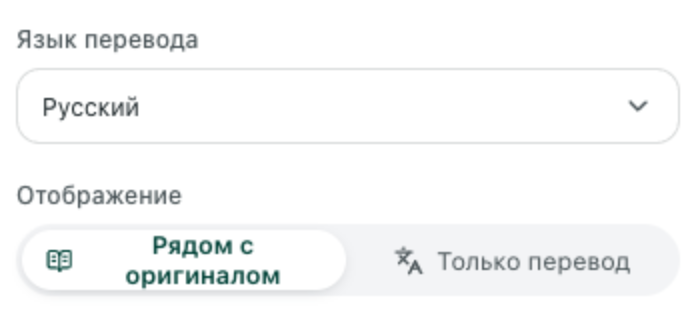
Порядок настройки для просмотра TikTok на компьютере:
- Установите браузерное расширение Equalang в Chrome, Edge или Firefox (для пользователей Mac с версией Safari 18.4 и новее на странице расширения доступен предварительный установочный пакет; версия для Mac App Store готовится к релизу).
- Откройте
https://www.tiktok.com/и нажмите на любое видео, чтобы открыть ветку комментариев. - Нажмите на значок Equalang на панели инструментов браузера, выберите целевой язык (например, русский) и укажите способ отображения Параллельный режим.
- Запустите перевод веб-страницы. При прокрутке комментариев вниз строка перевода будет появляться прямо под каждым исходным сообщением.
- Если вам нужно перевести только одно незнакомое слово или сленговое выражение, включите в панели расширения Перевод выделенного текста, выделите нужный фрагмент в комментарии и нажмите на появившийся значок перевода, чтобы увидеть контекстное значение во всплывающем окне.
Поскольку исходный комментарий остается на виду над строкой перевода, вы сохраняете доступ к оригинальным эмодзи, упоминаниям (@) и локальным шуткам автора, одновременно читая перевод. Повторное нажатие на кнопку переключателя мгновенно возвращает страницу к исходному тексту. Подробнее об особенностях этого режима можно прочитать в нашем руководстве по двуязычному чтению зарубежных сайтов.
Технические особенности при работе на компьютере
При переводе комментариев TikTok в настольном браузере полезно учитывать несколько практических моментов:
- Плавающие элементы и узкие колонки: веб-версия TikTok размещает панель комментариев рядом с крупным видеоплеером и плавающими кнопками взаимодействия. При малой ширине окна браузера боковые панели могут иногда накладываться на отдельные строки перевода.
- Чтение, а не отправка: функция перевода страниц переводит отображаемые на экране комментарии для чтения; она не переводит автоматически ответы, которые вы сами вводите в поле ввода.
- Расход кредитов: перевод комментариев на страницах использует кредиты текстового перевода вашей учетной записи с тарификацией по токенам (1000 токенов приблизительно равны 1000 символов CJK или 4000 символов на латинице либо кириллице, по тарифу 10 кредитов за 1000 токенов). Расширение использует общий баланс с вашим аккаунтом на сайте Equalang без необходимости отдельного пополнения. Подробную информацию о тарифах можно посмотреть на нашей странице цен.
Что делать, если у самого видео в TikTok нет субтитров?
Читать комментарии значительно проще, когда вы понимаете, о чем говорит автор в самом видеоролике. Во многих видео TikTok текст либо наложен прямо на картинку, либо автор говорит в быстром темпе без готовых субтитров.
Поскольку расширение Equalang поддерживает субтитры для видео и прямых эфиров в TikTok, вам не потребуется отдельный инструмент для плеера. Если у ролика TikTok уже есть дорожка субтитров, расширение может выводить двуязычные субтитры поверх видео; если же дорожка субтитров отсутствует, можно включить синхронный перевод на слух в реальном времени, который распознает речь из аудиодорожки и сразу переводит ее (учитывайте, что громкая фоновая музыка или накладывающиеся голоса в популярных звуковых дорожках могут снижать точность распознавания). Подробные инструкции по настройке субтитров можно найти в нашей статье о том, как включить двойные субтитры в TikTok.
Часто задаваемые вопросы
Почему под одним и тем же видео в TikTok одни комментарии переводятся на русский, а другие нет?
TikTok анализирует каждый комментарий отдельно. Если реплика представляет собой законченное предложение на иностранном языке, кнопка Показать перевод отображается штатно. Если следующий комментарий состоит из пары сленговых слов, аббревиатуры или одних эмодзи, алгоритм TikTok может не определить язык и пропустить сообщение. Кроме того, кнопка не отображается для комментариев на языках, внесенных в ваш список Не переводить.
Можно ли перевести сразу все комментарии в TikTok без ручного нажатия на каждый?
В мобильном приложении TikTok включение параметра Настройки и конфиденциальность > Язык > Всегда переводить заставляет приложение автоматически переводить зарубежные комментарии на выбранный язык. Однако при этом перевод заменяет исходный текст, не показывая оригинал. Если вы хотите видеть и оригинальный комментарий, и его перевод одновременно при прокрутке, откройте https://www.tiktok.com/ в браузере на компьютере и включите Параллельный режим в Equalang.
Работает ли перевод комментариев TikTok на компьютере в Safari или мобильных браузерах?
Equalang предлагает браузерные расширения для настольных версий Chrome, Edge и Firefox, а также временный установщик для Safari 18.4 и новее на macOS (версия для Mac App Store находится в разработке). Установить браузерное расширение на мобильные устройства под управлением iOS или iPadOS нельзя; на смартфонах рекомендуется использовать встроенные языковые настройки TikTok или переводить нужные комментарии долгим нажатием.