Как перевести комментарии в Instagram (и что делать, если пропала кнопка)
 Equalang
Вкратце
Переводите комментарии и подписи в Instagram на телефоне и компьютере, исправьте пропавшую кнопку Показать перевод и читайте ветки билингвально.
Ключевые слова: перевести комментарии инстаграм; перевод комментариев инстаграм на русский; почему в инстаграме нет показать перевод; как переводить комментарии в инстаграме на пк; читать комментарии инстаграм параллельно
Чтобы перевести комментарии в Instagram на телефоне, нажмите на небольшую кнопку Показать перевод прямо под нужным комментарием или подписью к публикации. Поскольку в Instagram нет переключателя для автоматического перевода всей ветки комментариев целиком, приходится нажимать на каждый комментарий по отдельности — при этом кнопка часто пропадает на коротких сленговых ответах, репликах с обилием эмодзи или при просмотре Instagram в веб-версии. Если вы хотите просматривать длинные ветки обсуждений с параллельным отображением оригинала и перевода (один под другим), открытие Instagram в браузере на компьютере с помощью расширения для параллельного перевода — либо корректировка языковых настроек в мобильном приложении — решает обе проблемы.
Как работает кнопка «Показать перевод» в Instagram (и почему она исчезает)
Согласно информации из Справочного центра Instagram, ссылка Показать перевод появляется под подписями к публикациям, описаниями профилей и отдельными комментариями тогда, когда автоматический языковой детектор распознает поддерживаемый иностранный язык, отличающийся от языка интерфейса вашего аккаунта. При нажатии на нее Instagram заменяет исходный текст машинным переводом, а повторное нажатие на Показать оригинал возвращает первоначальную реплику.
Если кнопка Показать перевод не работает или отсутствует под нужными комментариями, обычно это связано с одним из четырех системных ограничений:
- Язык приложения совпадает с языком комментария: Если вы знаете несколько языков или учите иностранный и переключили язык интерфейса Instagram на английский или японский, платформа считает, что вы свободно читаете такие комментарии, и скрывает кнопку перевода.
- Слишком короткие комментарии, сленг или обилие эмодзи: Ответ из двух слов, интернет-сокращения, транслит или фраза, разбитая пятью эмодзи, дают языковому детектору Instagram слишком мало данных для уверенного определения языка. Если язык не определен, кнопка не появляется.
- Комментарии на нескольких языках одновременно: Реплики, которые начинаются на одном языке и в середине предложения переходят на другой, сбивают работу алгоритма, рассчитанного на один язык.
- Ограничения веб-версии на компьютере: При открытии публикаций на сайте Instagram в браузере на ПК отдельные комментарии в правой прокручиваемой колонке часто вообще не содержат кнопки перевода, доступной в мобильном приложении.
Быстрое решение внутри мобильного приложения Instagram
Прежде чем переходить к сторонним инструментам, проверьте языковые настройки в приложении:
- Откройте приложение Instagram и перейдите в свой профиль.
- Нажмите на значок меню в правом верхнем углу и выберите Язык (в разделе Ваше приложение и медиафайлы).
- Установите основной язык, на который вы хотите переводить комментарии (например, Русский), и перезапустите приложение.
Если под конкретным комментарием кнопки Показать перевод по-прежнему нет из-за его краткости или смеси символов, учтите, что официальное приложение Instagram не позволяет напрямую выделить и скопировать текст чужого комментария. Встроенный обходной путь на смартфоне — сделать скриншот и распознать текст системным инструментом галереи (например, Live Text в iOS), чтобы скопировать его в переводчик. Если же вам нужно прочитать десятки или сотни комментариев подряд без ручных нажатий, намного удобнее перейти в браузер на компьютере.
Как читать ветки комментариев в Instagram с параллельным переводом на компьютере
Когда блогер выпускает важное объявление или под постом разгорается бурная дискуссия, нажимать Показать перевод пятьдесят раз подряд — теряя при этом оригинальную формулировку — крайне неудобно. Открытие Instagram Web на компьютере позволяет перевести подпись к посту и все видимые комментарии прямо на странице.
С помощью браузерного расширения Equalang каждая переведенная строка появляется непосредственно под оригинальным комментарием по мере прокрутки, позволяя комфортно читать ветку и одновременно видеть точные слова автора и @упоминания сверху.
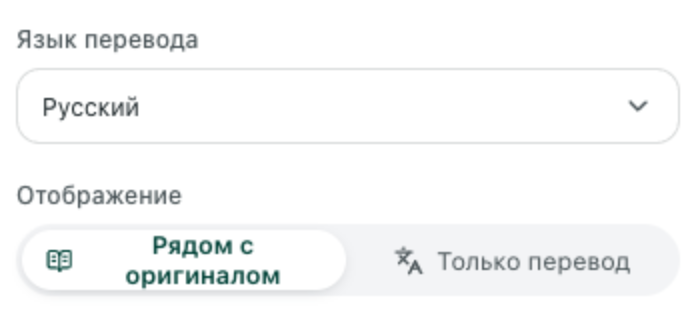
Пошаговая инструкция: одновременный перевод описания и открытых комментариев
- Установите расширение на компьютер: Добавьте браузерное расширение Equalang в Chrome, Edge или Firefox. (На Mac браузер Safari 18.4 и новее сейчас поддерживается через временную установку, которую требуется повторять при перезапуске Safari или раз в 24 часа; версия для App Store находится в разработке). Войдите в систему или создайте аккаунт: при регистрации начисляется 200 приветственных кредитов, а расширение использует общий баланс с веб-версией сервиса.
- Откройте публикацию Instagram в браузере: Перейдите на
https://www.instagram.com/, войдите в аккаунт и откройте нужный пост. Нажмите Посмотреть все комментарии или раскройте интересующие ветки ответов, чтобы они загрузились на странице. - Включите параллельный перевод: Нажмите на значок Equalang на панели инструментов браузера, выберите Язык перевода (например, Русский) и активируйте режим Параллельно (Side by side). При прокрутке колонки комментариев перевод будет отображаться под каждым оригинальным сообщением. Повторное нажатие на переключатель вернет исходный вид страницы только с оригинальным текстом.
Подробнее о том, как устроен параллельный билингвальный просмотр на различных ресурсах, можно прочитать в нашем руководстве о том, как читать иностранные сайты в двуязычном режиме.
Как перевести отдельный сленговый комментарий без перевода всей страницы
Иногда вы легко понимаете большую часть обсуждения и спотыкаетесь только об одну идиому или локальную шутку. Вместо полного перевода страницы можно включить перевод выделенного текста в панели расширения. Выделите фразу в любом комментарии на instagram.com и нажмите на появившийся значок перевода. Во всплывающей карточке отобразится контекстный перевод фразы, а также краткое пояснение от ИИ с частью речи, значением и примерами предложений. Подробнее этот процесс разобран в статье о том, как переводить отдельные слова во время чтения в сети.
Практические ограничения, о которых стоит знать
- Только десктопные браузеры: Расширения для браузеров не работают внутри мобильных клиентов Instagram для iOS или Android, а временная сборка для Safari предназначена только для macOS, но не для iPhone или iPad.
- Динамическая подгрузка и узкие колонки: Instagram подгружает комментарии порциями по мере прокрутки и размещает их в узкой боковой колонке рядом с медиафайлом. Узкие контейнеры могут иногда сжимать строки с переводом; если вы открываете новые вложенные ветки ответов уже после включения перевода, прокрутите страницу или один раз переключите перевод, чтобы подтянуть свежие комментарии.
- Расход кредитов: Перевод текста тарифицируется по объему токенов (1 000 токенов — это примерно 4 000 символов на английском языке или 1 000 иероглифов CJK, по тарифу 10 кредитов за 1 000 токенов). Стартовых 200 кредитов достаточно, чтобы протестировать перевод на нескольких объемных обсуждениях перед принятием решения о пополнении баланса."
Что делать, если текст находится на слайде карусели или в скриншоте историй?
Авторы и бренды часто размещают ответы на вопросы, расписания туров, официальные заявления или подборки комментариев фанатов в виде графических карточек в каруселях или историях — там, где ни кнопка Показать перевод от Instagram, ни расширение для веб-страниц не могут распознать текст внутри картинки.
Если нужный текст встроен в изображение, воспользуйтесь Фотопереводом Equalang:
- На компьютере: Сделайте скриншот слайда карусели Instagram или сохраните картинку, откройте Фотоперевод Equalang, укажите язык перевода в поле Перевести на и вставьте скриншот из буфера, перетащите файл или нажмите Выбрать изображение (поддерживаются форматы JPG, PNG, WEBP и BMP).
- На телефоне: Откройте страницу фотоперевода в мобильном браузере, авторизуйтесь, выберите язык перевода и загрузите скриншот из медиатеки (или нажмите Открыть камеру, чтобы сфотографировать текст с другого экрана).
Переведенный текст накладывается прямо поверх исходных текстовых блоков на изображении. Вы можете переключаться между оригиналом и переводом или скачать готовый файл. Обратите внимание: хотя перевод сохраняет исходную позицию блоков, шрифт, его размер и переносы строк будут отличаться от авторского дизайна; кроме того, сложный рукописный текст или плотный двуязычный контент на пестром фоне иногда могут оставлять непереведенные фрагменты.
Часто задаваемые вопросы
Можно ли автоматически перевести сразу все комментарии в мобильном приложении Instagram?
Нет. В мобильном приложении Instagram нет функции автоматического перевода всех комментариев. Приходится нажимать Показать перевод под каждой репликой отдельно, что заменяет оригинальный текст по очереди. Чтобы читать всю ветку в двуязычном формате без постоянных нажатий, откройте публикацию на https://www.instagram.com/ в браузере на компьютере и включите расширение с параллельным переводом.
Почему кнопка «Показать перевод» отсутствует под некоторыми комментариями в Instagram?
Instagram показывает кнопку Показать перевод только тогда, когда алгоритм определяет поддерживаемый язык, отличный от языка вашего приложения. Если комментарий очень короткий, состоит в основном из сленга и эмодзи, написан на смеси языков или совпадает с языком интерфейса вашего Instagram, кнопка отображаться не будет.
Как перевести комментарии в Instagram на русский язык на компьютере (ПК или Mac)?
Откройте Instagram в браузере Chrome, Edge или Firefox на компьютере, разверните ветку комментариев и активируйте режим Параллельно в расширении Equalang, выбрав Русский в качестве языка перевода. Если нужно перевести только одну фразу или реплику, выделите ее мышью и посмотрите значение во всплывающем окне.