Как отключить автоматический перевод названий и озвучки в YouTube
 Equalang
Вкратце
Отключите роботизированный автодубляж в YouTube, переключившись на оригинальную аудиодорожку, и узнайте, как убрать принудительный перевод названий видео.
Ключевые слова: отключить перевод названий в ютубе; убрать автоперевод названий youtube; как отключить дубляж в ютубе; оригинальная аудиодорожка ютуб; автоперевод видео ютуб
YouTube навязывает двуязычным зрителям сразу две функции принудительной локализации: автоматический дубляж аудиодорожек и автоперевод названий видео. Отключить роботизированную ИИ-озвучку можно прямо в плеере: нажмите Настройки (значок шестеренки) > Аудиодорожка и выберите Оригинал. Однако для названий видео в YouTube нет официального переключателя для отключения перевода: язык заголовков и описаний строго привязан к текущему Языку интерфейса YouTube. Единственный надежный способ предотвратить перевод англоязычных названий на русский язык — переключить язык интерфейса YouTube на английский.
Ниже подробно описано, как работают оба механизма и как настроить плеер и Google Аккаунт так, чтобы сохранить подлинные голоса авторов и оригинальные названия.
1. Как отключить автодубляж в YouTube (вернуть оригинальный голос автора)
Когда автор включает в параметрах видео многоязычные аудиодорожки или функцию автодубляжа, YouTube по умолчанию выбирает ту дорожку, которая соответствует языку вашего интерфейса. Если интерфейс YouTube установлен на русский язык и вы открываете видео на английском или японском, плеер сразу начинает проигрывать синтезированный дубляж вместо живой речи автора.
Чтобы переключиться на настоящий голос автора:
В браузере на компьютере (youtube.com)
- Наведите курсор на окно видеоплеера и нажмите Настройки (значок шестеренки в правом нижнем углу).
- Нажмите Аудиодорожка.
- Выберите дорожку с пометкой Оригинал (например,
Английский (оригинал)илиEnglish (original)).
В мобильном приложении YouTube (iOS и Android)
- Коснитесь экрана плеера, чтобы открыть элементы управления, и нажмите Настройки (значок шестеренки в правом верхнем углу).
- Нажмите Аудиодорожка.
- Выберите дорожку с пометкой Оригинал.
Почему автодубляж включается снова?
После того как вы вручную выберете дорожку Оригинал, YouTube обычно запоминает выбор на время текущего сеанса в браузере. Однако постоянного общего параметра «Всегда воспроизводить оригинальный звук» на уровне всего аккаунта в YouTube пока нет. Если язык интерфейса не совпадает с языком видео, при переходе на новые каналы с поддержкой автодубляжа плеер снова может запустить дублированную дорожку, и ее придется переключить через меню шестеренки.
2. Почему YouTube переводит названия видео (и почему нет кнопки отключения)
Если вы пытались найти в настройках пункт «Никогда не переводить названия видео» и ничего не нашли, дело не в вашей невнимательности. В YouTube действительно нет отдельного переключателя для зрителей, который отключал бы перевод заголовков и описаний.
Вот как устроена эта система:
- Авторы могут вручную добавлять локализованные названия и описания или включать автоматический перевод метаданных в YouTube Studio для конкретных языков.
- Когда YouTube формирует главную страницу, результаты поиска или страницу просмотра, он считывает ваш активный Язык интерфейса YouTube.
- Если у видео есть перевод названия, соответствующий языку вашего интерфейса, YouTube показывает переведенный текст вместо оригинального заголовка.
3. Как отключить принудительный перевод названий видео в YouTube
Поскольку язык заголовков строго привязан к языку интерфейса, наиболее действенное решение для двуязычных зрителей — установить в интерфейсе YouTube язык каналов, которые вы смотрите чаще всего, а также указать все понятные вам языки в профиле Google Аккаунта.
Шаг 1. Измените язык интерфейса YouTube
Если вы в основном смотрите англоязычных блогеров и не хотите видеть искусственный перевод их заголовков на русский язык:
- В браузере на компьютере: Нажмите на Аватар профиля в правом верхнем углу > нажмите Язык > выберите English (US) (или English (UK)).
- В мобильном приложении: Нажмите на Аватар профиля > нажмите Настройки (значок шестеренки) > Общие > Язык приложения > выберите English.
Важный нюанс: Переключение интерфейса YouTube на английский язык убирает перевод англоязычных названий и предотвращает запуск русского автодубляжа в англоязычных видео. Однако правило действует в обе стороны: если открыть видео на другом языке (например, влог на японском или корейском), для которого автор добавил перевод названия на английский язык, YouTube покажет этот заголовок на английском.
Шаг 2. Добавьте все языки, которыми владеете, в аккаунт Google
У многих пользователей в профиле Google указан только один основной язык. Добавление всех языков, на которых вы свободно читаете и говорите, помогает избавиться от лишних предложений перевода в сервисах Google:
- Откройте языковые настройки Google Аккаунта:
https://myaccount.google.com/language. - В разделе Предпочитаемый язык проверьте основной язык.
- В разделе Другие языки, которыми вы владеете нажмите Добавить язык и укажите все языки, которые вы хорошо понимаете.
Хотя лента YouTube в браузере по-прежнему ориентируется в первую очередь на выбранный язык интерфейса, заполненный список языков в Google Аккаунте не позволяет сервисам Google расценивать знакомые вам языки как чужие.
4. Как сохранить оригинальный голос и названия без потери понимания
Для большинства двуязычных зрителей самым удобным решением остается интерфейс на языке основного контента — или мгновенный выбор дорожки Оригинал в пункте Аудиодорожка —, благодаря чему названия легко находить через поиск, а авторы звучат естественно и эмоционально.
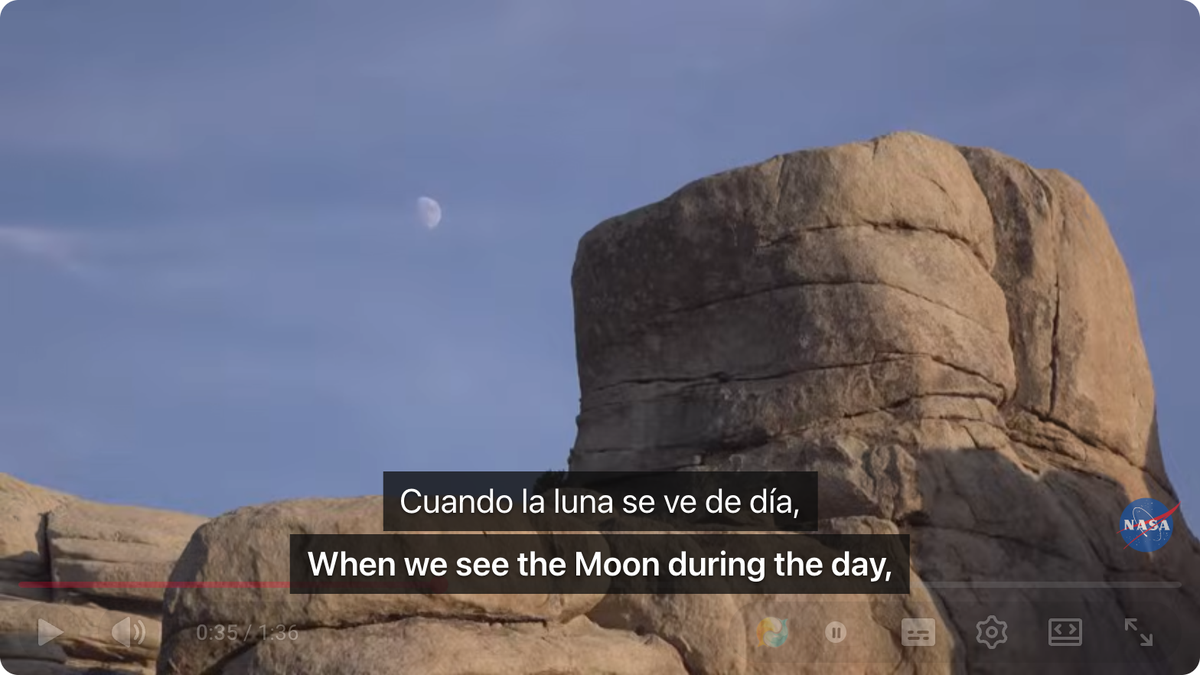
Если вам встретится видео на незнакомом третьем языке, не обязательно терпеть механический дубляж: можно оставить дорожку Оригинал и включить двуязычные субтитры в YouTube с помощью браузерного расширения Equalang, читая оригинальный текст и перевод одновременно и слыша при этом живой голос автора.
Часто задаваемые вопросы
Почему в видео на YouTube внезапно появилась роботизированная озвучка?
YouTube открыл авторам доступ к многоязычным аудиодорожкам и автоматическому дубляжу с помощью искусственного интеллекта. Если язык вашего интерфейса YouTube отличается от языка речи в видео и для него сгенерирована дорожка на вашем языке, плеер запустит ее по умолчанию. Откройте в плеере Настройки (значок шестеренки) > Аудиодорожка и выберите Оригинал, чтобы вернуть подлинный голос автора.
Поможет ли добавление языков в аккаунт Google полностью отключить перевод названий в YouTube?
Не полностью. Добавление языков на странице https://myaccount.google.com/language в раздел Другие языки, которыми вы владеете уменьшает количество лишних предложений перевода в сервисах Google, однако лента YouTube подбирает переведенные заголовки строго по активному Языку интерфейса YouTube (Аватар > Язык).
Почему пункт «Аудиодорожка» не отображается в настройках плеера YouTube?
Строка Аудиодорожка появляется в меню шестеренки только тогда, когда автор добавил или включил в видео альтернативные аудиодорожки. Если этого пункта в настройках нет, значит, у видео всего одна звуковая дорожка — оригинальная.
Источники
- Справка YouTube — Многоязычные аудиодорожки: https://support.google.com/youtube/answer/13338784
- Справка Google Аккаунта — Как изменить язык в интернете: https://support.google.com/accounts/answer/32047
- Браузерное расширение Equalang: https://equalang.com/extension
- Блог Equalang — Руководство по двуязычным субтитрам в YouTube: https://equalang.com/blog/youtube-bilingual-subtitles
- Блог Equalang — Что делать, если автоперевод субтитров в YouTube не работает: https://equalang.com/blog/youtube-auto-translate-subtitles-not-working