Как включить двойные субтитры и перевод в реальном времени на YouTube без пользовательских скриптов
 Equalang
Вкратце
Подробное руководство по включению двойных субтитров на YouTube и настройке расширения Equalang для перевода речи в реальном времени в непереведенных видео и прямых трансляциях.
Ключевые слова: двойные субтитры YouTube; перевод видео YouTube в реальном времени; двуязычные субтитры; расширение Equalang
При просмотре технических докладов, университетских лекций или международных новостей на YouTube зрители часто сталкиваются с двумя досадными проблемами, связанными с субтитрами. Во-первых, даже если у видео есть официальные субтитры на иностранном языке или автоматически сгенерированные субтитры (CC) от самой платформы, встроенный плеер YouTube позволяет выбрать только один язык одновременно. Если вы включаете переведенные субтитры, оригинальный иностранный текст пропадает. Из-за этого невозможно свериться с исходной формулировкой при неточном переводе технических терминов или параллельно сопоставлять оба языка в учебных целях. Во-вторых, когда вы смотрите непереведенные видео в оригинале вообще без субтитров, технообзоры на редких языках или прямые трансляции без подходящих субтитров на целевом языке, вам приходится полагаться исключительно на собственное восприятие речи на слух.
Раньше многие пользователи пытались устанавливать скрипты для Tampermonkey или узкоспециализированные расширения для перевода. Однако большинство таких скриптов привязаны к DOM-структуре веб-страницы, что регулярно приводит к съезжанию верстки или полному отказу при очередном обновлении интерфейса плеера YouTube. Более того, они, как правило, бесполезны на видео, где изначально нет дорожки субтитров.
Чтобы решить эти проблемы, в данной статье мы расскажем, как одновременно выводить на экран оригинальные и переведенные субтитры на YouTube, а также как использовать браузерное расширение Equalang для перевода речи в реальном времени.
1. Видео с готовыми субтитрами: как включить двойные субтитры
Когда в видео уже есть английские субтитры или дорожка субтитров, добавленная автором, главная задача — вывести на экран оригинальные субтитры и их перевод на целевой язык одновременно. Это позволяет легко понимать суть контента и при этом сверяться с исходными формулировками.
На примере браузерного расширения Equalang весь процесс выглядит предельно просто:
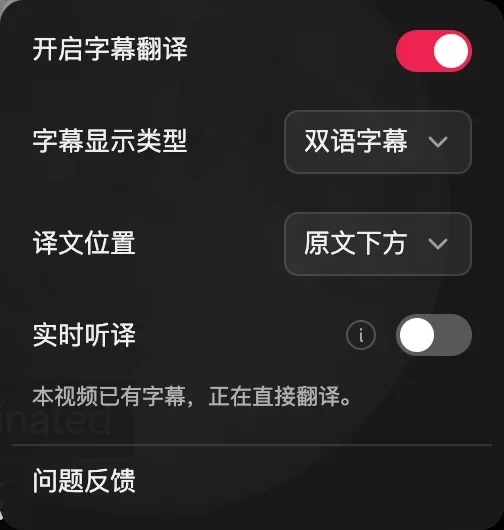
Откройте в десктопном браузере видео на YouTube, в котором есть субтитры, и убедитесь, что штатная кнопка «CC» в правом нижнем углу плеера включена. Затем нажмите на значок Equalang, встроенный в панель управления плеером, включите перевод субтитров во всплывающем меню и выберите режим отображения «Двойные субтитры» (Bilingual Subtitles).
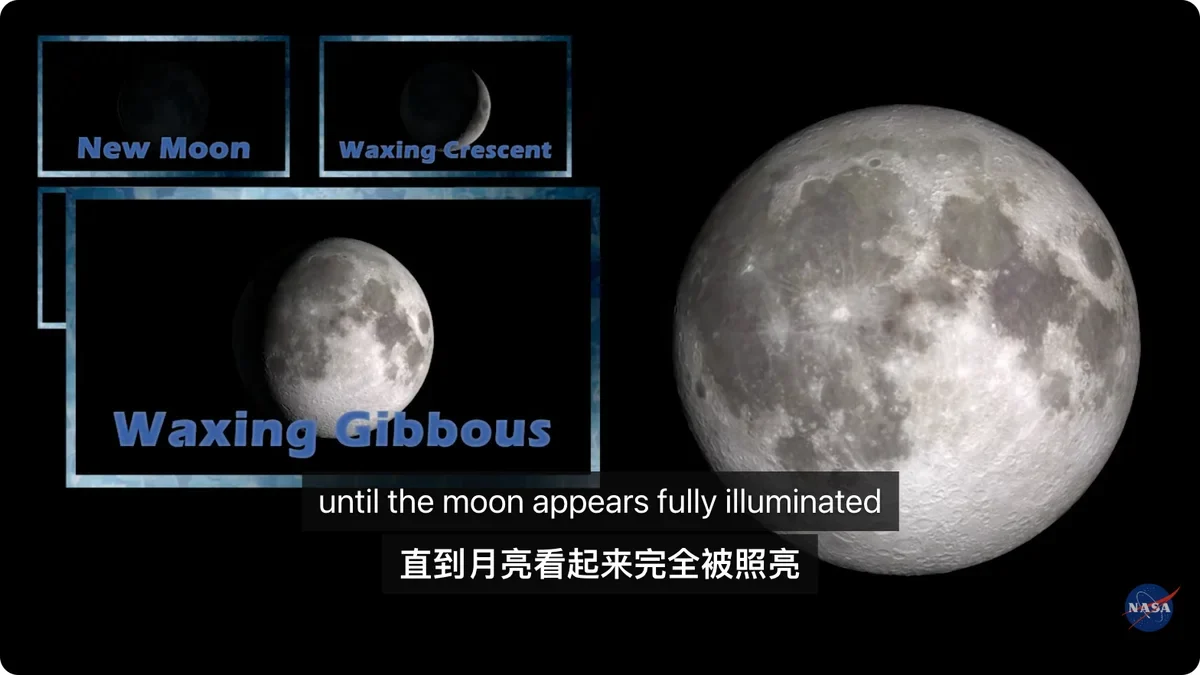
Мы протестировали эту функцию на видео NASA Johnson «STEMonstrations: Moon Phases», у которого есть английские субтитры. В режиме перевода субтитров на экране успешно отобразились двуязычные англо-китайские субтитры:
В Equalang предусмотрены простые и понятные настройки отображения и расположения субтитров:
- Мгновенное переключение между двойными субтитрами и только переводом: вы можете в любой момент переключаться между режимами «Двойные субтитры» (Bilingual Subtitles) и «Только перевод» (Translation Only) — в зависимости от того, разбираете ли вы материал детально или просто смотрите видео для отдыха.
- Настройка расположения перевода: размещайте перевод «Под оригиналом» (Below original) или «Над оригиналом» (Above original) так, как вам привычнее читать, чтобы текст не перекрывал важные схемы или пояснения в кадре.
2. Перевод в реальном времени для иностранных видео и прямых трансляций
Помимо роликов с готовыми субтитрами, многие зрители смотрят видео или прямые трансляции, у которых нет подходящего перевода.
Встроенная функция автоперевода YouTube полностью зависит от наличия исходной дорожки субтитров. Кроме того, автоматические субтитры для прямых эфиров сейчас доступны только для английского языка и только на трансляциях со стандартной задержкой. Если у видео изначально нет дорожки субтитров на нужном языке, штатный плеер не сможет выполнить перевод.
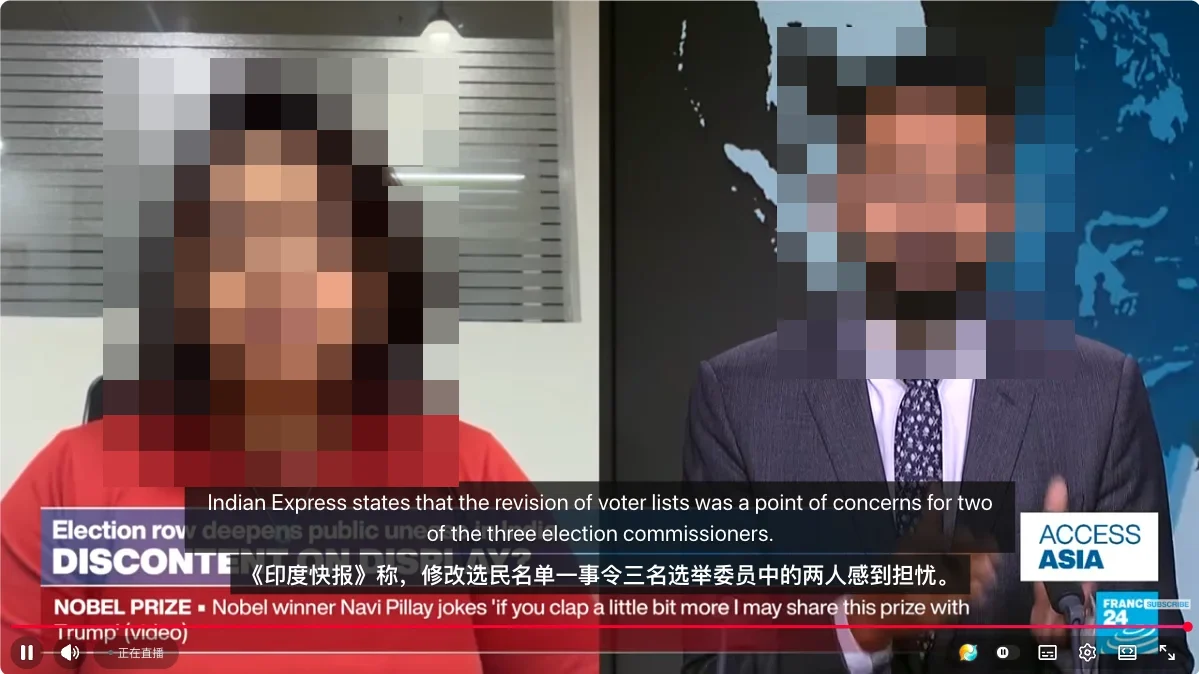
В ситуациях, когда требуется распознавание и перевод речи на лету, включите переключатель «Живой перевод» (Live Translation) в меню управления Equalang в плеере. После активации расширение будет в реальном времени транскрибировать и переводить звучащую аудиодорожку, выводя на экран фразы на иностранном языке вместе с их переводом.
Мы протестировали этот режим на прямой трансляции канала FRANCE 24 English (в которой также присутствуют собственные субтитры YouTube), и на экране корректно отобразились две строки с параллельным сопоставлением оригинального английского текста и китайского перевода:
3. Сравнение способов и практические нюансы
Чтобы помочь вам выбрать подходящий инструмент для просмотра под ваши задачи, ниже приведено краткое сравнение популярных способов получения субтитров на YouTube:
- Штатные субтитры и автоперевод YouTube: работают стабильно и не требуют установки сторонних расширений. Однако поддерживается отображение только одного языка (поэтому смотреть оригинал и перевод одновременно нельзя), а автоматические субтитры в прямых эфирах пока ограничены английским языком на трансляциях со стандартной задержкой.
- Скрипты Tampermonkey / инструменты внедрения в DOM: легковесные и бесплатные, а некоторые из них поддерживают двуязычный режим. Тем не менее большинство таких решений завязаны на конкретную DOM-структуру страницы и часто ломаются или съезжают после обновлений плеера, а также не умеют распознавать и переводить звук в видео без субтитров.
- Браузерное расширение Equalang: встраивается непосредственно в штатную панель инструментов плеера, поддерживает как режим двойных субтитров, так и отображение только перевода для видео с существующими субтитрами, а также предлагает режим перевода речи в реальном времени. Перед первым использованием требуется установить расширение в браузер.
При использовании функции перевода речи в реальном времени также стоит учитывать объективные технические особенности:
- Помехи в сложной акустической обстановке: перевод в реальном времени опирается на технологии распознавания речи. Громкая фоновая музыка, интенсивные звуковые эффекты или одновременная речь нескольких человек могут снизить точность распознавания и перевода.
- Ограничения DRM и шифрования: при просмотре контента, защищенного DRM, политики безопасности браузера могут блокировать перехват аудиопотока расширением для последующей транскрибации.
- Сегментация предложений и смысловая буферизация: для качественного перевода необходимо анализировать контекст предложения. Поэтому между произнесением фразы и появлением субтитров возникает небольшая задержка на обработку — это не мгновенная пословная синхронизация.
4. Практические советы по просмотру
Вот несколько практических рекомендаций для просмотра разных категорий видео на YouTube:
- Обучающие видео и лекции: если в ролике есть официальные или автоматически созданные субтитры (CC), лучше включать кнопку CC в сочетании с режимом двойных субтитров. Отображение оригинала рядом с переводом помогает точнее понимать профессиональные концепции и попутно запоминать устоявшиеся выражения на языке оригинала.
- Международные новости и прямые трансляции на иностранных языках: включайте функцию живого перевода всякий раз, когда вам нужна дополнительная помощь для понимания речи на слух.
Источники
- Справочный центр YouTube — управление настройками субтитров (Manage subtitle settings): https://support.google.com/youtube/answer/2734796
- Официальная страница расширения Equalang: https://equalang.com/ru/extension