Функции Microsoft Translator и сравнение с Equalang
 Equalang
Вкратце
Обзор функций Microsoft Translator: групповые беседы, режим докладчика, офлайн-перевод и практическое сравнение с возможностями Equalang.
Ключевые слова: Microsoft Translator, групповой перевод, режим докладчика, офлайн-перевод, Equalang
В многоязычной среде языковые барьеры часто выходят за рамки простого ввода фраз в текстовые поля — например, во время интерактивных презентаций, международных семинаров или живого общения в поездках. В таких совместных ситуациях статические словари или обособленные поля ввода редко способны поддержать полноценное динамическое групповое взаимодействие.
Microsoft Translator решает эти задачи, объединяя в своем пользовательском приложении подключение нескольких устройств для группового общения, функции для очных презентаций и офлайн-инструменты для путешествий. В этом обзоре, подготовленном командой Equalang, рассматриваются общедоступные возможности, модели взаимодействия и границы применимости Microsoft Translator, а также проводится сравнение с тем, как сервис сопоставляется и дополняет Equalang в реальных рабочих процессах.
1. Беседы на нескольких устройствах и режим докладчика
В отличие от классических переводчиков, ориентированных на односторонний ввод на одном устройстве, отличительной чертой Microsoft Translator является модель виртуальных комнат, созданная для общения групп участников на разных личных устройствах.
Групповые беседы в реальном времени
Microsoft Translator позволяет нескольким участникам подключаться со своих личных смартфонов или компьютеров:
- Кроссплатформенное создание и подключение: Организатор создает комнату беседы в мобильном приложении, генерируя код подключения или QR-код. Участники могут подключиться через собственное мобильное приложение или прямо из браузера на компьютере или телефоне по адресу translate.it без предварительной установки программ.
- Индивидуальные субтитры для каждого участника: Внутри сессии каждый пользователь выбирает язык ввода и язык отображения. Когда участники говорят или печатают, система в реальном времени транскрибирует и переводит речь, выводя персонализированные субтитры прямо на экран каждого человека. Это практично для многоязычных семинаров, школьных занятий и международных экскурсий.
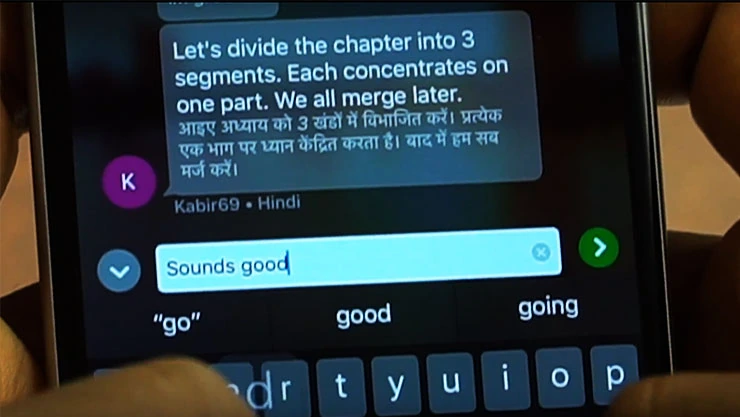 Источник: Microsoft Translator App Features (Официальная демонстрационная иллюстрация группового диалога на хинди и английском; пример более ранней версии)
Режим докладчика (Presenter Mode)
На лекциях или презентациях, где открытые микрофоны слушателей создавали бы фоновый шум или мешали выступающему, приложение предлагает выделенный режим докладчика:
- Непрерывный захват звука: Включение режима докладчика в настройках сессии оставляет микрофон выступающего активным, избавляя от необходимости нажимать кнопку микрофона после каждой фразы.
- Автоматическое отключение микрофонов слушателей: Когда организатор активирует этот режим, микрофоны остальных участников автоматически заглушаются. Это предотвращает помехи и позволяет аудитории сосредоточиться на потоке переведенных субтитров на экранах.
- Требования к оборудованию и подключению: Согласно официальной справочной документации, голосовой перевод требует активного интернет-соединения. Для устойчивого распознавания рекомендуется использовать гарнитуру с близким расположением микрофона, петличный или Bluetooth-микрофон и говорить законченными предложениями.
2. Инструменты для путешествий, разделенный экран и офлайн-доступ
Помимо групповых комнат, мобильное приложение включает практические инструменты для очного общения один на один и ситуаций с ограниченным доступом к сети.
Перевод на разделенном экране на одном устройстве
Если двум людям требуется поговорить лицом к лицу при наличии всего одного смартфона:
- Экран делится на две зеркальные половины, ориентированные к каждому из собеседников.
- Обе стороны по очереди говорят в микрофон устройства, наблюдая живую транскрипцию и перевод на своих языках — это удобно у информационной стойки, при расспросе дороги или заселении в гостиницу.
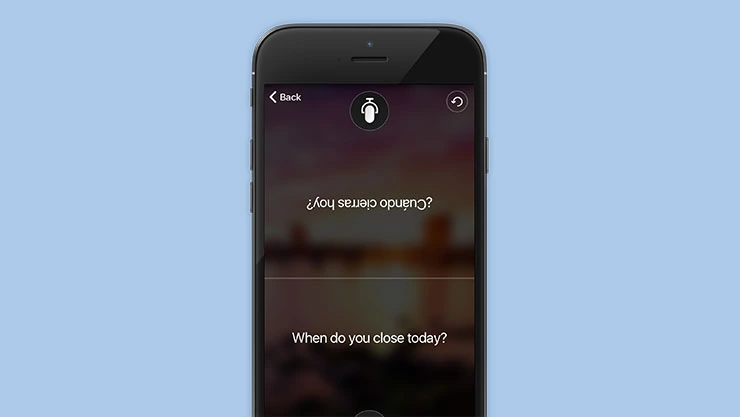 Источник: Microsoft Translator App Features (Официальная демонстрационная иллюстрация перевернутого диалога на испанском и английском; пример более ранней версии)
Офлайн-языковые пакеты и перевод по фото
При поездках за рубеж без стабильного мобильного интернета или роуминга:
- Офлайн-перевод текста: Предварительная загрузка языковых пакетов позволяет переводить вводимый текст полностью без подключения к сети.
- Офлайн-перевод с камеры (OCR): Пользователи могут навести камеру или выбрать сохраненные фотографии для перевода дорожных указателей, объявлений и печатных меню без интернета.
- Проверенный разговорник: Включает распространенные фразы по темам путешествий: проживание, питание, транспорт и здоровье. Поддерживает озвучивание на трех скоростях, подсказки по произношению и список избранного — все работает автономно.
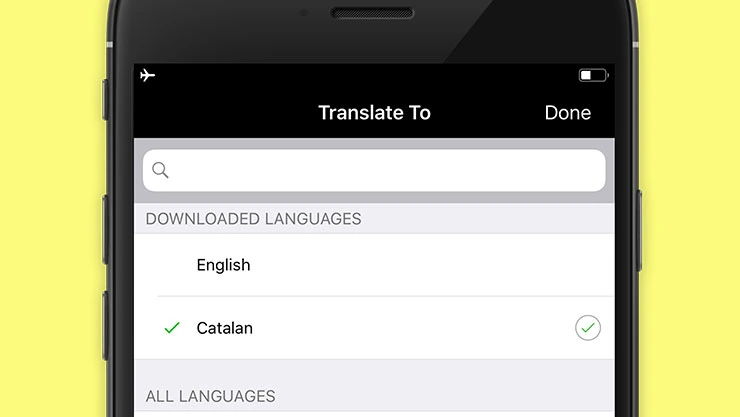 Источник: Microsoft Translator App Features (Официальная демонстрационная иллюстрация управления офлайн-пакетами; пример более ранней версии)
3. Границы продукта и практические особенности
Четкое понимание рабочих рамок Microsoft Translator помогает определить, для чего он подходит наилучшим образом, а в каких случаях требуются другие решения:
- Пользовательское приложение в сравнении с Azure Cloud и Office: Рассматриваемое приложение ориентировано на персональные диалоги, путешествия и групповые комнаты. Оно отличается от корпоративных служб Azure AI Translator (таких как API для перевода документов) и функций перевода в настольных версиях Office. Мобильное приложение не предназначено для обработки многостраничных документов со сложной версткой.
- Ограничения при работе со сторонними медиа: В официальной документации прямо указано, что приложение Microsoft Translator не поддерживает перевод аудио из внешних медиаисточников, фильмов или видеофайлов.
- Требования к сети для голосовых функций: Если офлайн-пакеты справляются с текстом и фотографиями, то распознавание речи, голосовой перевод с одного микрофона и многопользовательские комнаты требуют активного интернет-соединения.
4. Сравнение и взаимное дополнение с Equalang
На практике Microsoft Translator и Equalang ориентированы на разные ключевые сценарии. Хотя оба решения решают задачи перевода фраз, распознавания фото и голосового диалога, их подходы существенно расходятся при чтении в интернете, просмотре видео с субтитрами, верстке документов и удаленных звонках.
Параллельное чтение в браузере и голосовые комнаты
При работе с веб-материалами и потоковым видео:
- Microsoft Translator ориентирован на диалоги на мобильном устройстве и короткие запросы. У него нет расширения для настольного браузера для параллельного чтения абзацев, а приложение не переводит внешние видео.
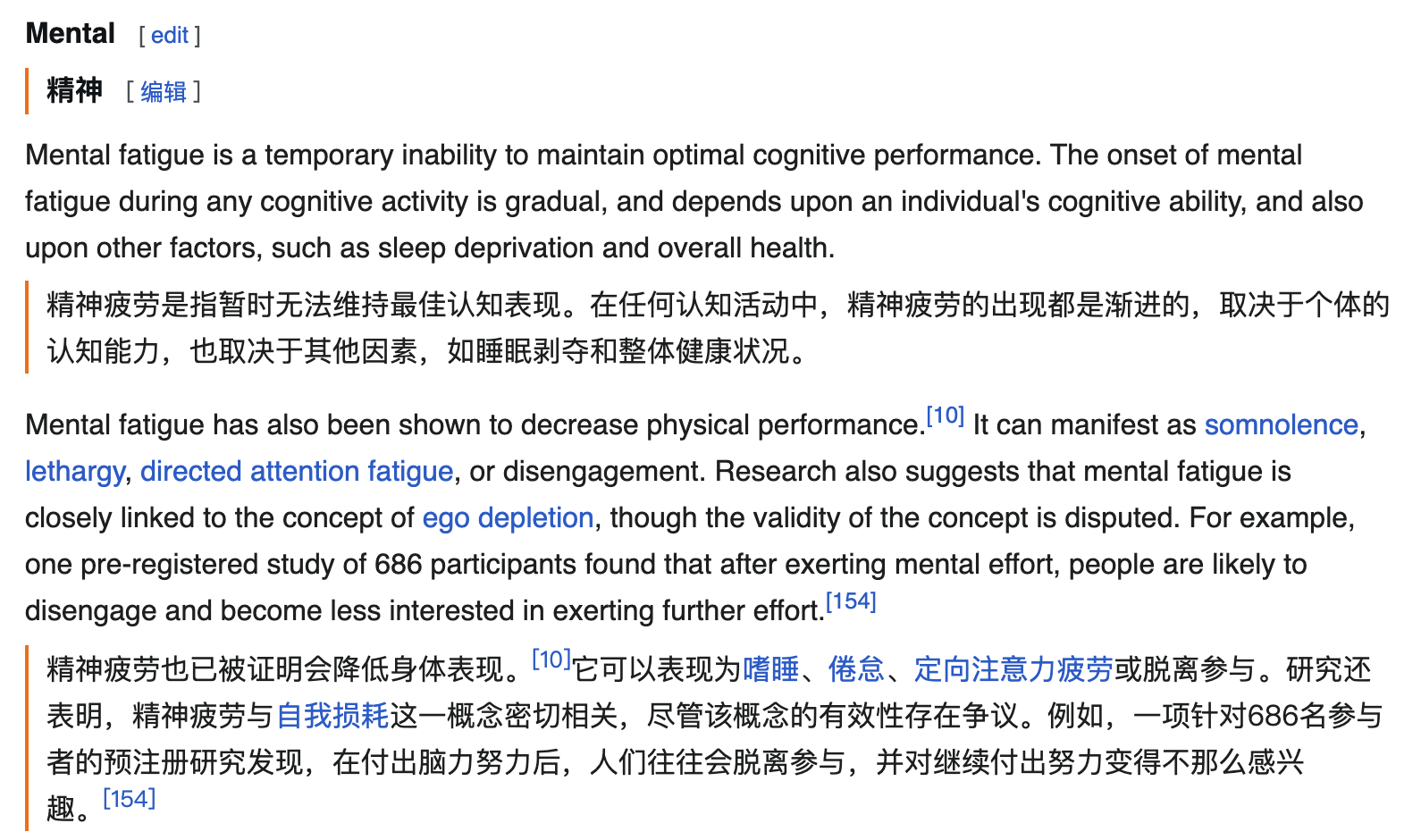
- Equalang делает упор на синхронное двуязычное понимание: с помощью расширения для браузера перевод отображается прямо под каждым исходным абзацем на веб-страницах, позволяя легко сопоставлять оригинал и перевод. На платформах YouTube, Netflix и TikTok расширение преобразует имеющиеся дорожки в двуязычные субтитры. Для открытых трансляций или видео без готовых субтитров в поддерживаемых браузерах доступен режим синхронного прослушивания (с учетом ограничений браузера по захвату аудио; зашифрованные потоки не поддерживаются).
Сохранение верстки в форматированных документах
При переводе деловых и академических публикаций:
- Мобильное приложение Microsoft Translator не предназначено для разбора и восстановления полной верстки файлов.
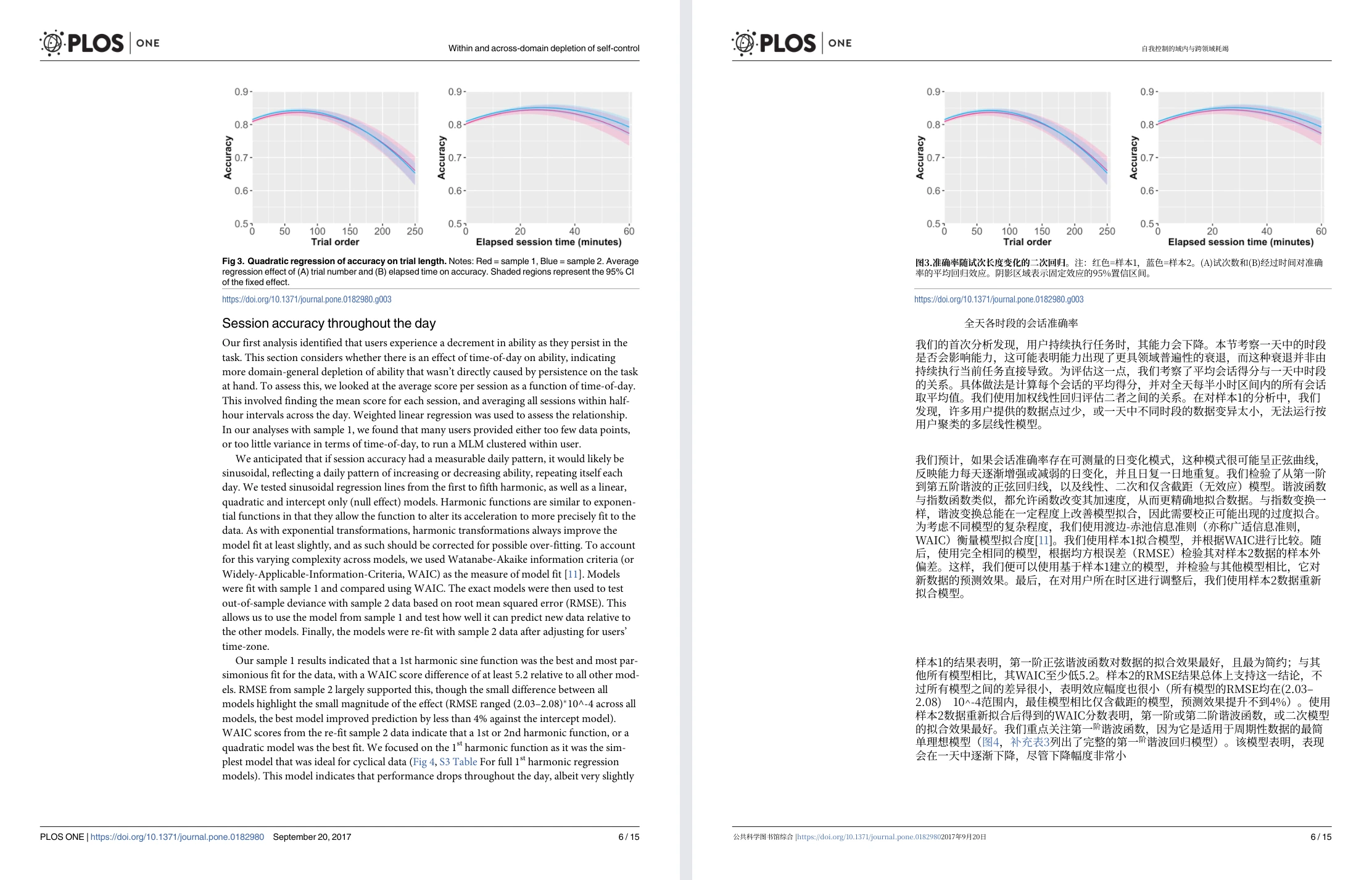
- Equalang специализируется на переводе документов целиком с сохранением структуры: в электронных PDF сохраняются многоколоночная верстка, колонтитулы, подписи к рисункам и иерархия текста; разорванные переносом страницы фразы объединяются перед переводом, а математические формулы защищаются от искажений (с возможностью двуязычного вывода при поддержке типом задачи). В презентациях PPTX размер шрифта динамически подстраивается под рамки, исключая наложение; в таблицах XLSX сохраняются числа и формулы. Также поддерживаются электронные книги EPUB, субтитры SRT/VTT и расшифровка аудио/видео.
Очные групповые встречи и удаленные веб-звонки
В разговорных сценариях:
- Microsoft Translator предоставляет отработанный формат комнат для живых встреч с функцией заглушения участников, что оптимально для экскурсий, живых лекций и демонстраций.
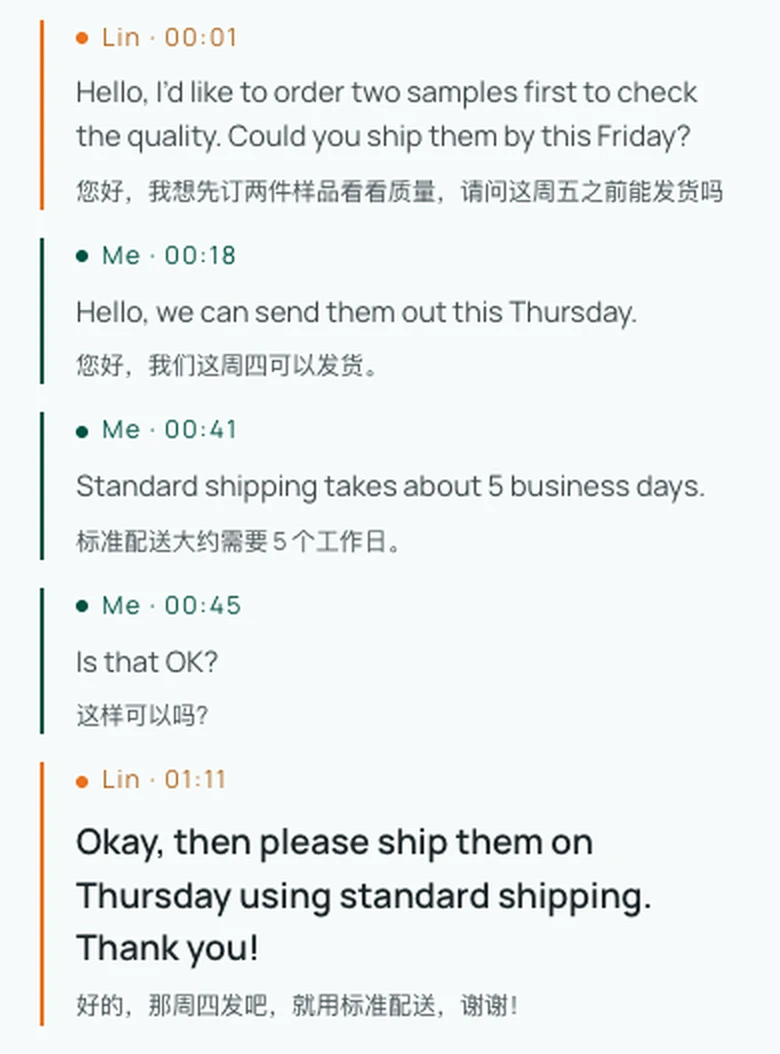
- Equalang упрощает удаленное межнациональное общение через Перевод звонков: организатор входит в систему, выбирает языки и создает ссылку; собеседник переходит по ней прямо в браузере без регистрации, указав свое имя. После подтверждения организатором обе стороны говорят на родных языках, слышат голосовой перевод и видят двуязычный текст в реальном времени. Кроме того, Equalang предлагает браузерные инструменты без установки программ: Синхронный слух, режим Лицом к лицу и Перевод по фото.
Итоговые рекомендации
Если ваша ключевая задача — проводить очные многоязычные презентации с трансляцией субтитров на устройства слушателей или путешествовать с офлайн-словарями, распознаванием вывесок по камере и разговорником, Microsoft Translator выступает удобным и доступным мобильным помощником.
Если же ваша повседневная работа требует глубокого изучения зарубежных веб-статей, просмотра стримингового видео с двойными субтитрами, перевода сложных документов PDF, PPTX или Excel с сохранением верстки и формул или проведения удаленных голосовых звонков с иностранными партнерами по ссылке в браузере, Equalang предоставляет специализированную двуязычную среду для точного и полного понимания.