Перевод субтитров в Google Meet: как включить и что делать, если функции нет
 Equalang
Вкратце
Как включить переведенные субтитры в Google Meet, почему нет нужной настройки и как получить двуязычные субтитры со стенограммой на любом аккаунте.
Ключевые слова: перевод субтитров google meet; переведенные субтитры google meet не работают; субтитры с переводом google meet; двуязычные субтитры google meet; сохранить стенограмму google meet
Чтобы включить переведенные субтитры в Google Meet во время активного звонка, нажмите Другие параметры (⋮) > Настройки > Субтитры, включите пункт Субтитры, активируйте переключатель Перевод субтитров и выберите язык, на котором хотите читать текст. Если пункт Перевод субтитров отсутствует в панели настроек, значит, у вашего аккаунта или у организатора встречи нет подходящей платной подписки Google Workspace, Gemini или Google One AI либо выбранная языковая пара не поддерживается сервисом. Если вы подключаетесь с бесплатного личного аккаунта Gmail или стандартного тарифа Workspace — или если вам нужно видеть оригинальную речь выступающего и перевод параллельно с сохранением стенограммы —, вы можете открыть окно синхронной расшифровки в соседней вкладке браузера.
Как включить встроенные переведенные субтитры в Google Meet
В Google Meet стандартная расшифровка речи в текст (Субтитры) отделена от языкового перевода (Перевод субтитров). Нажатие кнопки CC в нижней панели вызова лишь транскрибирует слова спикера на том языке, на котором он говорит, если функция перевода не настроена отдельно.
Выполните следующие действия в браузере на компьютере на странице Google Meet после входа во встречу:
- Нажмите значок Включить субтитры (CC) в нижней панели управления или выберите Другие параметры (⋮) > Субтитры.
- Откройте языковые настройки, нажав на значок шестеренки на панели субтитров, или перейдите в Другие параметры (⋮) > Настройки > Субтитры.
- В поле Язык встречи (язык оригинала) укажите тот язык, на котором фактически говорят участники. Если встреча идет на японском, а в этом меню остался английский язык, Meet попытается распознать японские звуки как английские слова, и перевод работать не будет.
- Включите переключатель Перевод субтитров и выберите язык, на который нужно переводить речь.
- Закройте окно настроек. В нижней строке субтитров теперь будет отображаться перевод вместо исходного языка.
Обратите внимание: каждый участник встречи настраивает отображение субтитров индивидуально. Включение переведенных субтитров на вашем экране не влияет на экраны других участников и не переводит вашу речь, когда вы берете слово.
Почему переведенные субтитры в Google Meet не работают или пропали?
Если функция перевода субтитров отсутствует или не переводит текст, причина обычно кроется в трех ограничениях, описанных в справочном центре Google Meet.
1. У вашего аккаунта или организатора нет подходящего платного тарифа
Обычные субтитры в реальном времени доступны практически на всех бесплатных и платных аккаунтах, но встроенный Перевод субтитров требует специальной платной подписки: определенных корпоративных тарифов Google Workspace Business или Enterprise, надстройки Gemini для Google Workspace или подписки Google One AI Premium на личном аккаунте. На корпоративных встречах доступность функции зависит от лицензии организатора встречи, а не от аккаунта гостя. Если ни у одной из сторон нет нужной подписки, строка Перевод субтитров вовсе не отображается в Настройки > Субтитры.
2. Выбранная языковая пара не поддерживается
Google Meet поддерживает перевод далеко не для всех комбинаций языков. Даже на подходящем тарифе Workspace выбор исходного языка, для которого доступна только прямая транскрипция, приведет к тому, что выбор языка перевода будет недоступен или скрыт. Кроме того, если спикер сменит язык прямо во время встречи (например, перейдет с английской презентации на ответы на вопросы на французском), вам придется вручную изменить язык встречи в настройках, чтобы субтитры восстановились.
3. Встроенные субтитры заменяют оригинал и не сохраняются
Даже если перевод включен, у встроенных субтитров Google Meet есть два существенных недостатка при решении рабочих и учебных задач:
- Нет двуязычного сопоставления: Переведенная строка замещает оригинальную речь внизу экрана. Если коллега произносит артикул, технический термин или имя собственное, которое переводится искаженно, вы не сможете свериться с исходной фразой.
- История субтитров не сохраняется: Как только фраза уходит за пределы двухстрочного блока на экране, вы не можете прокрутить ее назад или экспортировать двуязычный текст после встречи, если организатор предварительно не настроил запись полной стенограммы на Google Диск.
Как получить двуязычные субтитры в реальном времени и стенограмму на любом аккаунте
Если вы подключаетесь к звонку с личного аккаунта Gmail, стандартного корпоративного Workspace без модуля перевода или участвуете в вебинаре стороннего клиента, просить организатора сменить тариф необязательно. Вы можете запустить Синхронную расшифровку Equalang в отдельном окне браузера рядом с Google Meet, чтобы читать двуязычные субтитры в реальном времени и сохранить полную текстовую запись.
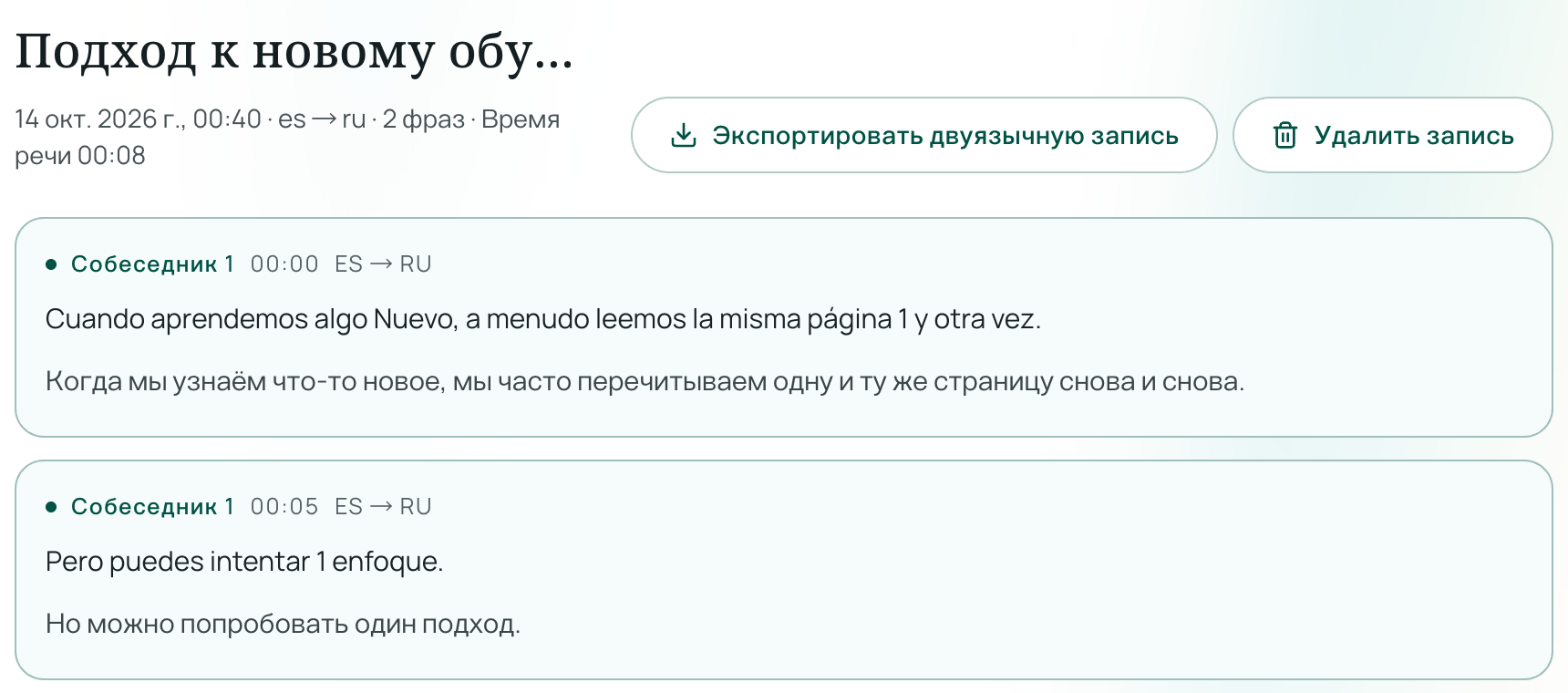
Пошаговая настройка рядом с окном Google Meet
- Откройте страницу прослушивания: До начала или во время звонка откройте Синхронную расшифровку в браузере на ноутбуке, планшете или телефоне. Устанавливать расширения для браузера или программы на компьютер не требуется.
- Задайте языки: В поле Я читаю / Я слушаю выберите свой родной язык, а в поле Они говорят — язык участников встречи.
- Выберите удобный режим отображения:
- Параллельно · Быстрый просмотр: Отображает родной язык крупным шрифтом, а исходную иностранную речь — строкой меньшего размера рядом или сверху. Это позволяет следить за быстрой речью и одновременно видеть специальные термины.
- Параллельно · Обучение: Отображает иностранный язык крупным шрифтом, а перевод — меньшим текстом. Удобно для международных семинаров, вебинаров и обучающих курсов (подробнее в нашем руководстве о том, как понимать лекции на иностранном языке).
- Выберите стандартный режим или низкую задержку: Используйте режим Стандартный для обычных встреч или переключитесь на Низкую задержку, если нужен максимально быстрый отклик субтитров при плотном диалоге (режим с низкой задержкой реагирует быстрее при более высоком расходе кредитов). В паузах и перерывах прослушивание можно временно останавливать.
Практические советы по захвату звука встречи
Поскольку распознавание речи в браузере работает через микрофон вашего устройства, качество захвата аудио напрямую влияет на результат:
- Через динамики компьютера: Отключите наушники, чтобы микрофон устройства чисто улавливал речь участников встречи из динамиков в тихой комнате.
- В открытом офисе или кафе: Если для звонка в Meet вам обязательно нужны наушники, откройте
/listenна смартфоне или планшете и поднесите его микрофон к одному наушнику либо настройте передачу системного звука через виртуальный аудиокабель. - Ограничения по качеству звука: Как и человеческий слух, система распознавания лучше всего работает при четкой поочередной речи. Одновременные реплики нескольких участников, сильный фоновый шум или эхо в переговорной комнате могут приводить к неточностям в исходном тексте.
Экспорт двуязычной стенограммы и генерация AI-итога
Когда звонок в Google Meet завершится, ваши субтитры не пропадут:
- Экспорт двуязычных записей: Нажмите кнопку экспорта после завершения сессии, чтобы скачать полную стенограмму, содержащую как произнесенные фразы в оригинале, так и их перевод.
- Краткое резюме встречи с помощью AI: После окончания сеанса вы можете сгенерировать резюме под нужный сценарий (Автоопределение, Лекция / Занятие, Встреча / Бизнес, Обслуживание / Консультация или Общий) на выбранном языке. Вариант Встреча / Бизнес выделяет ответственных лиц и сроки, а возле каждого пункта появляется кнопка Показать оригинал, позволяющая мгновенно перейти к соответствующему моменту в стенограмме. На экране отображается расчет расхода кредитов перед запуском, а при сбое генерации кредиты не списываются. Поскольку резюме формируется искусственным интеллектом на основе текста встречи, ключевые цифры и обязательства всегда стоит перепроверять по ссылкам на оригинал.
Что делать, если обоим участникам нужно говорить на родных языках?
Субтитры Google Meet и инструменты синхронной расшифровки рассчитаны на то, чтобы вы понимали собеседников. Но как быть, если вам предстоит беседа один на один с иностранным клиентом, поставщиком или преподавателем, и никто из вас не говорит свободно на языке другого?
Для двустороннего диалога можно использовать Звонок с переводом в Equalang:
- Авторизуйтесь, выберите поддерживаемую языковую пару для обоих собеседников, укажите имя и создайте ссылку на звонок.
- Отправьте текстовое приглашение или картинку-приглашение собеседнику. Он переходит по ссылке в браузере на компьютере или телефоне, вводит свое имя и подключается — собеседнику не нужно регистрироваться или устанавливать приложения.
- После подтверждения входа каждый говорит на своем родном языке и слышит переведенный голос на своем (озвучивание перевода включено по умолчанию и может быть отключено в любой момент), а на экране отображаются переведенные субтитры.
- Все кредиты за звонок списываются с организатора, создавшего ссылку. После завершения разговора можно экспортировать двуязычную стенограмму диалога или сгенерировать AI-резюме.
Обратите внимание: двусторонний синхронный голосовой перевод поддерживает определенный перечень протестированных языковых пар, который уже списка языков для чтения в режиме синхронной расшифровки. Перед назначением встречи обязательно сверяйтесь со списком языков на странице /call.
Расход кредитов и хранение данных
Если вам нужны субтитры только на языке оригинала или компания уже оплачивает подходящий тариф Google Workspace Enterprise, удобнее использовать встроенные возможности Google Meet. Если вам требуются двуязычные субтитры или работа на неподдерживаемых аккаунтах через Equalang, оплата происходит по факту использования без ежемесячной абонентской платы:
- Приветственные кредиты: При регистрации новые аккаунты получают 200 кредитов для проверки захвата звука и субтитров перед покупкой.
- Оплата только за активную речь: Субтитры в режимах Синхронной расшифровки и Звонка с переводом расходуют 35 кредитов за минуту аудио, фактически отправленного на распознавание (паузы и моменты с выключенным микрофоном не отправляются и не тарифицируются; непрерывная речь разбивается на фрагменты с небольшим перекрытием для точности, и эти перекрытия учитываются). Включение озвучивания перевода добавляет 150 кредитов за минуту воспроизведенного аудио. С подробными тарифами можно ознакомиться на странице Тарифы. Купленные кредиты не сгорают.
- Хранение данных и конфиденциальность: Текстовые стенограммы сессий и AI-резюме сохраняются в истории вашего аккаунта до тех пор, пока вы сами их не удалите (тогда как загруженные и полученные файлы, а также опциональные аудиозаписи встреч хранятся 6 месяцев). Вы можете в любой момент экспортировать, свести в резюме или безвозвратно удалить свои данные. Equalang не продает персональные данные и не использует загруженные аудиозаписи или стенограммы для обучения моделей искусственного интеллекта.
Часто задаваемые вопросы
Можно ли использовать переведенные субтитры в Google Meet на бесплатном аккаунте Gmail?
Нет. Обычные субтитры на языке выступающего доступны бесплатно на личных аккаунтах Google, но для встроенного перевода субтитров требуется платная подписка Google One AI Premium на личном аккаунте либо участие во встрече, организованной корпоративным аккаунтом Google Workspace или Gemini с соответствующей лицензией.
Нужно ли устанавливать расширение для Chrome, чтобы включить двуязычные субтитры в Google Meet?
Расширение не требуется. Если открыть Синхронную расшифровку в соседней вкладке браузера или на втором устройстве, вы сможете улавливать звук встречи и читать двуязычные субтитры без внедрения сторонних скриптов во вкладку Google Meet.
Можно ли сохранить переведенные субтитры из звонка в Google Meet?
Встроенная панель субтитров Google Meet не позволяет скачать двуязычный файл после окончания встречи. Если во время звонка вы запустите Синхронную расшифровку Equalang, вы сможете экспортировать полную стенограмму с оригиналом и переводом сразу после остановки сессии либо просмотреть ее в истории своего аккаунта в любое удобное время, пока не удалите запись (дополнительные аудиозаписи хранятся 6 месяцев).