Como traduzir comentários do TikTok (e resolver quando o botão some)
 Equalang
Em resumo
Veja como corrigir o botão Ver tradução ausente no app do TikTok ou traduzir seções inteiras de comentários lado a lado no computador sem tocar um a um.
Palavras-chave: traduzir comentários do tiktok; como traduzir comentários no tiktok; botão traduzir sumiu tiktok; tradução do tiktok não funciona; tradutor de comentários tiktok
Para traduzir comentários do TikTok no celular, toque em Ver tradução logo abaixo do comentário ou mantenha o comentário pressionado para abrir a opção de tradução. Se você deseja que os comentários sejam traduzidos automaticamente — ou se o botão sumiu —, abra o app do TikTok, acesse Perfil > Menu > Configurações e privacidade > Idioma, defina o seu Idioma de tradução e ative a opção Sempre mostrar traduções. Quando estiver navegando em https://www.tiktok.com/ pelo computador, onde os controles nativos de tradução são limitados, ou quando quiser ler centenas de respostas estrangeiras sem tocar uma por uma, use a extensão de navegador da Equalang para exibir as traduções logo abaixo de cada comentário original conforme rola a tela.
Como ativar a tradução de comentários no aplicativo do TikTok
No iOS e no Android, o TikTok gerencia a tradução de comentários pelas preferências de idioma da sua conta. Muitas vezes, a piada principal ou o contexto de um vídeo viral está nas respostas, e não no próprio clipe. Você pode traduzir essas respostas manualmente na hora ou configurar o app para traduzir textos estrangeiros por padrão.
Para traduzir uma única resposta ao visualizar os comentários:
- Abra os comentários de qualquer vídeo no TikTok.
- Localize o link Ver tradução logo abaixo do comentário e toque nele.
- Se esse link não aparecer em uma resposta específica, mantenha o comentário pressionado até que o menu suspenso apareça e toque em Traduzir.
Se você segue criadores que publicam em inglês, espanhol, japonês ou coreano e não quer tocar em cada resposta manualmente, ative a tradução automática nas configurações:
- Toque em Perfil no canto inferior direito do app do TikTok.
- Toque no ícone de menu de três linhas no canto superior direito e selecione Configurações e privacidade.
- Role para baixo até a seção Conteúdo e exibição e toque em Idioma.
- Toque em Idioma de tradução e escolha o idioma para o qual deseja traduzir comentários e legendas (como português).
- Ative a opção Sempre mostrar traduções para que o TikTok traduza comentários e descrições de vídeos estrangeiros de forma automática ao abrir uma publicação.
Por que o botão «Ver tradução» do TikTok sumiu ou não funciona?
Quando o botão de traduzir comentários no TikTok desaparece, o problema geralmente decorre de um destes três motivos: um conflito nas suas configurações de idioma, gírias curtas de internet que confundem o identificador de linguagem ou o uso do TikTok pelo navegador no computador.
1. O idioma do comentário está nos seus idiomas falados ou na lista «Não traduzir»
O TikTok não oferece tradução para idiomas que ele presume que você já compreende. Em Configurações e privacidade > Idioma, verifique seus idiomas preferidos e a lista Não traduzir. Se você já adicionou o inglês ou o espanhol ao praticar um idioma, ou se tocou em um aviso solicitando ao TikTok que não traduzisse determinado idioma, o botão Ver tradução deixará de ser exibido para todos os comentários escritos nessa língua. Remova o idioma dessa lista e reinicie o aplicativo para que o botão reapareça.
2. Gírias curtas, abreviações e emojis confundem o reconhecimento de idioma
Seções de comentários no TikTok raramente seguem a gramática padrão. Os usuários utilizam abreviações locais, escrita fonética, palavras romanizadas e sequências de emojis. Quando um comentário contém apenas duas ou três palavras mescladas com gírias ou símbolos, o detector integrado do TikTok muitas vezes não consegue reconhecê-lo como idioma estrangeiro — ou o interpreta como o seu próprio idioma — e oculta o link Ver tradução. Pressionar o comentário por alguns segundos às vezes força uma tentativa de tradução, embora termos curtos de gíria possam permanecer inalterados.
3. Você está acessando o TikTok pelo computador
Ao abrir https://www.tiktok.com/ no navegador do computador, a interface não replica todos os controles de tradução do app móvel. Dependendo da visualização e da forma como a coluna de comentários é aberta, o botão individual de Ver tradução pode faltar ou funcionar de maneira instável, forçando você a copiar e colar o texto em outra aba.
Como ler comentários do TikTok lado a lado no computador
Tocar em Ver tradução no celular substitui o comentário original pelo texto traduzido. Isso funciona para frases simples, mas oculta a redação original, trocadilhos e gírias — tornando difícil saber se uma frase estranha resultou de uma expressão idiomática ou de um erro de digitação. No computador, tocar ou copiar comentários um a um também prejudica a fluidez da leitura.
Na Equalang, desenvolvemos nossa extensão de navegador para Chrome, Edge e Firefox para que você possa ler páginas web — incluindo a coluna de comentários em https://www.tiktok.com/ — no modo Lado a lado. Em vez de substituir a resposta original, cada tradução surge logo abaixo do comentário correspondente conforme você rola a página.
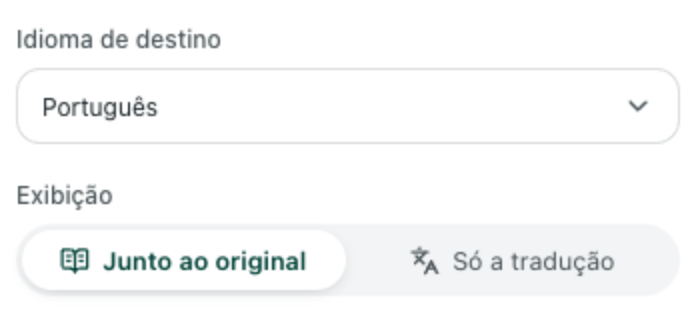
Veja como utilizá-la ao navegar pelo TikTok no computador:
- Instale a extensão de navegador da Equalang no Chrome, Edge ou Firefox (usuários de Mac com Safari 18.4 ou superior também podem baixar um instalador prévio em nossa página de extensão, enquanto a versão da App Store está em preparação).
- Acesse
https://www.tiktok.com/e clique em qualquer vídeo para abrir a coluna de comentários. - Clique no ícone da Equalang na barra de ferramentas do navegador, escolha seu idioma de destino (como português) e selecione Lado a lado.
- Inicie a tradução da página web. Conforme você rola pelos comentários, cada tradução aparecerá diretamente abaixo do texto original.
- Caso queira consultar apenas uma palavra ou gíria específica sem traduzir a página inteira, ative a Tradução de seleção no painel da extensão, selecione o texto do comentário e clique no ícone de tradução ao lado do cursor para ver o significado contextual em uma janela flutuante.
Como o comentário original permanece visível logo acima da tradução, você continua visualizando os emojis exatos, as menções (@) e as expressões regionais do autor enquanto lê a tradução abaixo. Clicar novamente no botão de tradução restaura a página com o texto original exclusivo. Você pode conferir mais detalhes sobre essa visualização em nosso guia sobre como ler sites estrangeiros de forma bilíngue.
Limites práticos em páginas web no computador
Tenha em mente algumas particularidades ao traduzir o TikTok no navegador:
- Elementos flutuantes e colunas estreitas: a interface web do TikTok organiza a coluna de comentários ao lado de um reprodutor de vídeo amplo e botões flutuantes. Em janelas mais estreitas de navegador, barras laterais ou elementos multimídia podem ocasionalmente comprimir algumas linhas traduzidas.
- Leitura versus publicação: a tradução de páginas web traduz os comentários exibidos na tela para a sua leitura; ela não traduz automaticamente as respostas que você digitar na caixa de comentários.
- Consumo de créditos: a tradução de comentários web consome os créditos de tradução de texto da sua conta, cobrados por token (1.000 tokens correspondem a cerca de 1.000 caracteres CJK ou 4.000 caracteres em alfabetos latinos, à taxa de 10 créditos por 1.000 tokens). A extensão compartilha o mesmo saldo da sua conta no site da Equalang, sem necessidade de recargas separadas. Confira a tabela completa em nossa página de preços.
E se o próprio vídeo do TikTok não tiver legendas?
Entender os comentários se torna muito mais fácil quando você também compreende o que o criador fala no vídeo. Vários vídeos do TikTok trazem textos gravados diretamente na imagem ou áudio falado em ritmo acelerado sem faixas de legendas traduzidas.
Como a extensão da Equalang também oferece suporte a legendas para vídeos e transmissões ao vivo no TikTok, você não precisa de uma ferramenta à parte para o reprodutor. Quando um vídeo já conta com uma faixa de legendas, a extensão consegue exibir legendas bilíngues sobre o vídeo; caso o vídeo não possua nenhuma legenda, é possível ativar a tradução por escuta em tempo real para gerar e traduzir legendas diretamente do áudio (vale notar que músicas de fundo muito altas ou vozes sobrepostas em tendências de áudio podem impactar a precisão do reconhecimento). Para ver o passo a passo completo das legendas em vídeo, leia nosso guia sobre legendas duplas no TikTok.
Perguntas frequentes
Por que consigo traduzir alguns comentários do TikTok para o português, mas outros no mesmo vídeo não?
O TikTok avalia cada comentário individualmente. Se uma resposta for uma frase completa em outro idioma, o botão Ver tradução é exibido normalmente. Se a resposta seguinte contiver apenas duas palavras de gíria, uma abreviação ou predominantemente emojis, o detector de idiomas do TikTok pode ignorá-la. Ele também não exibirá o botão em comentários escritos em idiomas presentes na sua lista Não traduzir.
É possível traduzir todos os comentários do TikTok de uma só vez sem tocar em cada um?
No app do TikTok, ativar a opção Configurações e privacidade > Idioma > Sempre mostrar traduções faz com que o aplicativo traduza automaticamente comentários estrangeiros para o idioma definido. No entanto, ele substitui o texto original em vez de exibir os dois idiomas juntos. Se você quiser ver o comentário original e a tradução simultaneamente enquanto rola a página, acesse https://www.tiktok.com/ no computador e use o modo Lado a lado da Equalang.
A tradução de comentários do TikTok no computador funciona no Safari ou em navegadores de celular?
A Equalang disponibiliza extensões dedicadas para Chrome, Edge e Firefox no computador, além de um instalador provisório para Safari 18.4 ou superior no macOS (a versão da Mac App Store será lançada em breve). A extensão de navegador não pode ser instalada em celulares como iPhone ou iPad; em dispositivos móveis, utilize as configurações de idioma nativas do app do TikTok ou mantenha os comentários pressionados para traduzir.