Leia sites estrangeiros com a tradução abaixo do original
 Equalang
Em resumo
A extensão do Equalang mostra a tradução logo abaixo do texto original. Leia sites em outras línguas sem perder o fio da leitura.
Palavras-chave: leitura bilíngue; traduzir sites; extensão do navegador; páginas estrangeiras
Ao pesquisar um assunto ou acompanhar uma notícia, você acaba parando em páginas estrangeiras. O título até dá para entender, mas ler parágrafos inteiros em outra língua costuma pedir ajuda. Você quer entender o conteúdo e também ver quais palavras o autor usou.
A leitura flui muito melhor quando a tradução aparece logo abaixo da frase original: você entende o sentido primeiro e, se quiser, olha para cima e confere o termo.
A extensão do Equalang faz exatamente isso. Vamos testar com um artigo da Wikipédia em espanhol.

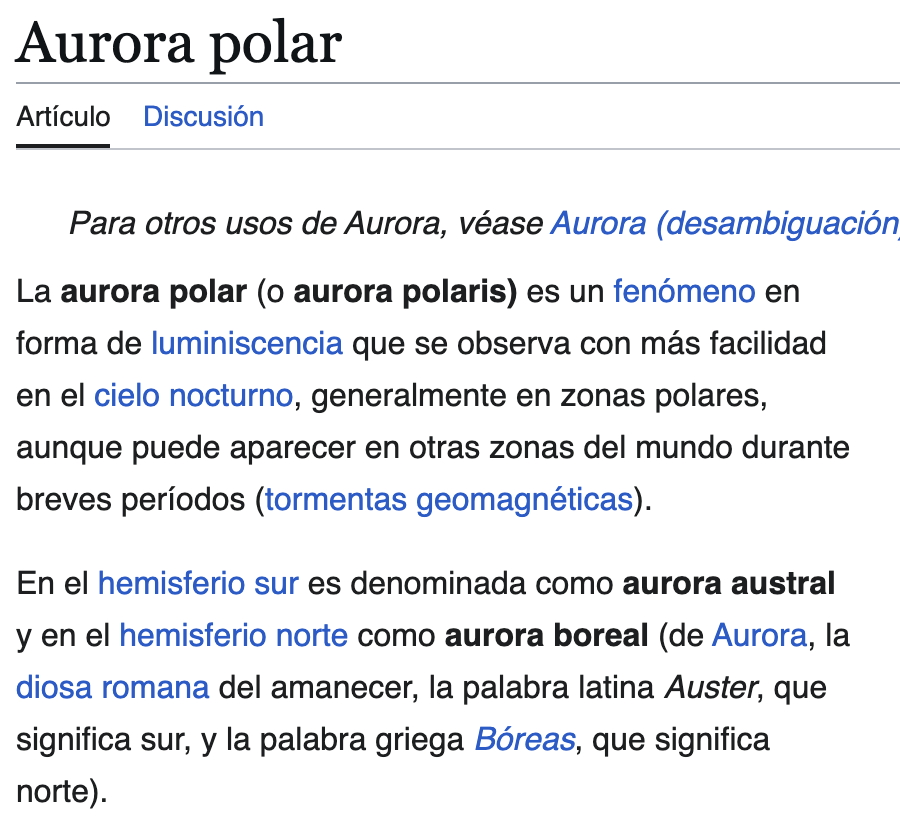
1. Configure a leitura lado a lado
Para ler de forma bilíngue na própria página, é preciso instalar a extensão do Equalang.
Escolha o guia de instalação do seu navegador: Chrome, Edge ou Firefox. No Safari, a instalação no Mac é temporária por enquanto; veja as limitações no guia. A versão da App Store ainda não está disponível.
Usaremos o Chrome neste exemplo. Depois de instalar e entrar na sua conta Equalang, clique no ícone da extensão na barra. Defina o idioma de destino como Português e mude o modo de exibição para "Junto ao original".

Com esses ajustes, basta clicar na bolinha flutuante da página: o Equalang traduz o conteúdo.
2. Entenda o sentido, confira as palavras originais
Com a leitura ativada, a tradução aparece logo abaixo da frase original correspondente. Dá para rolar a página e ler parágrafo por parágrafo, sem quebrar o ritmo.
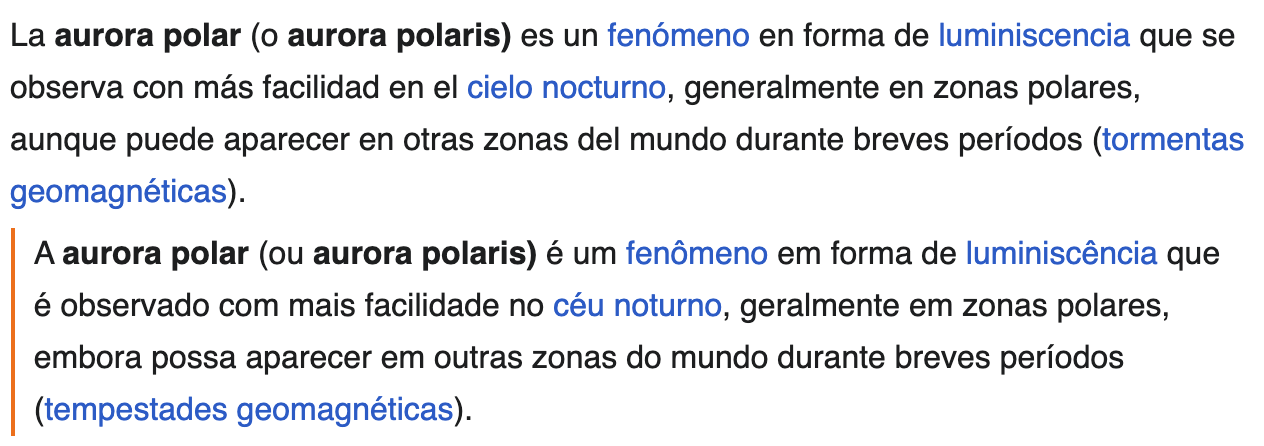
No parágrafo de abertura, cielo nocturno virou “céu noturno” e luminiscencia virou “luminiscência”. Você acompanha a descrição em português e, quando quiser, levanta os olhos para ver o espanhol atrás dela.
Talvez “céu noturno” seja uma expressão que você queira guardar. Lá está: cielo nocturno, ainda dentro da frase. Não é preciso voltar a página inteira ao espanhol e procurar o mesmo trecho.
Quando uma expressão deixa dúvida, basta comparar com o original. Os links em azul deste exemplo mantêm o destino original: o link “céu noturno” continua levando à página espanhola Cielo nocturno. Assim você segue até a fonte quando a curiosidade pedir mais.
3. Volte ao texto original
Se já terminou de ler as partes traduzidas, clique de novo na bolinha flutuante da página. As traduções em português desaparecem e a página volta ao espanhol original, para você se concentrar na própria leitura.
4. Só algumas palavras novas? Selecione para traduzir
Se você entende a maior parte do artigo e tropeça em poucas palavras, não precisa traduzir a página inteira.
Ative "Tradução da seleção" no painel da extensão. Depois, selecione a palavra difícil na página e clique no ícone do Equalang que aparece ao lado dela. Um pop-up mostra o resultado.
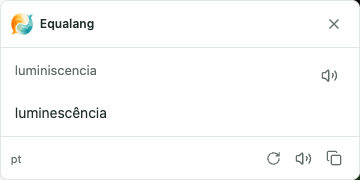
Ao selecionar luminiscencia e clicar no ícone, o pop-up traz "luminescência". Vale reparar numa diferença: dentro do parágrafo traduzido, a mesma palavra apareceu como “luminiscência”; na busca avulsa, a grafia devolvida foi “luminescência”. Registramos as duas como apareceram.
Leia pelo sentido com os parágrafos bilíngues ou consulte um termo específico na hora. A extensão do Equalang evita que você fique pulando entre abas para traduzir páginas estrangeiras e mantém sua atenção no conteúdo.
Uma observação para quem lê em português do Brasil: o resultado sai em português, com grafia brasileira em palavras como “fenômeno”. O painel da extensão oferece Português como idioma de destino — não há uma opção separada de português do Brasil.
Fontes
- Spanish Wikipedia contributors. Aurora polar (accessed 2026-10-09; excerpts and translations: CC BY-SA 4.0).