Como traduzir comentários do Instagram (e resolver quando o botão some)
 Equalang
Em resumo
Traduza comentários e legendas do Instagram no celular ou PC, resolva o botão Ver tradução ausente e leia conversas completas lado a lado.
Palavras-chave: traduzir comentarios do instagram; traduzir comentarios instagram para portugues; ver traducao instagram nao aparece; traduzir comentarios instagram pc; ler comentarios instagram bilingue
Para traduzir comentários do Instagram no celular, toque no pequeno link Ver tradução localizado logo abaixo de um comentário individual ou da legenda da publicação. Como o Instagram não oferece uma opção para traduzir automaticamente uma conversa inteira de comentários de uma só vez, você precisa tocar em cada comentário um a um — e esse link frequentemente desaparece em respostas curtas com gírias, comentários cheios de emojis ou ao navegar no Instagram pela web. Se você deseja percorrer conversas expandidas de comentários com o texto original e a tradução posicionados juntos (um abaixo do outro), abrir o Instagram no navegador do computador com um tradutor web lado a lado — ou ajustar a detecção de idioma no aplicativo do celular — resolve ambos os problemas.
Como funciona o botão «Ver tradução» do Instagram (e por que ele desaparece)
De acordo com a Central de Ajuda do Instagram, o Instagram exibe o link Ver tradução abaixo de legendas qualificadas, biografias de perfil e comentários individuais sempre que seu detector automático de idioma reconhece um idioma estrangeiro compatível diferente do idioma de exibição da sua conta. Ao tocar nele, o Instagram substitui o comentário original por uma tradução automática; tocar em Ver original restaura o texto de origem.
Se a opção Ver tradução não estiver funcionando ou sumir sob os comentários que você quer ler, isso geralmente se deve a um de quatro limites da plataforma:
- O idioma do aplicativo coincide com o idioma do comentário: Se você for bilíngue ou estiver aprendendo um idioma e definir o aplicativo do Instagram para inglês ou japonês, o sistema assume que você já consegue ler comentários nesse idioma e oculta o botão Ver tradução.
- Comentários curtos, gírias ou excesso de emojis: Respostas de duas palavras, abreviações da internet, texto romanizado ou frases intercaladas com cinco emojis muitas vezes oferecem poucos sinais para o detector de idioma do Instagram classificar o texto com segurança. Quando a detecção falha, nenhum link é exibido.
- Comentários em múltiplos idiomas: Respostas que começam em inglês e mudam para coreano ou árabe no meio da frase costumam confundir o detector de idioma único.
- Limitações da versão web no computador: Ao abrir publicações no site do Instagram no navegador do computador, comentários individuais dentro do painel lateral rolável frequentemente não possuem o gatilho Ver tradução presente no aplicativo móvel.
Ajustes rápidos no aplicativo do Instagram para celular
Antes de trocar de ferramenta, verifique a configuração de idioma do seu aplicativo:
- Abra o aplicativo do Instagram e acesse seu perfil.
- Toque no ícone de menu no canto superior direito e localize Idioma (em Seu app e suas mídias).
- Defina o idioma do aplicativo para o idioma principal para o qual você deseja traduzir os comentários (por exemplo, Português (Brasil) ou Português), e reinicie o aplicativo.
Se um comentário específico continuar sem o botão Ver tradução no celular por ser muito curto ou misturar alfabetos, lembre-se de que o Instagram não permite selecionar e copiar o texto dos comentários diretamente no aplicativo. A solução nativa no celular é tirar uma captura de tela e usar o seletor de texto do sistema (como o Texto ao Vivo do iOS no app Fotos) para copiar o trecho para um tradutor — ou migrar para o navegador do computador quando quiser ler centenas de comentários sem precisar tocar em um por um.
Como ler conversas de comentários do Instagram lado a lado no navegador do computador
Quando um criador faz um anúncio importante ou surge um debate acalorado nas respostas, tocar em Ver tradução cinquenta vezes seguidas — perdendo a redação original a cada clique — prejudica o fluxo de leitura. Abrir o Instagram Web no computador permite traduzir a legenda e cada comentário visível diretamente na página.
Com a extensão de navegador Equalang, cada linha traduzida aparece logo abaixo do comentário original conforme você rola a página, permitindo ler a conversa de forma contínua enquanto mantém as palavras exatas do autor e as menções acima.
Passo a passo: traduza legendas e comentários expandidos juntos
- Instale a extensão no seu computador: Adicione a extensão de navegador Equalang no Chrome, Edge ou Firefox. (No Mac, o Safari 18.4 e versões superiores são compatíveis temporariamente por meio de uma instalação que precisa ser refeita caso o Safari seja fechado ou após 24 horas; a versão da App Store está listada como em breve). Faça login ou crie uma conta: novas contas recebem 200 créditos ao se registrar, e a extensão compartilha o mesmo saldo do site.
- Abra a publicação do Instagram no navegador: Acesse
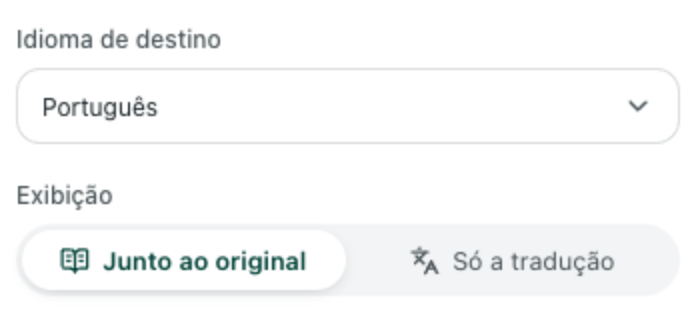
https://www.instagram.com/, faça login e abra o post cujos comentários você quer ler. Clique em Ver todos os comentários ou expanda as respostas aninhadas que desejar para carregá-las na tela. - Ative a tradução lado a lado: Clique no ícone do Equalang na barra de ferramentas do navegador, defina o Idioma de destino (como Português) e selecione Lado a lado (Side by side). Ao rolar a coluna de comentários, a tradução aparecerá abaixo de cada comentário original. Clique no botão novamente quando quiser retornar a página apenas ao texto original.
Para entender com mais detalhes como a rolagem bilíngue de página inteira se comporta em diferentes sites, confira nosso guia sobre como ler sites estrangeiros de forma bilíngue.
Traduza um único comentário com gíria sem traduzir a página inteira
Às vezes você compreende a maior parte de uma discussão e só tem dúvidas sobre uma gíria ou piada regional. Em vez de ativar a tradução da página inteira, você pode habilitar a tradução de seleção no painel da extensão. Destaque a frase dentro de qualquer comentário em instagram.com e clique no ícone de tradução que aparece ao lado do cursor. O cartão popup exibe a tradução contextualizada da frase e pode incluir uma breve explicação de IA com classe gramatical, significado e frases de exemplo. Veja mais sobre esse fluxo em nosso guia sobre como traduzir palavras durante a leitura online.
Limites práticos para ter em mente
- Apenas navegadores de computador: As extensões de navegador não funcionam dentro do aplicativo do Instagram para iOS ou Android, e a versão temporária do Safari funciona apenas no Mac, não no iPhone ou iPad.
- Carregamento dinâmico e colunas estreitas: O Instagram carrega comentários em lotes conforme você rola a página e usa uma coluna lateral estreita ao lado da foto ou vídeo em telas de desktop. Contêineres flutuantes ou estreitos podem ocasionalmente comprimir as linhas traduzidas; se você expandir várias respostas aninhadas após a tradução, pode ser necessário rolar a tela ou reativar a tradução para processar o conteúdo recém-carregado.
- Créditos e consumo: A tradução de texto é cobrada pelo volume de tokens (1.000 tokens equivalem aproximadamente a 4.000 caracteres em inglês ou 1.000 caracteres CJK, a 10 créditos por 1.000 tokens). Os 200 créditos fornecidos no cadastro permitem testar diversas conversas de comentários antes de avaliar a aquisição de um pacote de créditos.
E se o texto estiver dentro de uma imagem de carrossel ou captura dos Stories?
Criadores e marcas frequentemente publicam sessões de perguntas e respostas, datas de shows, comunicados oficiais ou comentários de fãs como imagens de texto dentro de carrosséis de fotos ou nos Stories — onde nem o botão Ver tradução do Instagram nem uma extensão de texto conseguem alcançar as palavras gravadas na imagem.
Quando o texto necessário faz parte de uma imagem, você pode processá-lo com a Tradução de fotos da Equalang:
- No computador: Tire uma captura de tela do slide do carrossel do Instagram ou salve a imagem, abra a Tradução de fotos da Equalang, selecione o idioma de destino em Traduzir para e cole a captura, arraste o arquivo ou clique em Escolher imagem (compatível com JPG, PNG, WEBP e BMP).
- No celular: Abra a página de tradução de fotos no navegador do celular, faça login, escolha o idioma de destino e envie a captura de tela da sua galeria (ou toque em Iniciar câmera para fotografar outra tela diretamente).
O texto traduzido é posicionado diretamente sobre as áreas de texto originais na imagem, permitindo alternar entre a imagem original e a versão traduzida ou baixar o resultado. Lembre-se de que, embora a tradução respeite o posicionamento original, o estilo da fonte, o tamanho do texto e as quebras de linha serão visivelmente diferentes da tipografia personalizada do criador; além disso, caligrafias muito complexas ou textos bilíngues sobrepostos em fundos detalhados podem deixar pequenos trechos sem tradução.
Perguntas frequentes
É possível traduzir automaticamente todos os comentários do Instagram de uma só vez no aplicativo?
Não. O aplicativo móvel do Instagram não possui um interruptor para traduzir automaticamente todos os comentários. É necessário tocar em Ver tradução em cada comentário individualmente, o que substitui o texto original um por um. Para ler uma conversa inteira de forma bilíngue sem precisar tocar em cada resposta, abra a publicação em https://www.instagram.com/ no navegador de um computador e use um tradutor de páginas lado a lado.
Por que a opção «Ver tradução» não aparece em alguns comentários do Instagram?
O Instagram só exibe Ver tradução quando seu detector automático de idioma reconhece um idioma suportado diferente do idioma de exibição do seu aplicativo. Se o comentário for muito curto, contiver principalmente gírias e emojis, misturar dois idiomas ou coincidir com o idioma em que o seu app está configurado, o botão não será exibido.
Como traduzir comentários do Instagram para português no PC ou Mac?
Abra o Instagram no Chrome, Edge ou Firefox no computador, expanda a conversa de comentários desejada e ative o modo Lado a lado na extensão de navegador Equalang com o idioma de destino definido como Português — ou selecione um comentário específico para traduzir apenas aquele trecho em um cartão flutuante.