Napisy z tłumaczeniem w Google Meet: włączanie i rozwiązywanie problemów
 Equalang
W skrócie
Dowiedz się, jak włączyć przetłumaczone napisy w Google Meet, dlaczego brakuje opcji w menu i jak uzyskać dwujęzyczne napisy oraz transkrypcję na każdym koncie.
Słowa kluczowe: google meet napisy z tłumaczeniem; google meet tłumaczenie napisów nie działa; google meet przetłumaczone napisy; google meet dwujęzyczne napisy; jak zapisać transkrypcję z google meet
Aby włączyć przetłumaczone napisy w Google Meet, podczas trwającego spotkania kliknij Więcej opcji (⋮) > Ustawienia > Napisy, włącz Napisy, a następnie aktywuj przełącznik Przetłumaczone napisy i wskaż język, w którym chcesz czytać tekst. Jeśli opcja Przetłumaczone napisy nie pojawia się w ustawieniach, Twoje konto lub organizator spotkania nie posiada odpowiedniego płatnego pakietu Google Workspace, dodatku Gemini ani subskrypcji Google One AI, albo wybrana para języka mówionego i docelowego nie jest natywnie obsługiwana. Gdy dołączasz z bezpłatnego konta Gmail lub podstawowego pakietu Workspace—albo gdy potrzebujesz czytać jednocześnie oryginalne słowa prelegenta i tłumaczenie oraz zachować pełną transkrypcję po spotkaniu—możesz otworzyć przeglądarkowe okno dwujęzycznego odsłuchu bezpośrednio obok spotkania.
Jak włączyć natywne przetłumaczone napisy w Google Meet?
Google Meet rozdziela standardową transkrypcję mowy na tekst (Napisy na żywo) od tłumaczenia między językami (Przetłumaczone napisy). Kliknięcie przycisku CC na dolnym pasku połączenia tworzy jedynie zapis tego, co uczestnik mówi w swoim własnym języku, chyba że tłumaczenie zostanie skonfigurowane oddzielnie.
Wykonaj poniższe kroki na komputerze w usłudze Google Meet po dołączeniu do spotkania:
- Kliknij ikonę CC (Włącz napisy) na dolnym pasku sterowania lub wybierz Więcej opcji (⋮) > Napisy.
- Otwórz menu wyboru języka napisów, klikając ikonę koła zębatego na pasku napisów lub przechodząc do Więcej opcji (⋮) > Ustawienia > Napisy.
- W sekcji Język spotkania (język mówiony) wybierz język, w którym rzeczywiście wypowiadają się uczestnicy. Jeśli uczestnik mówi po japońsku, a w tym polu pozostawiono język angielski, Meet spróbuje zinterpretować japońską mowę jako angielskie słowa, co uniemożliwi poprawne tłumaczenie.
- Włącz przełącznik Przetłumaczone napisy i wybierz język docelowy, który ma być wyświetlany na Twoim ekranie.
- Zamknij okno ustawień. Pasek na dole ekranu zacznie wyświetlać przetłumaczone zdania zamiast tekstu w języku mówionym.
Pamiętaj, że każdy uczestnik kontroluje własny widok napisów. Włączenie przetłumaczonych napisów na Twoim ekranie nie wpływa na to, co widzą inni uczestnicy spotkania, i nie tłumaczy Twojego głosu, gdy zabierasz głos.
Dlaczego przetłumaczone napisy w Google Meet nie działają lub brak opcji w menu?
Brakujące lub niedziałające tłumaczenie napisów w Google Meet wynika najczęściej z trzech reguł opisanych w pomocy Google Meet dotyczącej przetłumaczonych napisów.
1. Brak kwalifikującej się płatnej subskrypcji na Twoim koncie lub koncie gospodarza
Standardowe napisy na żywo są powszechnie dostępne dla kont bezpłatnych i płatnych, natomiast natywne Przetłumaczone napisy wymagają odpowiedniej płatnej edycji—takiej jak wybrane plany Google Workspace Enterprise lub Business, kwalifikujący się dodatek Gemini for Google Workspace bądź subskrypcja Google One AI Premium dla kont osobistych. W spotkaniach firmowych dostępność funkcji zależy zazwyczaj od licencji Workspace organizatora spotkania, a nie konta gościa. Jeśli żadna ze stron nie posiada odpowiednich uprawnień, wiersz Przetłumaczone napisy nie pojawi się w Ustawienia > Napisy.
2. Para języka mówionego i języka docelowego nie jest obsługiwana
Google Meet nie obsługuje każdej kombinacji języka wypowiedzi i języka tłumaczenia. Nawet przy odpowiednim planie Workspace wybór języka mówionego, który obsługuje jedynie transkrypcję w tym samym języku, spowoduje wyszarzenie lub ukrycie języka docelowego. Jeśli prelegent zmieni język w trakcie spotkania—na przykład przejdzie z angielskiej prezentacji do pytań po francusku—konieczna jest ręczna zmiana języka spotkania w ustawieniach.
3. Natywne napisy zastępują oryginalną mowę i szybko znikają
Nawet gdy funkcja działa poprawnie, natywne tłumaczenie napisów w Google Meet wiąże się z dwoma ograniczeniami w codziennej pracy i nauce:
- Brak porównania dwujęzycznego: Przetłumaczony wiersz zastępuje oryginalny tekst na dole ekranu wideo. Jeśli rozmówca użyje terminu technicznego, skrótu lub nazwy własnej, która zostanie niefortunnie przetłumaczona, nie możesz podejrzeć oryginalnego sformułowania.
- Brak zapisanej historii na pasku napisów: Gdy zdanie przewinie się poza dwuwierszowy obszar u dołu ekranu, nie można wrócić do wcześniejszych fragmentów ani wyeksportować tekstu dwujęzycznego po zakończeniu rozmowy, chyba że organizator wcześniej uruchomił zapis pełnej transkrypcji na Dysku Google.
Dwujęzyczne napisy na żywo i transkrypcja na dowolnym koncie
Jeśli dołączasz do rozmowy z osobistego konta Gmail, standardowego firmowego konta Workspace bez dodatku tłumaczeniowego lub bierzesz udział w webinarze klienta zewnętrznego, nie musisz prosić organizatora o zmianę licencji. Możesz uruchomić Equalang Odsłuch na żywo w osobnym oknie przeglądarki obok karty Google Meet, aby wyświetlać dwujęzyczne napisy w czasie rzeczywistym i zachować pełny zapis rozmowy.
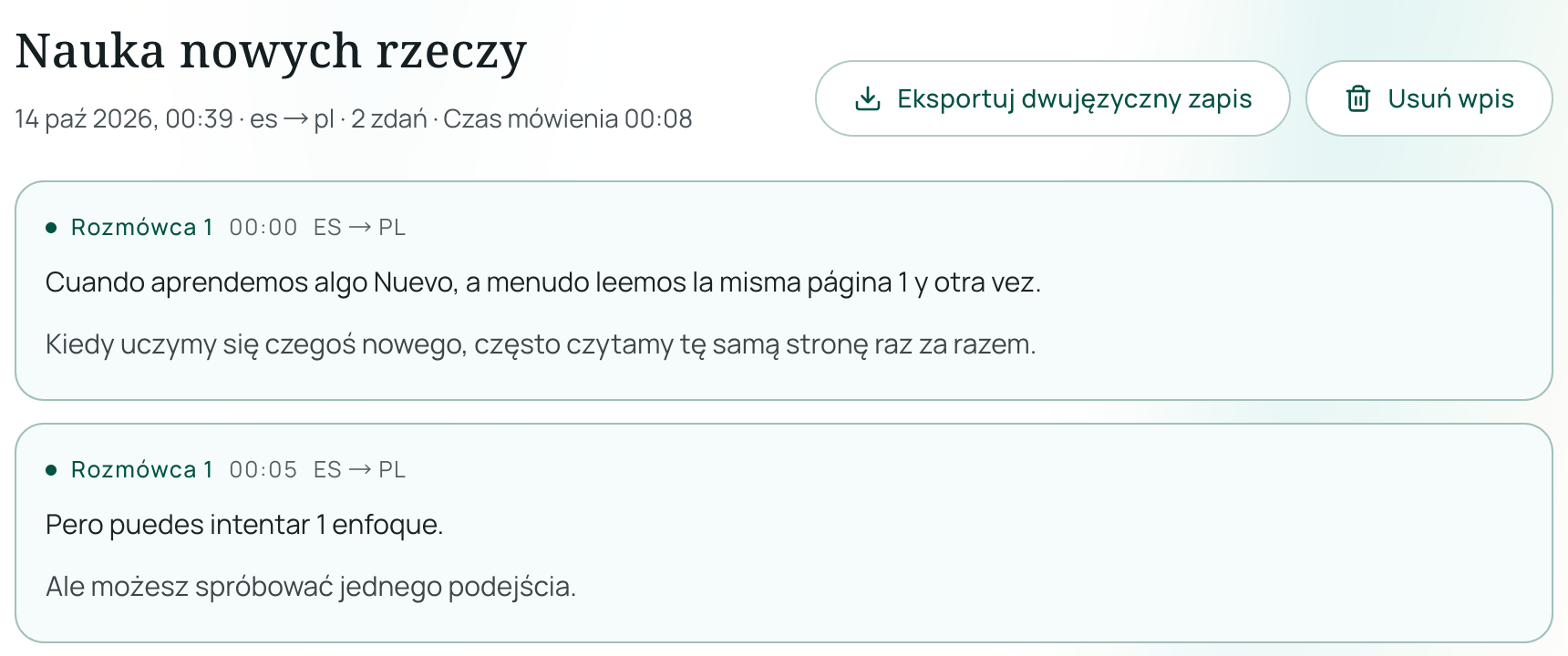
Konfiguracja krok po kroku obok Google Meet
- Otwórz stronę odsłuchu: Przed spotkaniem lub w jego trakcie otwórz Odsłuch na żywo w przeglądarce na laptopie, tablecie lub telefonie. Nie jest wymagana instalacja rozszerzeń ani dodatkowego oprogramowania.
- Wybierz języki: Wskaż język w sekcji Czytam / Słucham (Twój język ojczysty, np. polski) oraz w sekcji Rozmówca mówi (język, w którym prowadzone jest spotkanie).
- Wybierz układ widoku:
- Side-by-side · Skim (Obok siebie · Przeglądanie): Wyświetla Twój język ojczysty dużą czcionką, a oryginalne wypowiedzi w języku obcym mniejszą czcionką powyżej lub obok, co pozwala śledzić szybką dyskusję i mieć wgląd w terminy branżowe.
- Side-by-side · Study (Obok siebie · Nauka): Prezentuje język obcy dużą czcionką, a tłumaczenie mniejszym drukiem—przydatne podczas międzynarodowych seminariów i szkoleń (zobacz nasz poradnik o tym, jak śledzić wykłady w języku obcym).
- Wybierz tryb opóźnienia: Wybierz tryb Standardowy do codziennych spotkań lub przełącz na Niskie opóźnienie, gdy potrzebujesz szybszego pojawiania się tekstu podczas dynamicznych sesji pytań i odpowiedzi (tryb niskiego opóźnienia działa szybciej przy wyższym zużyciu punktów). W trakcie przerw możesz w dowolnej chwili wstrzymać i wznowić nasłuchiwanie.
Praktyczne wskazówki dotyczące rejestrowania dźwięku
Ponieważ odsłuch w przeglądarce rejestruje dźwięk za pośrednictwem mikrofonu Twojego urządzenia, sposób odtwarzania dźwięku ze spotkania ma kluczowe znaczenie:
- Głośniki laptopa lub komputera: W cichym pomieszczeniu odłącz słuchawki, aby mikrofon komputera mógł bezpośrednio i czysto wychwycić dźwięk rozmowy z głośników.
- W biurze typu open space lub kawiarni: Jeśli podczas spotkania w Google Meet musisz korzystać ze słuchawek na laptopie, otwórz
/listenna telefonie i zbliż jego mikrofon do jednej ze słuchawek, albo przekieruj dźwięk systemowy na komputerze za pomocą wirtualnego kabla audio. - Granice jakości dźwięku: Podobnie jak w przypadku ludzkiego słuchu, rozpoznawanie mowy działa najstabilniej, gdy uczestnicy wypowiadają się po kolei i wyraźnie. Wypowiedzi nakładające się na siebie, głośne tło lub pogłos w sali konferencyjnej mogą powodować błędy w transkrypcji źródłowej.
Eksport dwujęzycznej transkrypcji i generowanie podsumowania AI
Po zakończeniu połączenia w Google Meet treść spotkania nie przepada:
- Eksport zapisu dwujęzycznego: Po zakończeniu sesji odsłuchu kliknij przycisk eksportu, aby pobrać pełną transkrypcję zawierającą zarówno oryginalne wypowiedzi, jak i ich tłumaczenia.
- Podsumowanie spotkania AI: Po zakończeniu sesji możesz wygenerować podsumowanie AI dopasowane do scenariusza (Automatyczne wykrywanie, Wykład / Lekcja, Spotkanie / Biznes, Obsługa / Konsultacja lub Ogólne) w wybranym języku. Wybór opcji Spotkanie / Biznes automatycznie wyodrębnia osoby odpowiedzialne i terminy zadań, a każdy punkt podsumowania zawiera łącze Zobacz oryginał, które przenosi bezpośrednio do powiązanego miejsca w transkrypcji. Strona wyświetla szacunkowy koszt punktowy przed rozpoczęciem generowania, a nieudane próby nie pomniejszają salda. Ponieważ podsumowania są tworzone przez sztuczną inteligencję na podstawie transkrypcji, kluczowe kwoty lub zobowiązania należy zawsze zweryfikować z oryginalnym tekstem.
Co w sytuacji, gdy obie strony muszą mówić w swoich językach ojczystych?
Napisy w Google Meet i narzędzia do odsłuchu na żywo służą przede wszystkim do zrozumienia wypowiedzi innych. Co jednak zrobić w przypadku spotkania 1 na 1 z zagranicznym klientem, dostawcą lub lektorem, gdy żadna ze stron nie posługuje się płynnie językiem rozmówcy?
Do komunikacji dwukierunkowej możesz wykorzystać Rozmowę z tłumaczeniem w Equalang:
- Zaloguj się, wybierz obsługiwaną parę językową dla obu uczestników, wpisz swoją nazwę wyświetlaną i wygeneruj link do połączenia.
- Prześlij tekst lub grafikę z zaproszeniem swojemu rozmówcy. Druga osoba otwiera link bezpośrednio w przeglądarce na komputerze lub smartfonie, wpisuje swoje imię i prosi o dołączenie—zaproszony uczestnik nie musi instalować aplikacji ani zakładać konta.
- Po zaakceptowaniu prośby o dołączenie każdy uczestnik mówi w swoim języku ojczystym i słyszy przetłumaczony głos rozmówcy (odczyt głosowy jest domyślnie włączony i można go wyłączyć w każdej chwili), jednocześnie czytając przetłumaczone napisy na ekranie.
- Koszt punktowy połączenia pokrywa gospodarz, który wygenerował link. Po zakończeniu rozmowy można wyeksportować dwujęzyczną transkrypcję lub wygenerować podsumowanie AI.
Pamiętaj, że dwukierunkowa interpretacja głosowa obsługuje wybrany katalog zweryfikowanych par językowych, który jest węższy niż lista języków docelowych dostępnych w Odsłuchu na żywo. Przed zaplanowaniem spotkania sprawdź selektor języków na stronie /call.
Rozliczenia punktowe i przechowywanie danych
Jeśli potrzebujesz wyłącznie napisów w jednym języku lub Twoja firma korzysta już z kwalifikującego się pakietu Google Workspace Enterprise, w pierwszej kolejności warto skorzystać z wbudowanych funkcji Google Meet. Gdy potrzebujesz narzędzia Equalang do obsługi innych kont lub sporządzania dwujęzycznych transkrypcji, opłaty naliczane są na bieżąco, bez konieczności opłacania comiesięcznego abonamentu:
- Punkty startowe: Nowe konta otrzymują 200 punktów po rejestracji, co pozwala przetestować konfigurację audio przed zakupem doładowania.
- Płatność tylko za aktywną mowę: Napisy w Odsłuchu na żywo i Rozmowie z tłumaczeniem kosztują 35 punktów za każdą minutę dźwięku przesłaną do modułu rozpoznawania (okresy ciszy i wyciszony mikrofon nie są przesyłane i nie podlegają opłatom; ciągła mowa jest dzielona na lekko nakładające się fragmenty dla zachowania ciągłości, a te nakładki są uwzględniane). Włączenie odczytu głosowego tłumaczenia to dodatkowy koszt 150 punktów za minutę wygenerowanego dźwięku. Pełny cennik znajdziesz na stronie Cennik. Zakupione punkty nie tracą ważności.
- Przechowywanie danych i prywatność: Transkrypcje tekstowe i podsumowania pozostają w historii Twojego konta do momentu ich usunięcia przez Ciebie (opcjonalne nagrania dźwiękowe są przechowywane przez 6 miesięcy). Możesz w dowolnym momencie wyeksportować dane lub trwale je skasować. Equalang nie sprzedaje danych osobowych ani nie wykorzystuje przesyłanych nagrań czy transkrypcji do trenowania modeli AI.
Często zadawane pytania
Czy mogę korzystać z przetłumaczonych napisów Google Meet na bezpłatnym koncie Gmail?
Nie. Standardowe napisy na żywo (w języku osoby mówiącej) są bezpłatne dla osobistych kont Google, ale natywne tłumaczenie napisów wymaga kwalifikującej się subskrypcji Google One AI Premium na koncie osobistym lub spotkania zorganizowanego przez organizację z odpowiednim pakietem Google Workspace bądź Gemini.
Czy muszę instalować rozszerzenie do przeglądarki, aby mieć dwujęzyczne napisy w Google Meet?
Instalacja rozszerzenia nie jest wymagana, jeśli korzystasz z okien przeglądarki ustawionych obok siebie. Otwarcie narzędzia Odsłuch na żywo w osobnej karcie lub na drugim urządzeniu pozwala rejestrować dźwięk wypowiedzi i czytać dwujęzyczne napisy bez ingerencji w firmową kartę Google Meet.
Czy mogę zapisać przetłumaczone napisy ze spotkania Google Meet?
Dolny pasek napisów w Google Meet nie zapisuje dwujęzycznego pliku do pobrania po zakończeniu połączenia. Jeśli podczas spotkania korzystasz z narzędzia Equalang Odsłuch na żywo, zaraz po zakończeniu sesji możesz wyeksportować pełną transkrypcję zawierającą tekst oryginalny i tłumaczenie. Zapisy tekstowe pozostają w historii Twojego konta do momentu ich usunięcia.