Moeite om Twitch-streams te volgen? Schakel realtime tweetalige ondertiteling en chatvertaling in
 Equalang
Kort samengevat
Twitch-streamers praten vaak snel en zonder officiële ondertiteling. Ontdek hoe je met de Equalang-browserextensie realtime tweetalige ondertiteling en live chatvertaling inschakelt.
Trefwoorden: Twitch ondertiteling; realtime Twitch vertaling; livestream tweetalige ondertiteling; Twitch chat vertalen; Equalang
Wanneer je internationale streamers of esportstoernooien op Twitch bekijkt, vormt taal vaak een flinke drempel om echt van de content te genieten. Streamers en casters praten doorgaans snel en gebruiken aan de lopende band spreektaal, slang en tactisch gamejargon. Belangrijker nog: de meeste individuele kanalen bieden simpelweg geen officieel ondertitelspoor aan, waardoor kijkers hun oren moeten spitsen om het nog enigszins te kunnen volgen.
Naast de videostream zelf is de razendsnel scrollende chatroom rechts op Twitch een onmisbaar onderdeel van de live kijkervaring. Als je de grappen, memes of livereacties van andere kijkers niet begrijpt, voelt de ervaring incompleet. Hoe kun je bij livestreams zonder ondertiteling hulpmiddelen inzetten om tweetalige ondersteuning te krijgen voor zowel de video als de chat? Dit artikel zet de beperkingen van bestaande oplossingen op een rij en laat stap voor stap zien hoe je met de Equalang-browserextensie realtime tweetalige ondertiteling en chatvertaling inschakelt.
1. Bestaande oplossingen vergeleken: waarom ingebouwde ondertiteling en standaard vertaaltools tekortschieten
Om live Twitch-streams in een desktopbrowser te volgen, zijn kijkers momenteel aangewezen op twee soorten oplossingen, die elk hun eigen praktische beperkingen kennen:
-
Ingebouwde Closed Captions (CC) van Twitch
- Werking: De Twitch-speler ondersteunt closed captions die zijn ingesloten via de CEA-608/708-standaarden of worden aangeleverd via externe streamingtools.
- Beperkingen: Twitch biedt geen volledig geautomatiseerde realtime spraaktranscriptie op het hele platform. Om de CC-knop bij een stream te laten verschijnen, moet de streamer of toernooiorganisator zelf externe spraakherkenningstools of live stenografiestreams instellen. Daardoor biedt het overgrote deel van de individuele streamers geen CC-ondertiteling aan. En zelfs wanneer een officieel kanaal wél ondertiteling meezendt, wordt meestal slechts één vreemde taal getoond, zonder tweetalige weergave op het scherm om beide talen direct te vergelijken.
-
Ingebouwde live ondertiteling van de browser en standaard webvertaaltools
- Werking: Sommige browsers (zoals Chrome) beschikken over ingebouwde live ondertiteling; andere gebruikers proberen standaard woordenboek- of pagina-vertaalextensies te gebruiken.
- Beperkingen: Op de meeste computers zet live ondertiteling op browserniveau spraak alleen om naar tekst in de oorspronkelijk gesproken taal zonder doorlopende vertaling, en kan deze geen tweetalige ondertitels naast of onder elkaar op de video tonen. Tegelijkertijd zijn standaard webvertaalextensies ontworpen voor statische webpaginatekst: ze lopen snel vast of raken verspringend bij razendsnel scrollende live chatrooms, en kunnen het audiokanaal in de videostream überhaupt niet verwerken.
2. Equalang gebruiken om realtime tweetalige ondertiteling en chatvertaling in te schakelen
Open een actieve Twitch-livestream in je desktopbrowser. Je kunt alles rechtstreeks instellen via het bedieningspaneel van de Equalang-extensie in de videospeler:
1. Instellingen voor spraakvertaling controleren en aanpassen
Zodra je een stream opent, klik je rechtsonder in de videospeler op het Equalang-menu-icoon om de instellingen voor ondertitelvertaling en live spraakvertaling uit te klappen.
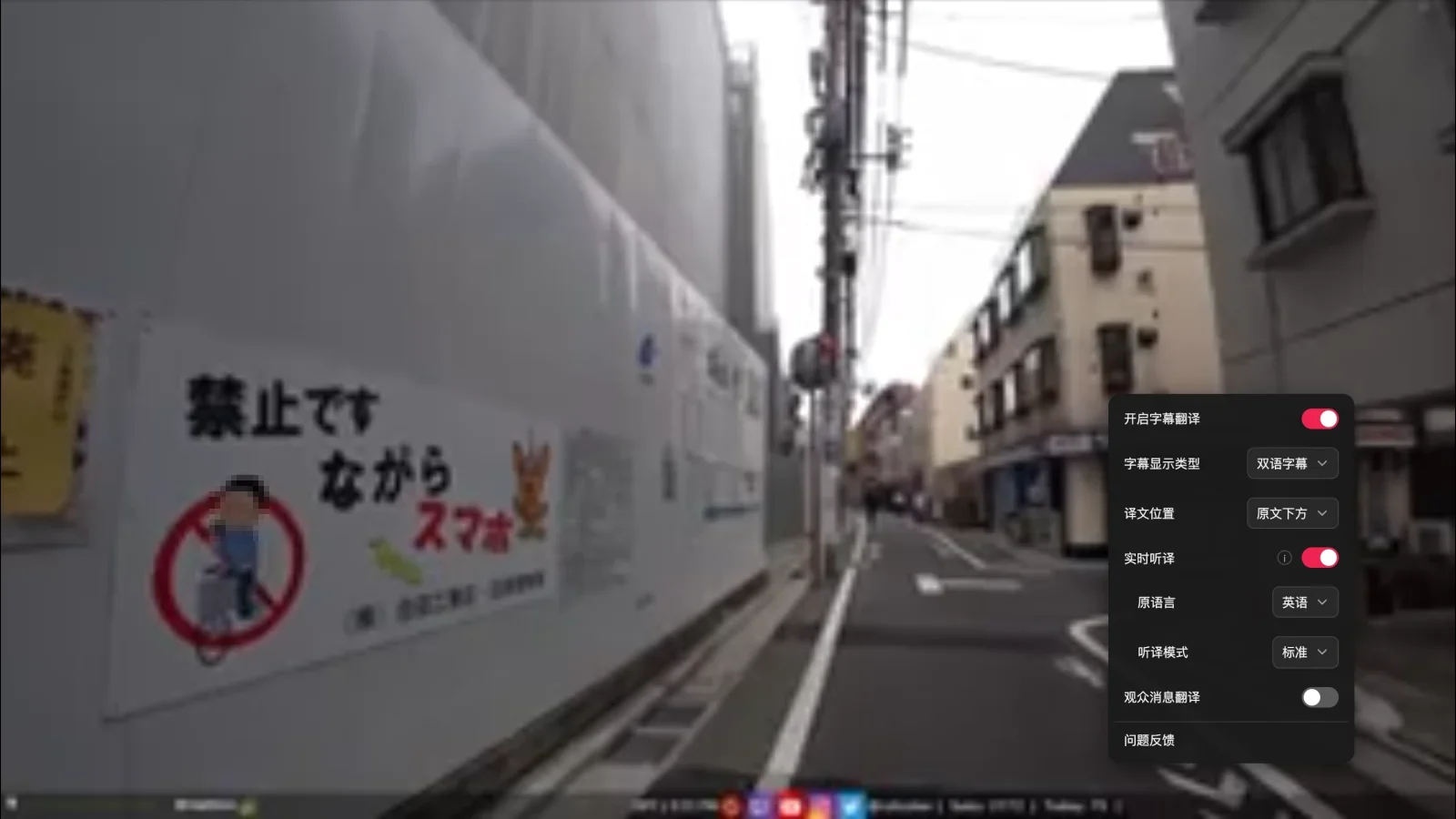
In het menu kun je het weergavetype van de ondertiteling ('Tweetalige ondertiteling' of 'Alleen vertaling') en de positie van de vertaling ('Onder origineel' of 'Boven origineel') naar wens aanpassen. Voor livestreams zonder ingebouwde ondertiteling laat je 'Live spraakvertaling' ingeschakeld staan, stel je de brontaal in op de taal die de streamer spreekt (bijvoorbeeld 'Engels') en zet je de transcriptiemodus op 'Standaard'.
2. Realtime tweetalige ondertiteling op het scherm
Zodra live spraakvertaling is ingeschakeld, begint de extensie de audio van de stream te verwerken en ondertitels te genereren. Wanneer je naar een Engelstalige streamer kijkt, verschijnen de tweetalige ondertitels gelijktijdig onder in het scherm.
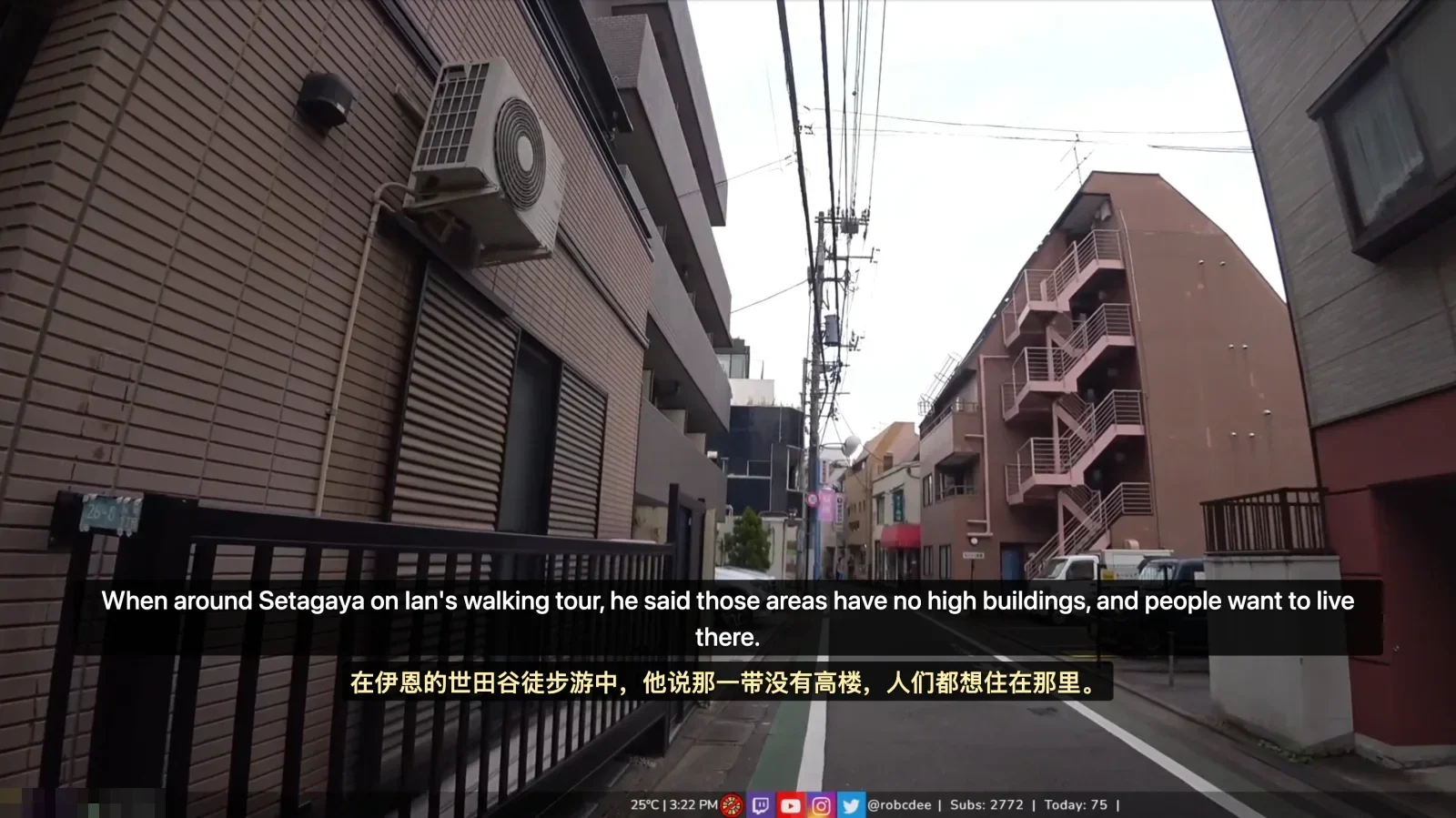
Beide talen tegelijk op het scherm hebben is bijzonder praktisch: noemt een streamer een plaatsnaam, een gamertag van een speler of een slangterm en wil je de vertaling even controleren, dan werp je gewoon een blik op de originele Engelse zin direct erboven om het meteen helder te krijgen. Zo voorkom je misverstanden die kunnen ontstaan als je puur op machinevertaling vertrouwt.
3. Vertaling van kijkerschat inschakelen
Wil je ook de interacties tussen kijkers in de chatroom aan de rechterkant volgen, schakel dan in het Equalang-menu 'Kijkerschatvertaling' in.
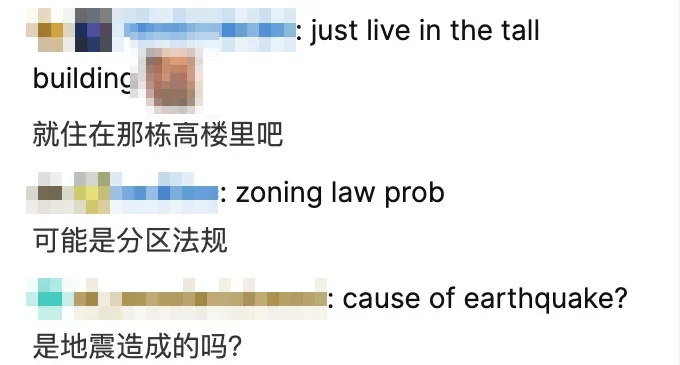
Na het inschakelen verschijnt bij nieuwe Engelse berichten in de chatzijbalk direct daaronder de bijbehorende vertaling. Enkele praktische punten om rekening mee te houden:
- Deze functie is puur bedoeld als eenrichtings-leeshulp zodat je kunt volgen waar andere kijkers over praten; de tool plaatst geen chatberichten namens jou en vertaalt je eigen antwoorden niet automatisch.
- Specifieke Twitch-emotes of memes uit de community worden soms letterlijk als gewone woorden vertaald (de emote 'MLADY' wordt bijvoorbeeld letterlijk vertaald als 'My lady').
3. Aandachtspunten en praktische beperkingen
Houd bij het gebruik van live spraakvertaling in de praktijk rekening met de volgende factoren:
-
Invloed van complexe achtergrondaudio op de herkenning Als een stream harde achtergrondmuziek, in-game geluidseffecten of meerdere door elkaar pratende mensen bevat, kan de nauwkeurigheid van de spraakherkenning daaronder lijden. Kies waar mogelijk voor streams waarin de stem van de spreker relatief goed verstaanbaar is.
-
Beperkingen bij DRM-beveiligde content Als een stream versleuteld is met DRM-auteursrechtbeveiliging, krijgt de extensie mogelijk geen toegang tot de audiostream, waardoor realtime spraakvertaling niet goed kan werken.
-
Zinssegmentatie en verwerkingsvertraging Live spraakvertaling moet eerst een voldoende volledig zinsdeel of een hele zin ontvangen voordat deze de tekst natuurlijk kan opdelen en binnen de juiste context kan vertalen. Daardoor verschijnen ondertitels niet op exact dezelfde milliseconde dat een woord wordt uitgesproken; er zit een natuurlijke bufferpauze in voor de semantische verwerking.
4. Praktische kijktips
- Stem de videokwaliteit af op je netwerkverbinding: De Twitch-speler kan gaan haperen bij netwerkschommelingen. Heb je last van wegvallende frames of haperende audio, klik dan op het tandwielicoon rechtsonder in de speler om de streamkwaliteit handmatig in te stellen op een niveau dat past bij je huidige bandbreedte (zoals 1080p60 of 720p60), zodat de audiostream soepel blijft doorlopen.
- Controleer kernbegrippen via de tweetalige ondertiteling: Maak er bij het bekijken van anderstalige streams een gewoonte van om de vertaling te gebruiken om snel de rode draad te volgen, terwijl je belangrijke termen even naast het originele Engels legt. Zo volg je ontspannen de live-actie en pik je tegelijkertijd op een natuurlijke manier authentieke uitdrukkingen uit de spreektaal op.
Bronnen
- Officiële Twitch-hulp: Guide to Closed Captions: https://help.twitch.tv/s/article/guide-to-closed-captions
- Equalang-browserextensie: https://equalang.com/nl/extension