Exportoffertes in Excel vertalen: behoud formules en opmaak
 Equalang
Kort samengevat
Hoe vertaal je offertes en pakbonnen in Excel zonder formules te breken? Ontdek hoe je SUM-formules, celopmaak en deduplicatie behoudt bij XLSX-vertalingen.
Trefwoorden: Excel-offerte vertalen; Excel-formules behouden; pakbon vertalen; XLSX-vertaaltool; Excel-vertaling met deduplicatie

In de internationale handel en grensoverschrijdende e-commerce zijn pro-formafacturen (Proforma Invoice), offertes (Quotation Sheet) en pakbonnen (Packing List) de belangrijkste documenten in het dagelijkse contact met buitenlandse kopers. Een professionele exportofferte bevat vaak gedetailleerde productnamen, materiaalspecificaties, verpakkingsvolumes en cruciale dynamische berekeningen: subtotalen per regel (eenheidsprijs vermenigvuldigd met aantal), gecumuleerde bruto- en nettogewichten en onderaan een =SUM(...)-totaalformule met eventuele wisselkoersomrekeningen.
Om een offerte naar het Engels of een andere doeltaal te vertalen, kopiëren veel exportmedewerkers hele stukken tekst naar een online vertaalvenster, of halen ze het complete bestand door een standaard vertaalprogramma. Het resultaat is vaak rampzalig: een correcte formule zoals =SUM(E5:E8) verdwijnt volledig en verandert in een statisch getal, of wordt door automatische vertaling zelfs verminkt tot ongeldige tekst. Vraagt een klant vervolgens om aantallen aan te passen of havenkosten te wijzigen, dan herberekent het werkblad helemaal niets meer. Controleer je niet elke cel handmatig voordat je de offerte verstuurt, dan leidt zo'n beschadigde formule al snel tot rekenfouten of vervelende zakelijke conflicten.
De absolute ondergrens bij het vertalen van spreadsheets is duidelijk: berekeningsformules mogen nooit kapotgaan, celopmaak moet exact behouden blijven en voor herhaalde producttermen betaal je niet dubbel.
In dit artikel leggen we uit waar de technische risico's liggen bij het vertalen van Excel-bestanden en laten we zien hoe je spreadsheets snel en betrouwbaar vertaalt met behoud van alle formules en opmaak.
1. Waarom standaard vertaaltools Excel-formules kapotmaken
Onder de motorkap is een Excel-bestand (.xlsx) eigenlijk een gecomprimeerd archief met meerdere XML-bestanden. Elke cel bevat niet alleen de zichtbare tekst, maar ook het celtype, de getalprecisie, randstijlen en een expressieboom voor formules.
Standaard vertaaltools of eenvoudige AI-scripts die de structuur van spreadsheets niet begrijpen, gaan meestal op drie punten de fout in:
- Formules geforceerd vertalen als gewone tekst: Veel algemene tools herkennen het verschil niet tussen platte tekst en rekenopdrachten. Ze vertalen
=SUM(...)letterlijk naar bijvoorbeeld=TOTAL(...)of een lokale functienaam. Zodra je het bestand weer in Excel opent, verschijnen er direct foutmeldingen zoals#NAME?of#VALUE!. - Formules vervangen door statische getallen: Sommige tools nemen simpelweg de getoonde waarde op het scherm over en schrijven die terug zonder de onderliggende formule. Wijzigt de klant later de bestelhoeveelheid, dan blijven de subtotalen en de totaalprijs onveranderd. Daarmee verliest het spreadsheet zijn belangrijkste functie.
- Herhaalde productnamen of specificaties dubbel in rekening brengen: Pakbonnen en offertes tellen vaak tientallen of honderden rijen waarin termen zoals "stuks/doos", "roestvrij staal", "FOB Shenzhen" of "kartonnen verpakking" telkens terugkeren. Zonder slimme deduplicatie betaal je onnodig voor het steeds opnieuw vertalen van identieke termen.
Een geschikte vertaaloplossing voor spreadsheets moet daarom ontworpen zijn rond drie pijlers: volledige bescherming van oorspronkelijke formules en numerieke waarden, behoud van celopmaak en automatische deduplicatie van herhaalde tekst.
2. Vergelijking van methoden voor het vertalen van spreadsheets
Voor het vertalen van meertalige offertes en pakbonnen zijn er grofweg drie veelgebruikte werkwijzen:
Voor exportteams die efficiëntie, veiligheid en beheersbare kosten willen combineren, is de oplossing om direct gebruik te maken van een documentvertaaldienst met ingebouwde formule-isolatie. Hieronder laten we aan de hand van ons eigen platform Equalang zien hoe dit in de praktijk werkt.
3. Praktijktest: een Excel-offerte met vier keukengerei-artikelen vertalen
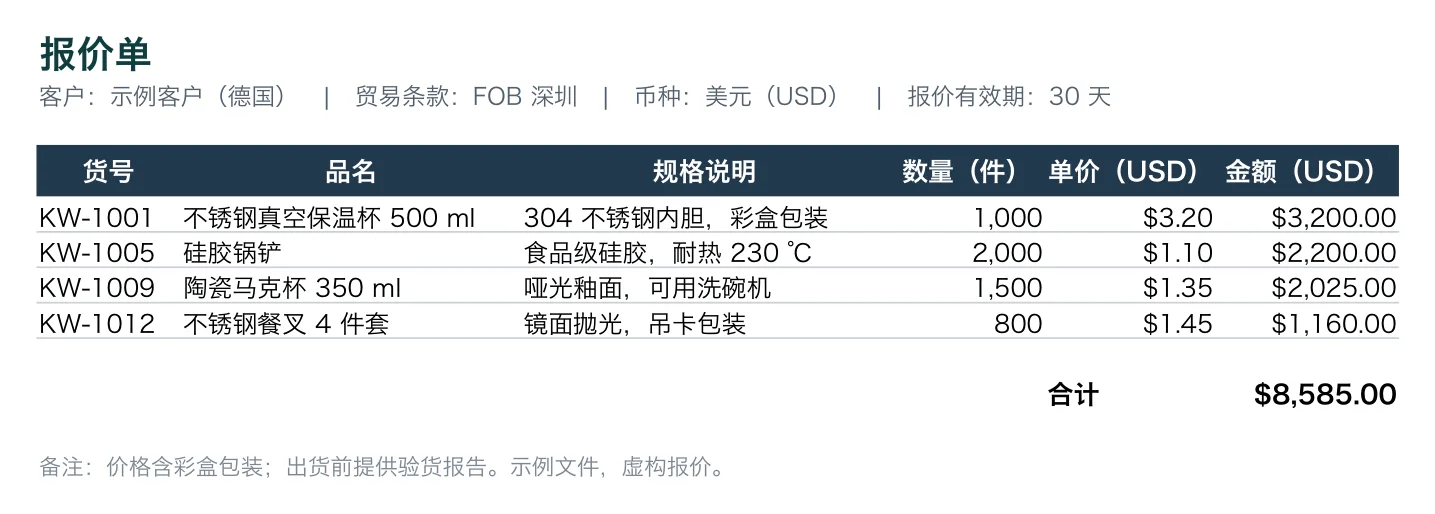
We nemen een representatieve exportofferte voor keukengerei als voorbeeld. De oorspronkelijke spreadsheet bevat vier artikelen (thermosbeker, siliconen spatel, keramische mok en roestvrijstalen vork), inclusief artikelcodes (KW-1001/1005/1009/1012), eenheidsprijzen (FOB Shenzhen in USD), bestelaantallen, formules voor regel-subtotalen en onderaan een optelformule voor het totaalbedrag:
Het veilige vertaalproces verloopt als volgt:
Stap 1: Bestand uploaden en deduplicatie
Upload het .xlsx-bestand via de module documentvertaling van Equalang en selecteer "Engels" als doeltaal:
- Automatische isolatie van getallen en formules: Eenheidsprijzen in de tabel zoals
3.20,1.10,1.35,1.45en formules zoals=D5*E5en=SUM(F5:F8)worden direct door het systeem herkend en afgeschermd. Ze worden niet naar het taalmodel gestuurd en komen exact ongewijzigd terug in het vertaalde bestand. - Herhaalde tekst slechts eenmaal geteld: Terugkerende termen zoals "stuks/doos" of "roestvrij staal 304" worden tijdens de voorverwerking automatisch gededupliceerd. Ze tellen slechts één keer mee in het woordtegoed, wat de vertaalkosten aanzienlijk verlaagt.
Stap 2: Het vertaalde Engelse bestand en de formules controleren
Zodra de vertaling klaar is, download je de Engelse .xlsx-offerte en open je deze in LibreOffice:
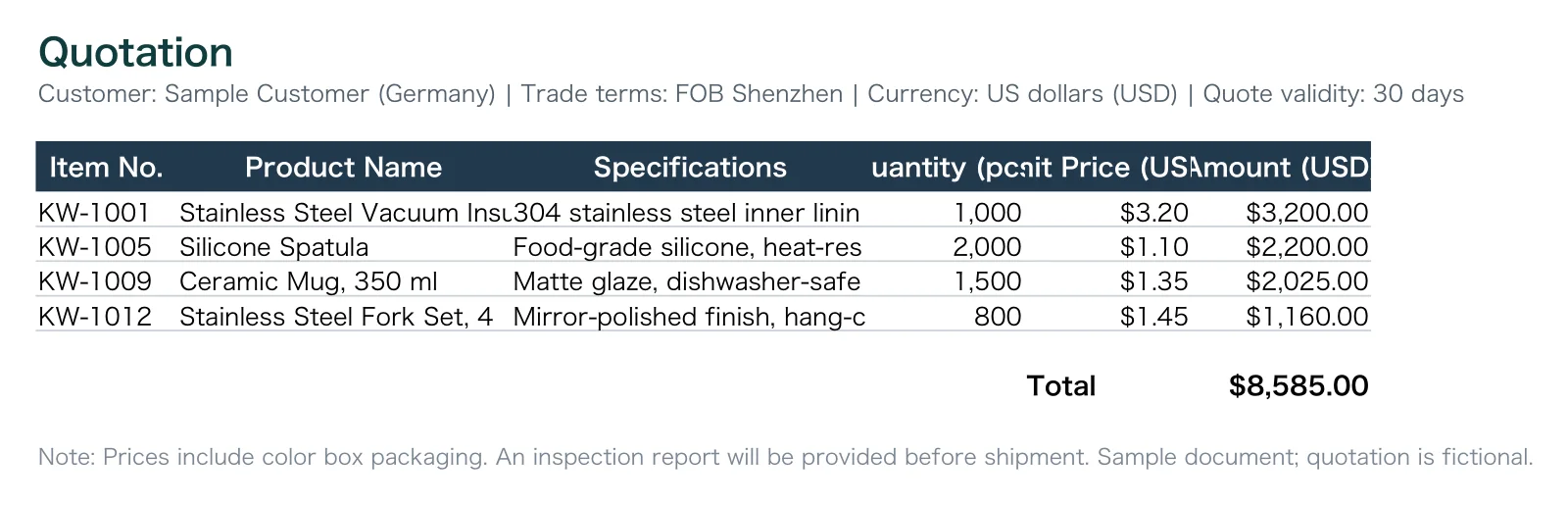
De test laat de volgende kernresultaten zien:
- Oorspronkelijke formules intact gebleven: In het werkblad is de originele formule
=SUM(F5:F8)behouden gebleven. De celverwijzingen zijn exact gelijk gebleven. - Dynamische herberekening werkt naar behoren: Zodra we het aantal van KW-1001 aanpassen naar 1001, worden het subtotaal en het totaalbedrag direct automatisch bijgewerkt. De dynamische werking van het werkblad blijft behouden.
- Celopmaak behouden: De donkere achtergrondkleur van de kolomkoppen, vette letters, het valutasymbool
$en de weergave met twee decimalen zijn allemaal exact overgenomen, inclusief alle celranden; maar de artikelnamen en kolomkoppen zijn afgekapt, waardoor de kolommen breder moeten worden gemaakt.
4. Checklist: veelvoorkomende valkuilen bij spreadsheetvertaling
Voordat je een meertalige offerte of pakbon naar een klant stuurt, is het verstandig om nog even deze basiscontroles uit te voeren:
- Kolombreedte automatisch aanpassen (AutoFit): Woorden in het Engels of andere talen zijn vaak langer dan Chinese karakters. Als een cel te smal is, kan Excel de inhoud tonen als
###. Dit los je eenvoudig op door het hele werkblad te selecteren en te dubbelklikken op de scheidingslijn tussen de kolomkoppen om de kolombreedte automatisch aan te passen. - Let op formules met tekstuele voorwaarden: Gebruik je formules die controleren op specifieke woorden (zoals
=IF(A2="已发货", ...)), controleer dan of de voorwaarde in de formule overeenkomt met de vertaalde tekst (bijvoorbeeld"Shipped"), zodat de logica juist blijft werken. - Blijf kerngegevens handmatig controleren: Hoewel de software wiskundige formules nauwkeurig bewaart, blijft het controleren van het eindbedrag en de bankgegevens een noodzakelijke kwaliteitsstap voordat je een bindende pro-formafactuur verstuurt.
Bronnen en referenties
- Officiële documentvertaling van Equalang
- Officiële documentatie voor Excel-formules en functies van Microsoft
- ISO/IEC 29500: Open Packaging Conventions en bestandsformaatspecificatie voor spreadsheets (OpenXML)
- Officiële richtlijnen voor Incoterms 2020 van de Internationale Kamer van Koophandel (ICC)