Slackメッセージを自動翻訳する方法:
 Equalang
この記事の要点
ワークスペース管理者の承認や有料Slack AIなしで、ブラウザからSlackのチャンネルやスレッドを原文・訳文の並行表示で読む方法を解説。
キーワード: slack メッセージ 翻訳; slack 自動翻訳; slack 翻訳 bot なし; slack ブラウザ 翻訳; slack バイリンガル表示
Slackの標準フリープランやProプランには、チャンネル内のメッセージを自動で原文と訳文の並行表示(二か国語表示)にする機能が標準搭載されていません。Slack AIによるネイティブ翻訳機能も存在しますが、ワークスペース所有者が有料アドオンやEnterpriseライセンスを契約して有効化する必要があり、Slack Appディレクトリのサードパーティ製翻訳ボットも管理者の承認がなければチャンネルに追加できないことが大半です。社外パートナーとのSlack Connectチャンネル、海外ベンダーのサポート窓口、IT部門によって権限が制限されたオフィス環境などで、管理者に設定変更を依頼することなく外国語のチャンネルやスレッドを今すぐ読みたい場合、最も手軽な解決策はパソコンのWebブラウザで https://app.slack.com/client を開き、ブラウザ拡張機能を使ってメッセージの直下に訳文を並行表示させることです。
本記事では、Slackが公式にサポートしている翻訳機能の実態、ワークスペースボットが権限の壁に突き当たる理由、そしてブラウザを活用してメッセージ、スレッド、添付ファイルをバイリンガル表示で快適に読む具体的な手順を解説します。
Slackに標準のメッセージ翻訳機能はある?ボタンが見当たらない理由
Slackのデスクトップアプリの設定画面を探しても、メッセージごとに自動翻訳するボタンは見当たりません。Slack ヘルプセンター の仕様によると、組織全体で翻訳を管理する場合、主に2つのルートが用意されています。
- Slack AIのネイティブ機能: Slack AIアドオンやEnterpriseプランを契約しているワークスペースでは、ネイティブのメッセージインテリジェンスツールが利用可能です。ただし、ワークスペース管理者が自アカウントのシートに対して購入・有効化していない場合、一般メンバーが単独でオンにすることはできません。
- Slack Appディレクトリの翻訳ボット: チャンネルの会話を監視したり、スラッシュコマンドや絵文字リアクションに反応する翻訳アプリを導入できます。しかし、企業や顧客のワークスペースの多くはアプリ追加に管理者承認が必要です。さらに、ボットが翻訳結果をスレッド内に新規投稿して会話を埋めてしまったり、社内の会話ログが外部のボットサーバーを経由したりする懸念もあります。
海外チームのプロジェクトやSlack Connectに招待され、過去ログ数十件を直ちにキャッチアップしなければならない場面では、IT管理者の承認を待っている時間はありません。
ブラウザ版Slackでメッセージを自動翻訳する手順(管理者承認不要)
Slackのワークスペースは、スタンドアロンのデスクトップアプリやモバイルアプリだけでなく、パソコンのWebブラウザから https://app.slack.com/client にアクセスして直接利用できます。Chrome、Edge、Firefoxなどのブラウザ上でSlackを開けば、ワークスペース自体の設定を一切変更することなく、手元の画面上だけで受信メッセージを翻訳できます。
Equalangブラウザ拡張機能 を導入して「並行表示」を有効にすると、チャンネルのメイン画面や右側のスレッドパネルにおいて、各メッセージのすぐ下に翻訳が表示されます。翻訳は自分のブラウザ内だけでレンダリングされるため、ワークスペース内の他のメンバーに通知されることも、ボットがチャンネルに参加することもありません。
ステップ1:ブラウザで app.slack.com を開く
- パソコンでChrome、Edge、またはFirefoxを開きます(macOS 18.4以降のSafariでも拡張機能ページから一時的なインストールに対応していますが、Safariを終了するか24時間経過した後に再追加が必要です)。
- Equalangブラウザ拡張機能 ページから拡張機能をインストールし、ログインします。
- アドレスバーに
https://app.slack.com/clientを入力してワークスペースにサインインします。Web版でもデスクトップアプリと同様に、チャンネル一覧、ダイレクトメッセージ、スレッドの分割表示が利用できます。
ステップ2:チャンネルとスレッドで「並行表示」をオンにする
- ページ上に表示されるフローティングボタンをクリックするか、ブラウザのツールバーにあるEqualangアイコンから拡張機能パネルを開きます。
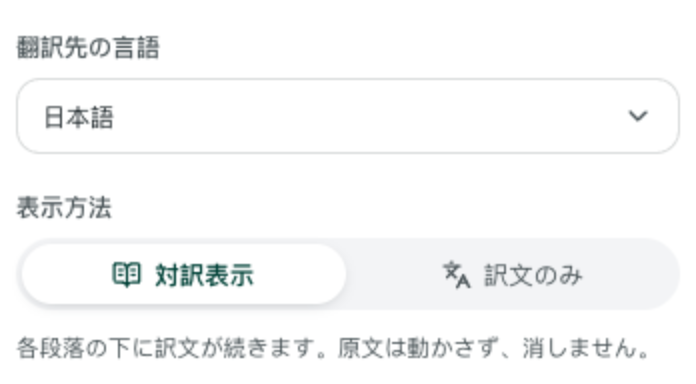
- 翻訳先の言語を選択し、並行表示 を選びます。
- チャンネルをスクロールしたり右側の返信スレッドを開いたりすると、画面に合わせて各メッセージの直下に訳文が自動表示されます。元の表示に戻したいときは、もう一度切り替えボタンを押すだけです。
Slackのような仕事の現場において、原文を残したまま直下に訳文を表示する形式は極めて重要です。チャンネル内には単なる文章だけでなく、エンジニアが投稿したスタックトレースやコード片、@here や特定メンバーへのメンション、INC-4092 のようなチケット番号やGitブランチ名が頻繁に含まれます。原文がそのまま残っていれば、母語で文脈を把握しつつ、元のリンクのクリックや正確なコードのコピー、誰宛てのメッセージかの確認に迷うことがありません。
ステップ3:一部の単語だけ調べるなら「選択テキスト翻訳」を活用
普段から読み慣れている言語がメインで、たまに地域限定のアナウンスや専門用語が混ざる程度であれば、ページ全体を翻訳する必要はありません。
拡張機能パネルで「選択テキスト翻訳」を有効にしておくと、メッセージ内の単語やフレーズをマウスで選択した際、カーソル横の翻訳アイコンをクリックするだけでポップアップ辞書が表示されます。文脈に応じた訳語に加えて品詞や例文などの解説も確認できます。ブラウザで海外のコミュニティを利用しているなら、Web版のDiscordメッセージ翻訳 でも全く同じ操作が可能です。
4つのSlack翻訳方法を徹底比較
自身の権限や作業環境に応じて、主要な4つのアプローチの特徴を比較しました。
外国語メッセージへの返信作成と共有ファイルの翻訳
チャンネルの流れを追うだけでなく、スレッドに返信したり、共有された仕様書やスプレッドシートを確認したりする作業も欠かせません。
誤送信を防ぐ安全な返信の下書き作成
ブラウザ拡張機能は受信したWebページのテキストを翻訳するためのツールであり、Slackの入力ボックスに入力した内容を自動で書き換えて送信することはありません。この仕様は意図的なものです。エンターキーを押すだけで多数の同僚に送信されるビジネスチャンネルでは、入力欄が自動翻訳でリアルタイムに書き換わると、誤訳や不適切な専門用語に気付かないまま誤送信してしまう危険があるためです。
外国語で返信を作成する際は、まず Equalangテキスト翻訳 を開き、下書きを翻訳することをお勧めします。原文と訳文を見比べながら専門用語やチケット番号が崩れていないか確認したうえで、完成した文章をSlackのスレッドに貼り付けて送信すると安心です。
チャンネルで共有されたPDF・Word・Excel・PowerPointファイルの翻訳
Slack上でのやり取りには、仕様書のPDF、四半期の見積もり XLSX、要件定義の DOCX、報告用の PPTX スライドが付き物です。複数段組みのPDFや表計算シートからテキストを無理にコピーして貼り付けると、レイアウトや数式が崩れてしまいます。
その場合はファイルを一度ダウンロードし、ブラウザ拡張機能と同じアカウントとクレジット残高を利用できる Equalangドキュメント翻訳 にアップロードしてください。
- PDFドキュメント: 複数段組みのレイアウト、ヘッダー、フッター、図のキャプション、太字の強調、クリック可能な目次や相互参照リンクの位置関係を維持します。改ページで分断された文章も、翻訳前に結合して自然な1文として処理されます。翻訳後はオンラインの作業スペースで原文と訳文を同期スクロールしながら確認したり、原文と訳文が1ページずつ交互に並ぶ対照ファイルをダウンロードできます。
- PPTXスライド: 翻訳後の文章が長くなった場合、テキストボックス内のフォントサイズが自動調整され、枠からの文字あふれを防ぎます。同一スライド内の見出しの統一感も保たれます。
- XLSXスプレッドシート: 重複する文字列は1度だけ翻訳して消費を抑え、純粋な数値や計算式は変更せずそのまま残すため、翻訳後も再計算が正常に機能します。
ドキュメント翻訳とテキスト翻訳は、日本語、英語、中国語、韓国語、スペイン語、フランス語など多彩な言語に対応しており、翻訳元言語の自動検出も行えます。
事前に知っておくべき制限事項と利用のポイント
ブラウザ版Slackを日々のワークフローに取り入れる前に、以下の実用面での留意点を確認しておきましょう。
- デスクトップブラウザ限定(単体アプリは非対応): ブラウザ拡張機能は
https://app.slack.com/clientにアクセスしたWebブラウザ内でのみ動作します。WindowsやmacOSのスタンドアロン版Slackデスクトップアプリや、iOS・Androidのモバイルアプリには組み込めません。 - 狭い3ペイン表示時のレイアウト: ノートPCなどの小型画面で左側のサイドバー、中央のチャンネル、右側のスレッドパネルを同時に開いている場合、各メッセージの下に訳文が追加されると縦方向のスクロール量が増えます。Slackのショートカットキー(
Ctrl+Shift+DまたはCmd+Shift+D)で左側のサイドバーを折りたたむと、スレッドの閲覧領域を広く確保できます。 - 利用量とデータの保持期間: テキスト翻訳はトークン単位で計算されます(1,000トークンはおよそ英語4,000文字/約750単語、または日本語・中国語・韓国語1,000文字に相当)。Equalangは個人データを販売せず、送信されたコンテンツをAIモデルの学習に使用することもありません。テキストの履歴や要約はお客様自身が削除するまでアカウント内に残り、アップロードされたファイルや出力ファイルは6か月間保持された後、自動的に整理されます。
よくある質問(FAQ)
ワークスペース管理者の権限がなくてもSlackメッセージを翻訳できますか?
はい、可能です。管理者がサードパーティ製アプリのインストールを制限していたり、Slack AIが導入されていない環境でも、Chrome、Edge、Firefoxなどのブラウザから https://app.slack.com/client にアクセスしてログインすれば、ブラウザ拡張機能を使って自分だけの画面上でチャンネルやスレッドを翻訳できます。
チャンネル内の他のメンバーに自分の翻訳は見えますか?
いいえ、見えません。ブラウザ拡張機能による翻訳は、お使いのパソコンのブラウザタブ内での表示を変更しているだけです。ワークスペースにボットが追加されることもなく、チャンネルやスレッドに翻訳メッセージが自動投稿されることも一切ありません。
Slackのデスクトップアプリやスマホアプリでもブラウザ拡張機能は使えますか?
いいえ、使えません。スタンドアロンのSlackデスクトップアプリやモバイルアプリはブラウザ拡張機能の読み込みに対応していません。原文と訳文の並行表示でメッセージを読みたい場合は、PCのブラウザから https://app.slack.com/client にアクセスしてご利用ください。