pixivのマンガを英語や多言語に翻訳してPCで読む方法|公式機能の範囲と拡張機能の手順
 Equalang
この記事の要点
pixivの自動翻訳は作品タイトルやキャプション・コメントのみ対応しており、マンガ画像内のセリフは翻訳されません。PCブラウザでpixivマンガを英語や他言語に翻訳表示する手順と消費クレジット・制限を解説します。
キーワード: pixiv マンガ 英語翻訳; pixiv 漫画 多言語 翻訳; pixiv 英語版 セリフ; pixiv マンガ 翻訳 拡張機能; pixiv 画像内テキスト 翻訳
pixivには作品タイトルやキャプション、コメント欄を他言語へ変換する自動翻訳機能がありますが、マンガ画像内の吹き出しや描き文字そのものを英語や外国語に翻訳する公式機能はありません。英語学習や表現の確認、海外読者向けの表示チェックなどの目的でpixivのマンガをPC上で英語・他言語に翻訳して読みたい場合は、Webリーダー内のセリフを直接認識し、元の日本語を消去して翻訳文を吹き出し内に配置するブラウザ拡張機能を利用する必要があります。
pixiv公式の多言語・自動翻訳機能はどこまで対応している?
pixivには複数の多言語向け機能が用意されていますが、いずれもマンガ原稿(画像)内のテキストは翻訳対象外です。
- 表示言語の切り替え:ページ下部のフッターから、サイトUIの表示言語を日本語・英語・韓国語・簡体字中国語・繁体字中国語・タイ語・マレー語に切り替えられます。変更されるのはナビゲーションやメニュー・ボタンのみです。
- ビルトイン自動翻訳機能:2020年12月16日改定のpixiv利用規約第22条の2に基づき導入された機能で、タイトル・キャプション・コメントを自動翻訳します。ただしpixivヘルプセンターには「自動翻訳によって作品自体が改変されることはありません」と明記されています。また、この自動翻訳は段階的に提供されており、年齢制限作品(R-18 / R-18G)には非対応で、モバイルアプリではなくデスクトップ版およびモバイルWeb版から導入されています。
- クリエイターによる翻訳募集機能:利用規約第21条の3に基づき、投稿者は作品のタイトル・キャプション・本文について他ユーザーから手動の翻訳提案を募集できます。作者が承認した翻訳テキストのみが作品ページに併記されます。
- タグ翻訳:利用規約第22条に基づき、海外ユーザーが作品を検索しやすくなるよう、コミュニティメンバーがタグの翻訳やローマ字表記を登録できます。
つまり、マンガのコマや吹き出しの中のセリフをそのまま英語などの外国語に置き換えて読むための公式ツールは提供されていません。
PCブラウザでpixivのマンガを英語・他言語に翻訳する手順
ページをめくりながらその場で英語などの翻訳セリフを表示するには、画像内のテキスト置換に対応したデスクトップ向けブラウザ拡張機能を使います。以下はPC上でEqualangを使った実際の手順です(2026年11月12日、Chromium系ブラウザ・拡張機能バージョン0.4.60にて検証):
- マンガの作品ページを開く:PCブラウザでpixiv.netにアクセスし、任意のマンガ投稿(例としてモー助氏の無料公開エピソード「犬 115」など)をpixivのWebリーダーで開きます。
- 「マンガ翻訳」ボタンを確認する:作品詳細ページを開くと、ブラウザ画面右端にあるEqualangのフローティングボールの下に、開いた本に笑顔が描かれたマンガ翻訳ボタンが表示されます。マウスカーソルを合わせると「このサイトのマンガを翻訳(1ページあたり5クレジット)」というツールチップが表示されます。
- サイトのマンガ翻訳をオンにする:マンガ翻訳ボタンを1回クリックします。ツールチップの表示がこのサイトのマンガ翻訳を停止に切り替わり、pixivでの翻訳設定が記憶されます。
- 吹き出し内に翻訳されたページを読む:30秒ほど待つと表示中のページが更新され、吹き出し内の日本語テキストが消去されて、吹き出しの形状に合わせて英語などの訳文が配置されます。
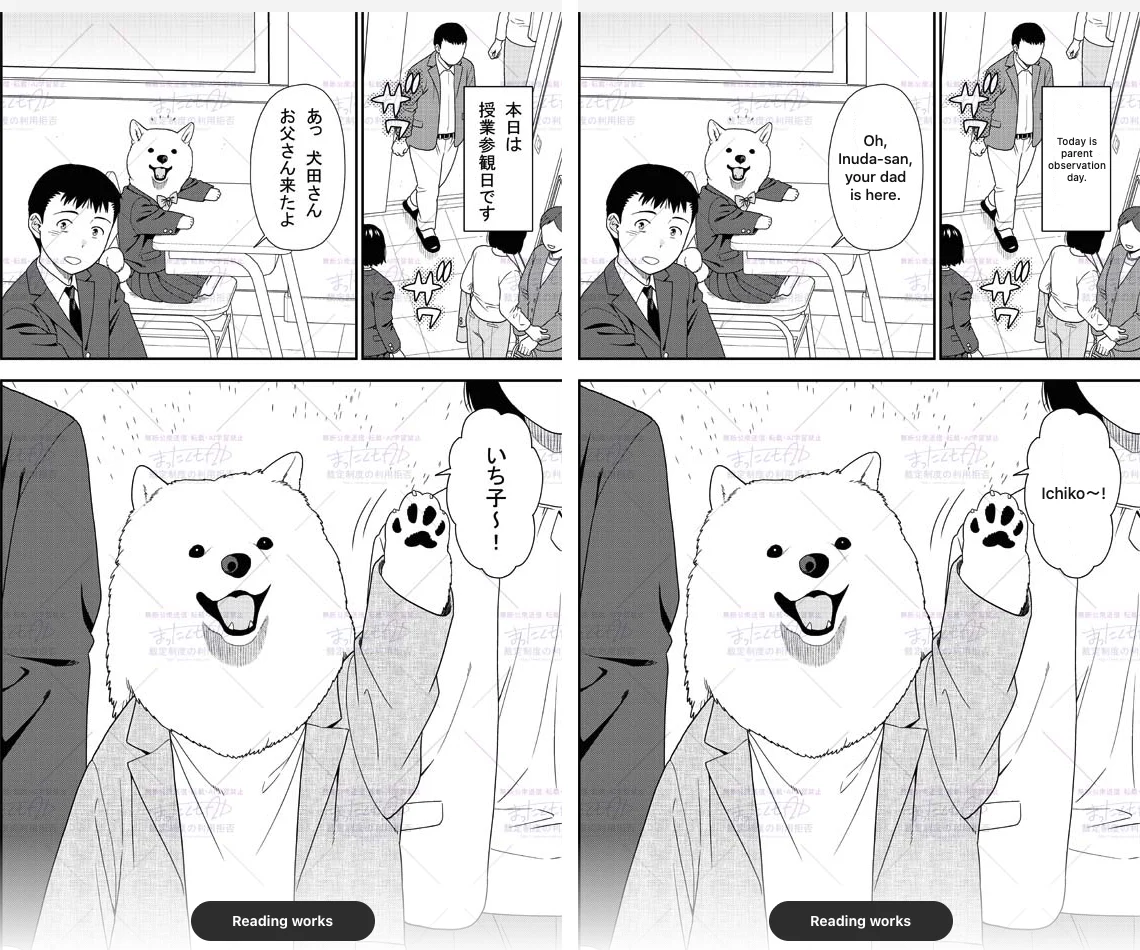
この拡張機能はデスクトップ版のChrome、Edge、Firefoxで動作します。初期設定や翻訳先言語の指定、対応サイトの詳細は拡張機能ガイドおよび対応マンガサイト一覧で確認できます。
クレジット消費の仕組みと料金ルール
Equalangのマンガ翻訳は、処理されたページ単位でクレジットを消費します。
- ページあたりの消費量:通常のマンガは1ページあたり5クレジット(縦スクロールのウェブトゥーン形式は1セグメントあたり3クレジット)です。
- 文字のないページは無料:セリフや文字が一切含まれないイラストのみのページでは、クレジットは消費されません。
- PCローカル保存による再課金防止:一度翻訳したページはお使いのPC内にローカル保存されます。後から同じページを開き直しても、明示的に再翻訳を選択しない限りクレジットが再度差し引かれることはありません。
- 無料クレジットと有効期限:新規アカウント登録時には200無料クレジットが付与され、クレジットの有効期限はありません。Webツールとブラウザ拡張機能で同じ残高を共有できるため、拡張機能専用の別契約は不要です(詳細は料金とクレジット案内を参照)。
有料コンテンツに関する重要な注意点:拡張機能が翻訳できるのはブラウザ上に読み込まれた画像のみです。有料エピソードのロック解除や、pixivプレミアム(Web版は月額4.15米ドル)の機能を代替することはできません。有料コンテンツの閲覧には通常通りpixiv上での購入・契約が必要です。
検証で確認された制限事項と代替手段
pixivの仕様と実際の動作検証から、あらかじめ把握しておくべき制限がいくつかあります。
- 作品ページ(リーダー画面)でのみ表示:マンガ翻訳ボタンが表示されるのはpixivの個別作品ページ(pixiv.net/artworks/...)のみです。ユーザーのプロフィール一覧やタグ検索結果ページには表示されません。
- 機械翻訳のニュアンスと原文確認:スラングや駄洒落、手書きの擬音などは機械翻訳で意図通りに訳されない場合があります。翻訳済みのページ上にマウスカーソルを乗せると、いつでも原文と訳文を切り替えたり、そのページだけ再翻訳を実行したりできます。
ブラウザ拡張機能を導入せずに英語や他言語で内容を確認したい場合は、以下の代替手段があります。
- 作者公認の翻訳テキストを確認する:投稿者がpixivの翻訳募集機能(第21条の3)を有効にしているか、キャプション欄に公式の多言語版リンクを掲載していないか確認します。
- 外部のOCRツールやスクリーンショット翻訳を使う:個別のコマをスクリーンショットで切り取り、スマホのカメラ翻訳アプリやPCのOCRソフトに読み込ませる方法です。1ページずつ手動で切り抜く手間はかかりますが、ブラウザに拡張機能を追加せずに英語訳などを確認できます。他のマンガサイトやリーダー環境での翻訳方法についてはマンガ翻訳拡張機能ガイドもあわせて参照してください。
pixivのマンガ翻訳に関するよくある質問
pixiv公式にマンガのページ内セリフを英語などへ翻訳するボタンはありますか?
ありません。pixiv公式の自動翻訳が対象としているのは、作品タイトル、キャプション、およびユーザーコメントのみです。公式ヘルプにも「自動翻訳によって作品自体が改変されることはありません」と明記されており、マンガ画像内のセリフや吹き出しは翻訳されません。
pixivのR-18マンガも表示・翻訳できますか?
pixivでR-18またはR-18G作品を閲覧するには、アカウントにログインして生年月日を登録し、デスクトップ版の閲覧設定で「R-18作品を表示する」をオンにする必要があります。なお、pixiv公式の自動翻訳機能はR-18作品を完全に除外しています。ブラウザ拡張機能は、ユーザー自身のアカウント設定で正常に画面へ読み込まれた作品ページであればセリフを翻訳できますが、pixivの年齢確認や地域制限を回避することはできません。
翻訳拡張機能を使えばpixivプレミアムや有料マンガを無料で読めますか?
いいえ、読めません。翻訳ツールはpixivからブラウザへすでに配信・表示された画像を読み取って翻訳する仕組みであり、ペイウォールの回避やロックされたエピソードの解放、pixivプレミアム(Web版月額4.15米ドル)の代替にはなりません。
参考資料・出典
- pixiv利用規約(ピクシブ株式会社):https://policies.pixiv.net/en.html
- pixivヘルプセンター - 自動翻訳について:https://www.pixiv.help/hc/en-us/articles/62942662015257-About-automatic-translation
- pixivヘルプセンター - 作品詳細ページで「翻訳」コマンドが表示されない理由:https://www.pixiv.help/hc/en-us/articles/63704320977177-Why-can-t-I-see-the-Translate-command-on-work-details-pages
- pixivヘルプセンター - pixivプレミアムとは:https://www.pixiv.help/hc/en-us/articles/231827668-What-is-pixiv-Premium
- pixivヘルプセンター - 年齢制限作品(R-18・R-18G)を閲覧したい:https://www.pixiv.help/hc/en-us/articles/235585288-I-would-like-to-view-age-restricted-contents-R-18-R-18G
- Equalang ブラウザ拡張機能:https://equalang.com/ja/extension
- Equalang 対応マンガサイト一覧:https://equalang.com/ja/extension/sites
- Equalang 料金とクレジット:https://equalang.com/ja/pricing