Notionページを翻訳する方法(閲覧専用・エクスポート対応)
 Equalang
この記事の要点
共有された外国語のNotionページをブラウザ上で原文と並べて読んだり、自分のNotionページをHTMLやPDFとして書き出して文書翻訳を行ったりする方法を解説します。
キーワード: Notion 翻訳; Notion ページ 翻訳; Notion 二言語表示; Notion 英語 翻訳; Notion HTML エクスポート 翻訳
Notionページを翻訳する最適な手順は、他者が作成したページを閲覧しているのか、それとも自身のページを編集しているのかによって異なります。公開された notion.site のWikiや閲覧専用の共有リンクを開いている場合はNotionのエディタ内ツールを使用できないため、Chrome、Edge、Firefoxなどのデスクトップブラウザでページを開き、Equalangブラウザ拡張機能の「Side by side(2言語併記)」モードを利用するのが手軽です。各段落、コールアウト、展開したトグルリストの直下に訳文が表示されます。一方、自身が管理するワークスペースのページをもとにクライアントやチーム向けの独立した翻訳資料を作成したい場合は、Notion右上の ... メニューから HTML または PDF としてエクスポートし、Equalang文書翻訳にアップロードすれば、コードブロックや見出し、リンク構造を崩さずに翻訳できます。
なぜNotionページは通常の翻訳ツールで崩れやすいのか
Notionのドキュメントは、一般的な静的ブログ記事やワープロソフトのファイルとは挙動が大きく異なります。notion.so 上のワークスペースでも公開された notion.site でも、スクロールやクリックに合わせてブラウザ上で各ブロックが動的にレンダリングされます。
この動的な構造が、従来の翻訳ツールを使用する際に2つの大きな障壁となります:
- 閲覧専用権限ではNotion AIを使用できない: Notionヘルプセンターに記載されている通り、エディタ内でNotion AIを使用するには、ページの編集権限と有効なNotion AI有料プランの両方が必要です。海外パートナーから共有されたロードマップ、オープンソースWiki、採用ボードなどを閲覧する際は、ページ内でAIコマンドを実行するメニュー自体が存在しません。
- ブラウザ標準の全体置換で技術ブロックが乱れる: ブラウザ標準の翻訳機能は、ページ上のDOMテキストを直接上書きします。構造化されたNotionページでテキストを置き換えると、インラインのパラメータ名が不自然に訳されたり、複数列のレイアウトが崩れたりするほか、原文が消えてしまうため不自然な訳語の元の意味を確認できなくなります。
方法1:共有された公開・閲覧専用Notionページを2言語併記で読む
編集権限のない外国語のNotionページの内容を手早く把握したい場合は、デスクトップブラウザ上で直接翻訳して読む方法が最も迅速です。
元の言語を上書きするのではなく、Equalangブラウザ拡張機能は原文ブロックの直下に翻訳結果を配置します。長いNotionドキュメントをスクロールしていくと、原文をすぐ上に見ながら画面ごとに訳文をスムーズに読み進められます。
デスクトップブラウザでの設定手順
- デスクトップブラウザでNotionリンクを開く: Chrome、Edge、Firefoxで共有された
notion.soまたはnotion.siteのページを読み込みます(macOSのSafari 18.4以降でも一時的なインストールパッケージが提供されています)。 - 読みたいトグル(折りたたみブロック)を展開する: Notionのトグルリストはインタラクティブに読み込まれるため、読みたいセクションをあらかじめクリックして展開し、テキストを画面上に表示させておきます。
- 2言語併記モードを有効にする: Equalang拡張機能のパネルを開き、翻訳先言語を選択して Side by side(2言語併記)モードを選択します。
- 通常通り読み進めてリンクをクリックする: 見出し、コールアウトボックス、段落の下に訳文が表示されます。ページ内アンカーや外部リンクも元のリンク先を維持したまま機能します。元の表示に戻したいときは、拡張機能のスイッチを再度押すだけです。
ページの大半がすでに理解できる言語で書かれており、一部の専門用語や仕様メモだけを確認したい場合は、ページ全体の翻訳を行う必要はありません。拡張機能パネルで「選択範囲翻訳」を有効にし、調べたい語句を選択してカーソル横に表示される翻訳アイコンをクリックすると、文脈に応じた訳やAIによる解説、例文が表示されます。技術ドキュメントを多言語で読む際のポイントについては、外国語Webサイトを2言語併記で読む方法も参考にしてください。
ライブNotionページでの留意点: 2言語併記モードは、左右の画面分割ではなく原文ブロックの直下に訳文を配置します。幅の狭い複数列レイアウトや右側に固定されたメディアがあるNotionページでは、一部の訳文行がやや窮屈に表示される場合があります。また、リンクをクリックして別のNotionサブページに遷移した場合、その新しいタブで再度翻訳を有効にするまで原文言語のまま表示されます。
方法2:自分のNotionページをエクスポートして独立した翻訳ファイルを作成する
ブラウザで読むだけでなく、Notionを使っていない外部クライアントや取引先にオンボーディングマニュアル、APIドキュメント、プロジェクト提案書を送付しなければならない場合もあります。
ページを自身で所有していても、複雑なNotionドキュメントを複製して1ブロックずつ手作業で翻訳するには多大な時間がかかります。確実な方法は、Notion標準のエクスポート機能を利用し、書き出したファイルをEqualang文書翻訳で処理することです。
ステップ1:NotionページをHTMLまたはPDFとしてエクスポートする
Notionで対象のページを開き、右上にある ... メニューをクリックして エクスポート(Export) を選択します:
- 技術文書、Wiki、コードが多いページにはHTMLを選択: NotionのHTMLエクスポートは、見出し、表、コールアウト、リンク、および
<pre>や<code>ブロックを構造化された.htmlファイルにまとめて出力します。 - 配布用資料やレイアウト固定のブリーフにはPDFを選択: ページ番号が付与された印刷用ドキュメントや、視覚的な階層を保ちたい場合に適しています。
Markdownエクスポートに関する注意点: NotionにはMarkdown & CSV形式のエクスポート機能もあり、.md ファイルが出力されます。しかし、Equalang文書翻訳が現在対応しているファイル形式は HTML、PDF、DOCX、PPTX、XLSX、EPUB、TXT(および字幕、画像、音声・動画形式)であり、.md ファイルは直接受け付けていません。マークアップ形式でエクスポートしたい場合は、Markdownではなく必ず HTML を選択してください。
ステップ2:Equalang文書翻訳にアップロードする
Equalang文書翻訳にアクセスし、翻訳先言語(日本語、英語、中国語、韓国語、スペイン語、フランス語、ドイツ語などに対応、原文言語は自動検出)を選択して、エクスポートした .html または .pdf ファイルをアップロードします。1アカウントにつき最大3つのドキュメントを同時に処理できます。
HTMLファイルを翻訳する場合、段落、リスト、表のヘッダーなどの文章は翻訳され、コードブロックや技術識別子、リンクは変更されずにそのまま保持されます。
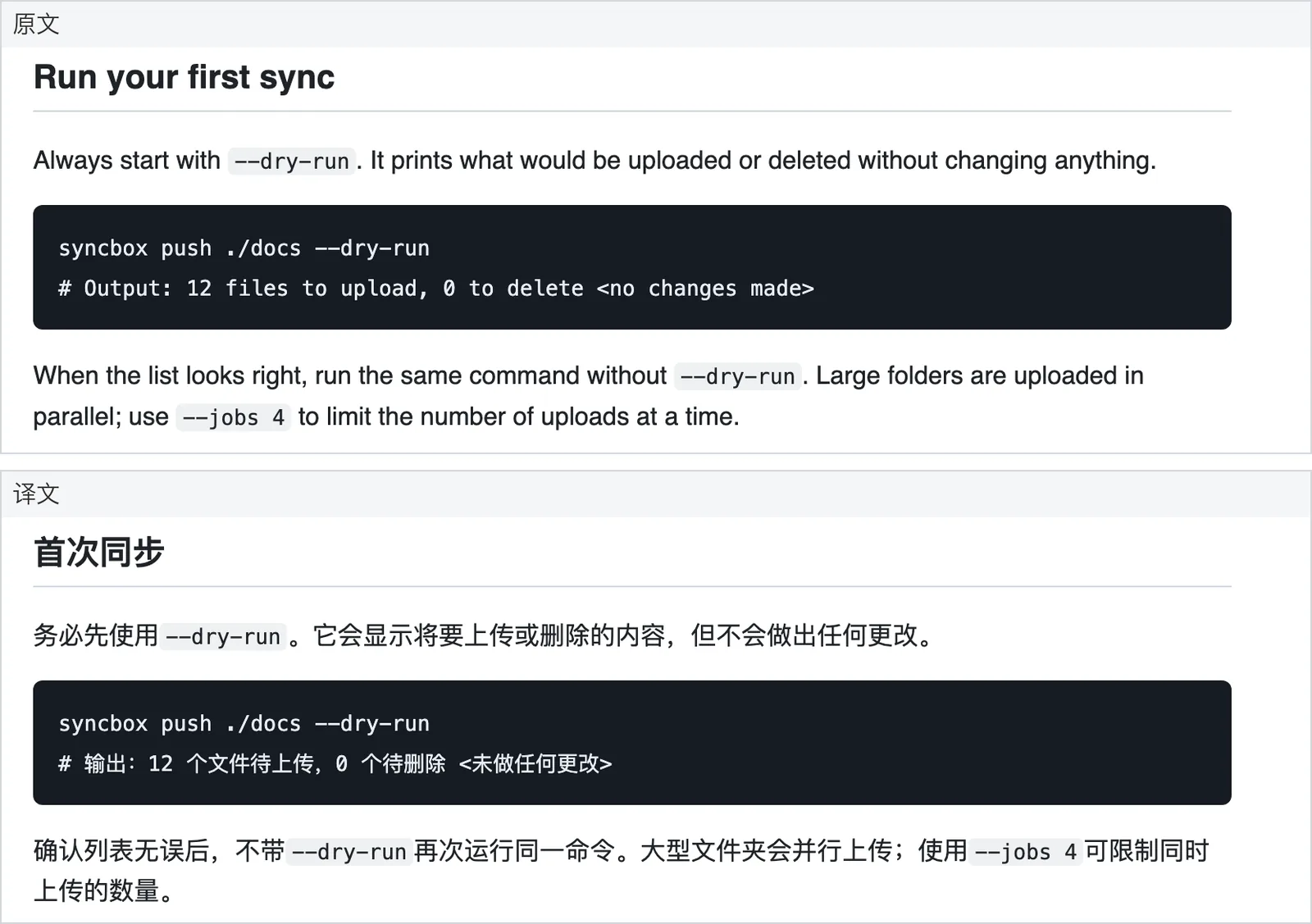
長文のNotionページをPDFとしてエクスポートした場合、処理開始前に「翻訳設定」を開いて「専門用語の一致を維持」(PDFおよびEPUB向けのオプション機能、1,000トークンあたり4クレジット追加)を有効にすることも可能です。PDFでは改ページで途切れた文章が自動的に再結合されてから翻訳され、太字スタイルや目次リンクのジャンプ機能も維持されます。
ステップ3:翻訳ワークスペースで左右比較してダウンロードする
翻訳が完了したら、ウェブサイト上の**翻訳ワークスペース(Translation workspace)**でドキュメントを開きます。左側に元のNotionファイル、右側に翻訳結果がスクロール連動で並んで表示されるため、共有前に見出し、表、用語の整合性を簡単に確認できます。
確認後は翻訳済みファイルをダウンロードできます。PDFエクスポートの場合は、原文と訳文が1ページずつ交互に並ぶ対訳PDFのダウンロードも可能です(ローカルのPDFリーダーで2ページ見開き表示にし、表紙の単独表示をオフにすると、左右見開きで原文と訳文を対比できます)。
Notion AIの組み込み翻訳との使い分け
Notion AIの有料プランを契約しており、ページに対する完全な編集権限を持っている場合は、Notion内で直接翻訳するのが最もシンプルです:
- チームの原本を上書きしないよう、サイドバーで元のNotionページを複製(Duplicate)します。
- 翻訳したいブロックを選択し、Notion AIメニューを開いて Translate(翻訳) を選択します。
- 翻訳先言語を指定し、生成された訳文ブロックを複製ページ内に挿入します。
用途に応じた使い分けの目安:
- Notion AI(エディタ内): 編集権限があり、Notion AIを契約中で、翻訳結果をNotionワークスペース内の編集可能なブロックとして残したい場合。
- Equalangブラウザ拡張機能: 第三者が共有した公開または閲覧専用のNotionページを、ページを変更せずに2言語併記で段落ごとに読みたい場合。
- Notionエクスポート(HTML/PDF)+ Equalang文書翻訳: Notionページを独立したHTMLまたはPDFファイルとして外部に提出したい場合や、翻訳ワークスペースで原文と訳文を並べて検証したい場合。
よくある質問
閲覧権限しかないNotionページでも翻訳できますか?
はい。編集メニューが表示されない閲覧専用の notion.so や notion.site のページでも、Chrome、Edge、Firefoxなどのブラウザで開き、Equalangブラウザ拡張機能を「Side by side」モードで有効にすれば、スクロールに合わせて各段落の直下に訳文が表示されます。
エクスポートしたNotionページのコードブロックは壊れませんか?
Notionから HTML としてエクスポートし、Equalang文書翻訳で処理すれば、通常の見出しやコールアウト、解説文は翻訳されつつ、<pre> や <code> ブロック、コマンドライン引数、リンクはそのまま保持されます。
Notionから書き出したMarkdown(.md)ファイルを直接アップロードできますか?
いいえ。Equalang文書翻訳はHTML、PDF、DOCX、PPTX、XLSX、EPUB、TXTに対応しており、.md ファイルの直接アップロードには対応していません。Notionの ... メニューからエクスポートする際は、Markdownではなく HTML または PDF を選択してください。