Googleスライドをレイアウト崩れなしで一括翻訳する方法
 Equalang
この記事の要点
Googleスライドにはプレゼンテーション全体の翻訳機能がありません。PPTX形式で書き出し、テキスト枠の自動調整に対応した翻訳を行ってからGoogleスライドで再編集する手順を解説します。
キーワード: Google スライド 翻訳; Google スライド 全体 翻訳; Google スライド 英語 日本語 翻訳; Google スライド 一括翻訳; スライド翻訳 レイアウト崩れ
Googleスライドには、プレゼンテーション全体をまとめて翻訳する標準機能がありません。Googleドキュメントのようにメニューから「ツール > ドキュメントを翻訳」を選んで別言語のコピーを作成する機能は、Googleスライドのメニューには用意されていないのが現状です。テキストボックスを1つずつコピー&ペーストせずにプレゼンテーション全体を翻訳する最も確実な手順は、「ファイル > ダウンロード > Microsoft PowerPoint (.pptx)」でスライドを書き出し、その.pptxファイルをEqualangの文書翻訳にアップロードしてレイアウトを保ったまま翻訳し、完成した.pptxをGoogleドライブに再アップロードしてGoogleスライドで開いて編集・共有する3ステップです。
手動コピーや拡張機能による翻訳でレイアウト調整に追われる理由
Googleスライドを英語から日本語、あるいは日本語から英語やスペイン語に翻訳しようとしたとき、資料を作り終えてから一括翻訳機能がないことに気づくケースが少なくありません。数枚程度の短いスライドなら、テキストボックスごとに翻訳ツールへ貼り付けて戻す作業も可能ですが、20〜30枚におよぶ事業提案書、社内研修資料、四半期報告スライドなどでは、手動コピペによって次のような問題が確実に発生します。
- 文字量の変化によるテキスト枠からのあふれ: 言語によって翻訳後の文字数は大きく変動します。たとえば日本語から英語やスペイン語、ドイツ語に翻訳すると、文章の長さが20%〜30%増えることが一般的です。逆に英語から日本語に訳す場合でも、改行位置やフォント幅の違いによってテキストが枠の下からはみ出し、隣接する製品スクリーンショットやフッターの図形と重なってしまいます。
- 文中の太字・斜体・強調色の喪失: Web翻訳ツールに文章をそのまま貼り付けて差し戻すと、重要な数値の太字、専門用語のイタリック、コーポレートカラーによる文字色がすべてプレーンテキストにリセットされます。結果として原文と見比べながら1箇所ずつ手作業で書式を再設定することになります。
- 表のセルやスピーカーノートの見落とし: スライド内の標準テーブルはセルを1つずつクリックして編集する必要があり、キャンバス下部に配置された発表者用のスピーカーノート(発表者メモ)は手動作業で見落とされやすく、プレゼン本番になって外国語のまま残っていることに気づく原因になります。
Google Workspace Marketplaceのサードパーティ製アドオンにも注意が必要です。多くのアドオンは「現在選択中の1つのテキストボックス」しか翻訳できず、全ページを手動でクリックしていく手間は解消されません。また、プレゼンテーション1件を処理するためだけに、Googleドライブ全体の広範な読み書き権限を要求するツールも多く、セキュリティポリシー上導入しにくい側面があります。
3ステップ:PPTX経由でGoogleスライド全体を翻訳する手順
Google スライドは、スライド要素を画像として固定することなく.pptxファイルを書き出し、また.pptxをそのままオンラインスライドとして再編集できる機能を標準で備えています。この性質を活用し、PowerPoint形式を中間ファイルとして使うことで、レイアウトを保持した一括翻訳が可能になります。
1. プレゼンテーションを .pptx 形式でダウンロードする
ブラウザで対象のGoogleスライドを開きます。上部メニューの「ファイル > ダウンロード > Microsoft PowerPoint (.pptx)」をクリックします。スライド内の各テキストボックス、ネイティブテーブル、下部のスピーカーノートがすべて保持された状態で、標準的な.pptxファイルとしてローカルPCに保存されます。
このとき「PDF」形式ではダウンロードしないでください。PDF形式はスライドの各要素を1枚の固定ページとして結合してしまうため、翻訳後にGoogleスライドに戻して再編集することが困難になります。.pptx形式を選ぶことで、文字や表の構造を維持したまま往復編集が可能になります。
2. レイアウト自動調整機能を使って .pptx を翻訳する
Equalangの文書翻訳にアクセスし、ダウンロードした.pptxファイルをアップロードして翻訳先言語を選択します。文書翻訳機能は日本語、英語、中国語、韓国語、スペイン語、フランス語など多様な言語に対応しており、原文言語は自動検出されます。
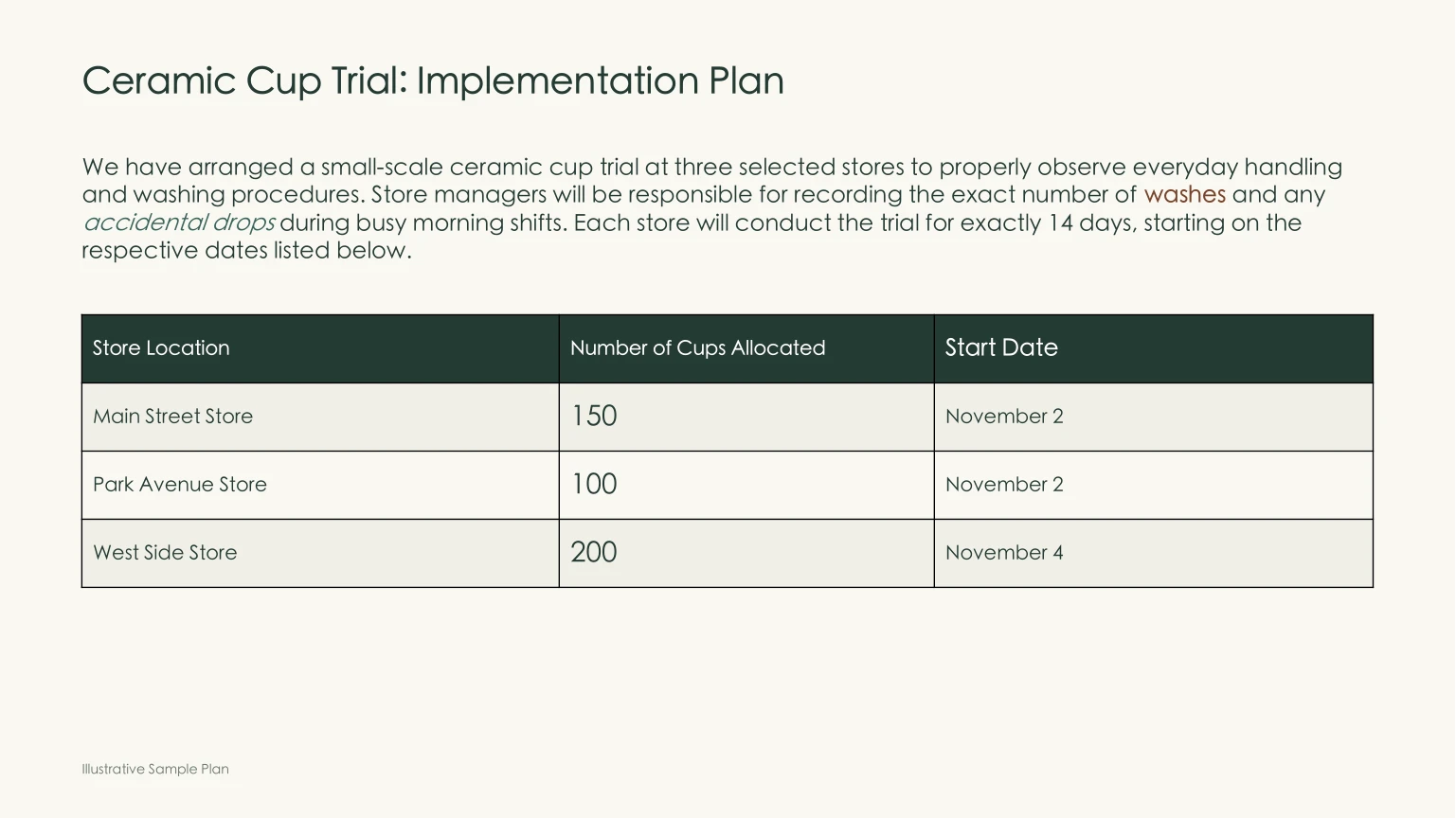
.pptxファイルを処理する際、手作業での修正に時間を取られがちなレイアウト崩れを防ぐための処理が行われます。
- テキスト長の変化に応じたフォントサイズの自動縮小: 翻訳後のテキストが元の言語より長くなった場合、テキストボックスの境界を越えてあふれたり図形と重複したりしないよう、枠内のフォントサイズが自動的に調整されます。
- スライド間の見出しや重要用語の一貫性: 複数のスライドにわたって登場する章タイトルや定型表現が、ファイル全体を通じて統一された用語で翻訳されます。
- 単語単位の太字・斜体・文字色の保持: 箇条書きの中で特定の単語だけを太字にしたり色を変えたりしていた場合、翻訳後の対応する単語にそのスタイルがそのまま引き継がれます。
- 編集可能な表とスピーカーノートの保持: スライド内のネイティブテーブルはセル単位で編集可能な状態が維持され、スライド下部のスピーカーノートもスライド本文と同時に翻訳されます。
翻訳が完了すると、翻訳ワークスペース上で原文と訳文を左右に並べ、スクロールを同期させながら仕上がりを確認できます。確認後、翻訳済みの.pptxファイルをダウンロードします。PowerPointファイルにおける翻訳時の詳細な構造処理については、PowerPointの書式を崩さずに翻訳する解説記事もあわせてご参照ください。
3. 翻訳済みスライドをGoogleスライドで開き直す
ダウンロードした翻訳済み.pptxファイルをGoogleドライブのフォルダにドラッグ&ドロップします。ファイルをダブルクリックし、画面上部の「Googleスライドで開く」を選択します(または開いた後に「ファイル > Googleスライドとして保存」を選択)。テキストボックス、表のセル、スピーカーノートのすべてが編集可能な状態で復元され、チームでの共同編集や微調整をすぐに行うことができます。
自動翻訳されない要素と事前の対処法
どのような自動ワークフローであっても、スライドのすべての要素が元の配置と完全に同一になるとは限りません。クライアントへの提出や本番プレゼン前に、以下の3点を確認しておくと手戻りを防げます。
- 画像やスクリーンショット内に埋め込まれた文字: ソフトウェア操作画面のPNGキャプチャ、スキャンした図面、文字が画像レイヤーに統合されたバナーなどの文字情報は、
.pptxの文書翻訳では置換されません。画像内の文字を翻訳してスライドに配置し直す場合は、Equalangの写真翻訳を使用すると、画像内の元の位置に翻訳テキストを合成して出力できます。 - スライドマスターに固定されたテキスト: スライドマスター(テーマビルダー)のテンプレート層に直接書き込まれたフッターのスローガンや透かし文字など、通常のスライド画面で選択できない文字は原文のまま残ります。これらを翻訳したい場合は、通常のスライド上のテキストボックスに移動するか、Googleスライド上で「表示 > テーマビルダー」を開いて一括変更します。
- 文字密度の高いスライドの確認: テキスト枠からのあふれを防ぐ自動縮小機能が働きますが、非常に小さなラベルが密集したスライドや改行位置にこだわりたい箇所は、Googleスライドに戻した後に30秒ほど目を通し、枠幅の微調整を行うとより自然な仕上がりになります。
状況に応じた最適な翻訳方法の選び方
よくある質問
GoogleスライドにはGoogleドキュメントのような標準翻訳機能はありますか?
ありません。Googleドキュメントには「ツール > ドキュメントを翻訳」という標準メニューが存在しますが、Googleスライドにはプレゼンテーション全体を翻訳する標準ボタンは提供されていません(機能の詳細は公式のGoogle ドキュメント エディタ ヘルプ — スライドで確認できます)。.pptxとして書き出し、翻訳後に再度Googleスライドで開く方法が最も実用的です。
翻訳後のスライドはGoogleスライド上で編集できますか?
はい、編集可能です。構造化された.pptxファイルとして書き出し、翻訳後も同じ構造の.pptxとして出力されるため、GoogleドライブにアップロードしてGoogleスライドで開けば、テキストボックス、テーブル、スピーカーノートをそのまま再編集できます。
複数のGoogleスライドファイルをまとめて翻訳できますか?
文書翻訳ページでは、.pptxファイルを1ファイルずつ順次アップロードして処理待ちキューに追加できます。1つのアカウントで最大3つの文書を同時に並行処理でき、それ以降のファイルは自動的にキューで待機し順番に処理されます。