Facebookのコメントを翻訳する方法:
 Equalang
この記事の要点
Facebookで「翻訳を見る」が表示されない原因となる言語設定を修正し、PCブラウザで海外グループの長いスレッドやコメントを原文と並列でまとめて翻訳する方法を解説します。
キーワード: Facebook コメント 翻訳; Facebook 翻訳を見る 表示されない; Facebook 翻訳 直らない; Facebook コメント 自動翻訳; Facebook グループ 翻訳; Webページ 二言語表示
Facebookの投稿やコメントを翻訳する最も基本的な方法は、テキストのすぐ下に表示される 「翻訳を見る」(See translation) リンクをクリックすることです。この「翻訳を見る」が表示されない、または機能しない場合は、Facebook の 「設定とプライバシー」>「設定」>「言語と地域」 を開き、2つの項目を確認してください。まず 「投稿の翻訳を希望する言語」 が日本語に設定されているか確認し、次に 「翻訳のサジェストを希望しない言語」 の一覧から読みたい外国語を削除します。PCのブラウザで海外Facebookグループの長いコメントスレッドを読む際、何十回も「翻訳を見る」を連打したくない場合は、拡張機能の二言語並列表示を利用すれば、スクロールするだけで各原文コメントの直下に翻訳が自動で並んで表示されます。
Facebookの投稿やコメントで「翻訳を見る」が表示されない・機能しないときの対処法
Facebookはアカウント内の3つの言語設定を照合し、投稿や個別のコメントの下に 「翻訳を見る」 リンクを表示するかどうかを判定しています。特定の言語やページ全体で翻訳ボタンが消えてしまった場合、通常はそのうちの1つが閲覧中のコメントの言語と競合しています。
PCブラウザやモバイルアプリで以下の手順を実行し、ボタンを復元してください:
- Facebook 右上のプロフィール写真をタップまたはクリックし(スマホアプリの場合はメニューアイコン)、「設定とプライバシー」>「設定」 を開きます。
- 左サイドバーの 「言語と地域」 を選択します(各項目の詳しい仕様は Facebookヘルプセンター でも確認できます)。
- まず 「Facebookの言語」 を確認します。これはボタンやメニューの表示言語です。ここが英語やスペイン語になっていると、Facebookはその言語が理解できると判断し、該当言語のコメントに対して「翻訳を見る」を表示しなくなります。
- 次に 「投稿の翻訳を希望する言語」 を開き、日本語など普段読む言語に設定されているか確認します。
- 「翻訳のサジェストを希望しない言語」 を確認します。このリストに含まれている言語は、投稿やコメントの下にある「翻訳を見る」ボタンが非表示になります。翻訳して読みたい外国語がリストにあれば削除し、変更を保存します。
- 投稿ページを再読み込みするかアプリを再起動し、コメント欄を再度展開します。
設定を直しても一部のコメントに「翻訳を見る」が出ない理由
言語の除外リストを空にしても、Facebookの標準翻訳機能の仕様により、以下のようなコメントは翻訳リンクが表示されません:
- 極端に短い返信やネットスラング: 1単語だけのリアクション、現地の略語、音声的なスラングは言語判定に失敗しやすく、「翻訳を見る」リンク自体が生成されません。
- 複数言語が混ざったコメント: 海外在住者グループや国境付近の地域コミュニティでは、現地語の文章の中に英語のフレーズ、通り名、製品の型番が混ざることがよくあります。1つのコメントに2つの言語が混在していると、Facebookが全体をデフォルト言語と誤判定してボタンを隠してしまう場合があります。
- コメントスレッドの一括自動翻訳には非対応: メインフィードの投稿は一部言語で自動翻訳されますが、活発なグループの入り組んだ返信スレッドでは、依然としてコメントを1つずつクリックして翻訳を展開する必要があります。
他のSNSでも同様の翻訳ボタン消失トラブルが発生した場合は、Instagramのコメント翻訳方法 や Twitter/Xの翻訳が機能しない場合の対処法 でプラットフォームごとの解決策を詳しく解説しています。
PCブラウザでFacebookグループの長いコメントスレッドをまとめて翻訳する方法
海外の趣味グループ、現地の賃貸情報掲示板、個人売買グループを facebook.com で見ていると、本当に知りたい生の情報はコメント欄の何十件も深い場所にあります。現地の住人が特定の大家の評判を議論していたり、どの鉄道チケットに座席指定が含まれているかを教え合っていたりするためです。
入れ子になった返信の「翻訳を見る」を1件ずつ手動でクリックするのは、読書のリズムを大きく崩します。PCブラウザであれば、コメント欄全体をまとめて翻訳して読む現実的な選択肢が2つあります。
方法1:ブラウザ内蔵のページ翻訳(手軽だが原文が上書きされる)
Chrome、Edge、Firefoxで手軽に全体の文脈を把握したいだけなら、Facebookのタブ上で右クリックし、ブラウザ内蔵のページ翻訳(「日本語に翻訳」など)を選択します。Facebook上で 「他のコメントを見る」 をクリックして新しい返信を展開すると、ブラウザがそれらも自動的に翻訳します。
ただし、ブラウザの内蔵翻訳は元の外国語テキストを完全に置き換えてしまいます。地域の生活グループや専門グループでは、原文が消えてしまうと、地図アプリで検索するための正確な地区名や駅名をコピーできなくなったり、カフェの固有名詞が不自然な日本語に意訳されて判別不能になったり、通貨の単位や数値を正しく照合できなくなるリスクがあります。
方法2:ブラウザ拡張機能でコメントを二言語並列(対訳)で読む
原文のコメントを真上に残したまま日本語訳を同時に読みたい場合は、Chrome、Edge、Firefoxに Equalangブラウザ拡張機能 を導入するのが便利です(macOSのSafari 18.4以降でも一時的な手動インストールが可能で、App Store版は近日提供予定です)。
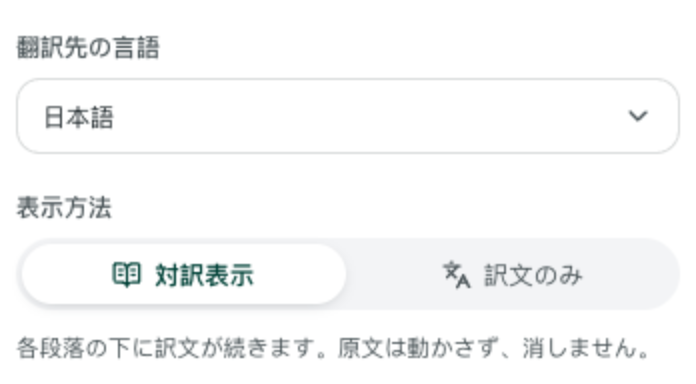
長いFacebookグループのスレッドで利用する手順は以下の通りです:
- PCブラウザで
facebook.comのグループ投稿を開き、「他のコメントを見る」 や 「返信を見る」 をクリックして読みたいスレッドを展開します。 - 拡張機能のパネルを開き、翻訳先言語を「日本語」に設定して、表示方法で 二言語並列(Side by side)を選択します。
- ページを下へスクロールします。投稿の各段落と各コメントの真下に翻訳が配置され、画面のスクロールに合わせて順次読み込まれます。
- 原文のみの表示に戻したいときは、拡張機能のトグルをもう一度クリックします。
原文の真下に訳文を残せる仕組みは、海外グループの情報収集で威力を発揮します。出品者が現地の略語で価格を書いているときや、地下鉄の駅名、スラングと型番が混ざった投稿でも、日本語の意味を素早く掴みつつ、検索や返信に必要な正確なスペルをその場で確認できます。
ページ全体を丸ごと翻訳するのではなく、コメント内の一部のフレーズだけを確認したい場合は、拡張機能パネルで「選択テキスト翻訳」を有効にしておくのがおすすめです。単語をマウスで範囲選択し、カーソル横に出るアイコンをクリックするだけで、文脈に合わせた翻訳がポップアップ表示されます。
Facebookの画面レイアウトに関する注意点: デスクトップ版のFacebookは、左側のナビゲーション、中央のフィード、右側のサイドバーやチャット欄が1画面に詰め込まれています。幅の狭いノートPCでは、右側のカラムが翻訳文の表示領域を圧迫することがあります。右側のチャットバーを閉じるか、投稿の個別リンク(パーマリンク)を開いて専用タブで閲覧すると、コメント欄の横幅を広く確保できます。
Facebookグループのイベントチラシ・メニュー写真・スクショ投稿を翻訳する方法
Facebookの「翻訳を見る」ボタンも、Webページのテキスト翻訳機能も、画像の中に焼き込まれた文字を直接読み取ることはできません。しかし、地域コミュニティや学校の連絡網、海外グループでは、お知らせがJPGやPNGのチラシ、飲食店のメニュー写真、行政のお知らせのスクリーンショットとして投稿されることが日常茶飯事です。
グループの投稿やコメント欄に外国語の画像が含まれている場合は、PC上で以下のように処理できます:
- Facebook上の画像を右クリックしてコピーします(またはパソコンで該当部分のスクリーンショットを撮影します)。
- ブラウザで 画像翻訳 ページを開き、「翻訳先」 で日本語を選択します。
- 撮影したスクリーンショットを直接ページ上に貼り付けるか、画像をドラッグ&ドロップ、または 「画像を選択」 をクリックして保存済みのJPG、PNG、WEBP、BMPファイルをアップロードします。
- 処理が完了すると、PC画面上に元の画像と翻訳後の画像が左右に並んで表示されます。元の文字があった位置に翻訳テキストが配置されるため、拡大して日付や価格を照合したり、翻訳画像をダウンロードしたりできます。
写真翻訳を活用する際のポイント: 印刷されたチラシやカフェのメニューは非常にきれいに翻訳されます。実際に「Ignatius Sancho Café」のメニュー画像(JPG)でテストした際も、ドリンク名や価格(アイスラテ 4.95、アイスアメリカーノ 4.45、自家製レモネード 4.75など)や「マイカップ持参で50ペンス引き」の注記が元写真と正確に対応して翻訳されました。ただし、フォントや改行位置は元のグラフィックデザインと完全には一致しません。また、コントラストの低い手書き文字や過密な二言語併記メニューでは一部の文字が残ることがあり、「Sides(サイドメニュー)」などの見出しが直訳気味になる場合があります。金額、日付、縦書きの価格表記が関係する重要なお知らせは、必ず横に並ぶ元の写真と照らし合わせて確認してください。
よくある質問
Facebookのコメントで「翻訳を見る」ボタンが消えたのはなぜですか?
大半の場合、「設定とプライバシー」>「設定」>「言語と地域」 にある 「翻訳のサジェストを希望しない言語」 にその言語が登録されているか、あるいは 「Facebookの言語」 がコメントの言語と同じに設定されていることが原因です。除外リストから対象の言語を削除してページを再読み込みすれば、通常のコメント下にボタンが再び表示されます。
Facebookでスレッド内のすべてのコメントを一度に自動翻訳できますか?
標準機能ではできません。Facebookはフィード上の主要な投稿であれば一部自動翻訳できますが、コメント欄はコメントごとに1件ずつ「翻訳を見る」をクリックする必要があります。すべてのコメントをまとめて読みたい場合は、ブラウザの内蔵ページ翻訳を使うか、Equalangブラウザ拡張機能 の 二言語並列 モードを使用してください。
英語と他の言語が混ざったコメントがFacebookで翻訳されないのはなぜですか?
1つのコメント内に2つの言語が混在していたり、短い俗語や略語だけで構成されていたりすると、Facebookの言語判別システムがデフォルトの既知言語として判定し、「翻訳を見る」リンクを非表示にしてしまうためです。デスクトップブラウザでページ全体を翻訳するか、選択テキスト翻訳で不慣れな単語だけを指定して翻訳することで解決できます。