Microsoft Teamsでリアルタイム翻訳字幕をオンにする方法:
 Equalang
この記事の要点
Microsoft Teams会議でリアルタイム翻訳字幕をオンにする手順、字幕の言語設定がグレーアウトして選択できない原因、Teams Premiumライセンスがない場合にブラウザで原語と訳文を同時表示する実践的な解決策を解説します。
キーワード: microsoft teams リアルタイム翻訳字幕; teams ライブ翻訳字幕; teams 字幕 翻訳; teams 字幕 言語 グレーアウト; teams バイリンガル字幕; teams premium 字幕
Microsoft Teamsの会議でリアルタイム翻訳字幕を表示するには、会議ツールバーの その他 (...) をクリックし、言語と音声 > ライブ キャプションをオンにする を選択します。続いて字幕トレイの右側にある歯車アイコン(キャプションの設定)をクリックし、キャプションの言語 から希望の言語を選択します。なお、発言者と同じ言語を文字起こしする通常のライブキャプションは全ユーザーに無料で提供されていますが、別の言語へリアルタイム翻訳するには会議の開催者または参加者自身のアカウントに Teams Premium ライセンスが必要です。Teams Premiumがない場合や、専門用語や数字を確認するために原語と日本語訳を同時に並列表示したい場合は、ソフトウェアのインストールやIT部門への申請を行わずに、会議ウィンドウの横でブラウザ型ツールのEqualangリアルタイム音声翻訳を実行してバイリンガル字幕を表示できます。
Microsoft Teamsで標準のリアルタイム翻訳字幕を有効にする手順
組織や会議の開催者がTeams Premiumライセンスを契約している場合、会議コントロール内から1分足らずで翻訳字幕を有効化できます。
- 字幕メニューを開く: 進行中のTeams会議画面で、上部ツールバーの その他 (...) をクリックし、言語と音声 から ライブ キャプションをオンにする を選択します。
- 話されている言語を最初に確認する: 字幕トレイの右下にある歯車アイコン(キャプションの設定)をクリックし、話されている言語 がプレゼンターが実際に話している言語と一致しているか確認します。
- 翻訳先の字幕言語を選択する: キャプションの言語 のドロップダウンメニューを開き、読みたい言語(例:「日本語」や「英語」)を選択します。この設定はお使いの画面にのみ反映され、他の参加者の字幕言語には影響しません。
「話されている言語」の不一致で翻訳が崩れる理由
Teamsのライブ翻訳字幕で意味不明なテキストや誤訳が多発する最大の原因は、通信環境の悪さではなく 話されている言語 の設定ミスにあります。Teamsの音声認識エンジンは、指定された言語に基づいて音声をテキスト化します。たとえば会議のデフォルト設定が英語(en-US)のまま、ミュンヘンの同僚がドイツ語で発表を始めた場合、システムはドイツ語の音声を無理やり英語の単語として解釈してから翻訳しようとします。
翻訳エンジンの精度を疑う前に、まずは歯車アイコンを開き、話されている言語 がその場で実際に話されている言語に合っているか確認してください。ただし、話されている言語 を変更すると、会議内でライブキャプションを利用している全員の音声認識言語が切り替わる点に留意が必要です。
Teams会議で「キャプションの言語」がグレーアウトする理由
会議でライブキャプションをオンにでき、画面下に発言者の原語が流れているにもかかわらず、キャプションの言語 のドロップダウンが見当たらないかグレーアウトして選択できない場合、ライセンスまたはゲスト権限の制限に直面しています。
Microsoft公式のライブキャプションサポート文書によると、Teamsの字幕機能は2つの階層に分かれています。
- 標準のライブキャプション(無料): 標準のMicrosoft Teamsプランに含まれており、発話された言語と同じ言語で音声を文字起こしします。
- ライブ翻訳キャプション(有料アドオン): Teams Premium ライセンスが必要です。会議の開催者がTeams Premiumを契約しているか、自社のIT管理者があなたのアカウントにTeams Premiumライセンスを直接割り当てている場合にのみ、翻訳先の字幕言語を選択できます。
この制約は、社外のクライアントとの商談やベンダーの提案、異業種ワークショップなどにゲストとして招待された際に顕著になります。外部の開催者がTeams Premiumに加入していない場合、自社のテナントから個別にTeams Premiumを付与されていない限り、参加者側でネイティブの翻訳字幕を有効にすることはできません。
さらに、Teams Premiumを契約している場合でも、Teams標準の翻訳字幕には実務上の2つの課題があります。
- 単一言語による上書き表示: Teamsの翻訳字幕は、元の発言テキストを翻訳後の1行に置き換えてしまいます。製品名や業界特有の略語、見積もり数字などを確認するために原語と翻訳を同時に見比べることはできません。
- ゲスト参加者への字幕ログの非提供: 開催者が会議全体の録画・文字起こしを有効にしてアクセス権を付与しない限り、流れた字幕は会議の進行とともに消去され、終了後にテキストとして取得することはできません。
Teams Premiumなしでバイリンガル字幕(原文+訳文)をリアルタイム表示する方法
Teams Premiumが適用されていない外部会議に参加する場合や、発表者の原語と日本語訳を同時に並べて読みたい場合は、Teamsウィンドウのすぐ隣にブラウザを開き、Equalangのリアルタイム音声翻訳を実行できます。
ノートPC、タブレット、スマートフォンなどのブラウザ上で完結して動作するため、専用クライアントのインストールや、クライアントの会議参加者一覧に目立つ外部Botを招き入れる必要がなく、IT管理者の承認を待つ手間もありません。
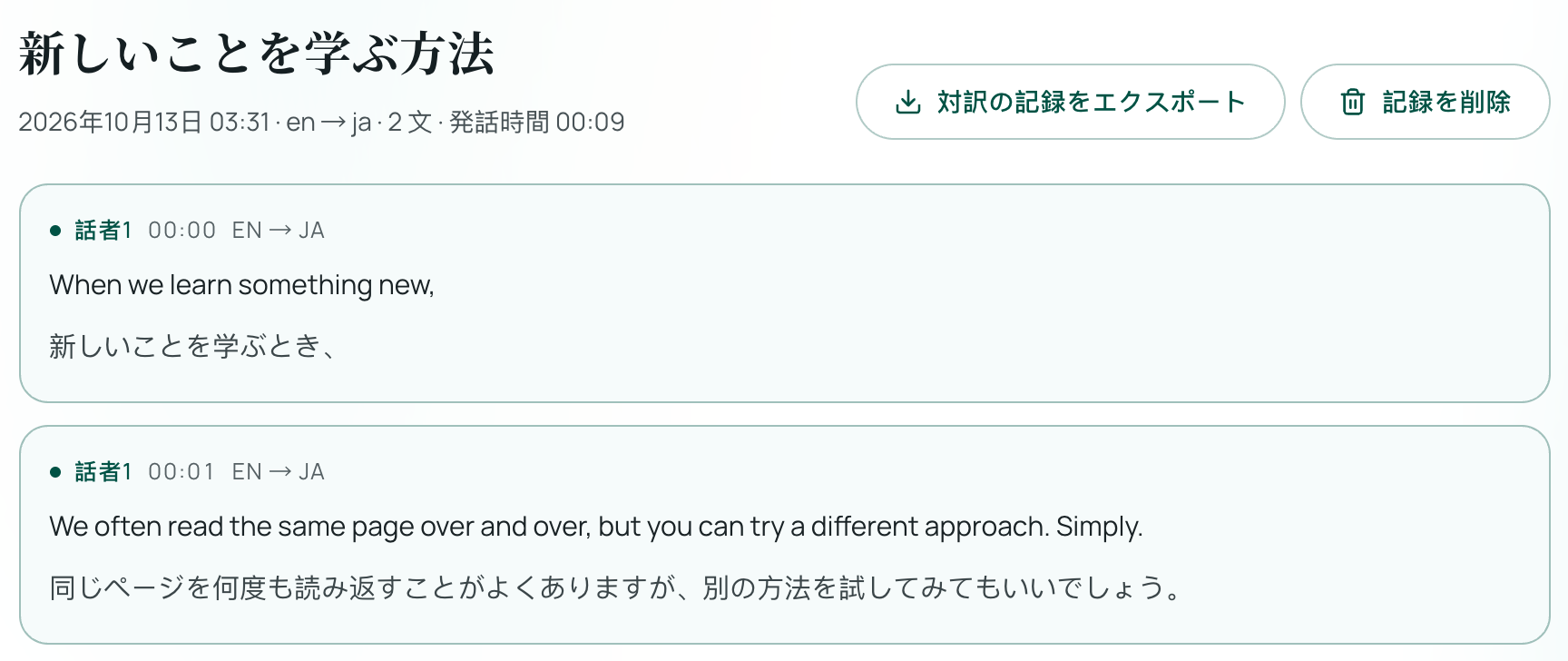
Teams会議と並行してセットアップする手順
- リアルタイム音声翻訳を開く: ブラウザでリアルタイム音声翻訳にアクセスし、ウィンドウを縮小してMicrosoft Teamsの通話画面の横に配置します。
- 言語ペアを設定する: 読む・聞く(I read / I hear) で読みたい言語(日本語など)を選択し、相手の話す言語(They speak) で発表者の言語(英語など)を指定します。
- 字幕レイアウトを選択する:
- 並列表示・速読(Side-by-side · Skim): 上段に翻訳文を大きな文字で、下段に発言者の原語を小さめの文字で表示します。テンポの速い質疑応答の要点を素早く把握したい場合に適しています。
- 並列表示・学習(Side-by-side · Study): 上段に発言者の原語を大きな文字で、下段に翻訳文を小さめの文字で表示します。ある程度聞き取れるものの、聞き慣れない表現だけを確認したい場合に最適です。
- 標準または低遅延モードを選択する: 音声認識を開始します。休憩中や自身が発言する際はいつでも一時停止と再開が可能で、無音区間やミュート時はサーバーに音声が送信されず、クレジットも消費されません。
事前に把握しておくべき実務上の留意点
Microsoft Teamsの内蔵機能であれブラウザ型ツールであれ、AIによるリアルタイム音声翻訳には一定の遅延が存在し、人間のプロ同時通訳者と完全に同等ではありません。重要な会議の前には以下の点をご確認ください。
- 音声ルーティングの確認: Teams会議でイヤホンやヘッドセットを着用している場合、ブラウザの音声認識マイクはイヤホン内の音声を拾えません。静かな個室であればスピーカーから音声を出力するか、OSのオーディオ設定で仮想ステレオミキサーなどの内部録音チャンネルを使用してください。会議開始前の30秒間でテスト音声を再生し、文字が正常に流れるか確認することをおすすめします。
- 複数人の重複発言や反響ノイズ: 複数の参加者が同時に発言したり、マイクから離れた会議室からの反響音が大きい場合、音声認識の精度が低下します。原語の行を表示させておくことで、専門用語や固有名詞の聞き取りミスに即座に気付くことができます。
バイリンガル文字起こしのエクスポート、AI要約、録画動画の字幕作成
会議終了後には、決定事項の確認や詳細な技術説明の振り返りが必要になることがよくあります。
- バイリンガル文字起こしの即時エクスポート: リアルタイム音声翻訳のセッションを停止すると、発言者の原語と翻訳文の両方を含んだ完全なテキストログをエクスポートできます。セッションのテキスト文字起こしは手動で削除するまでアカウントの履歴(History)に保存されます(任意で録音を有効にした音声ファイルは6か月間保持されます)。
- 「原文を表示」リンク付きのAI会議要約: セッション終了後、会議・商談(Meeting & negotiation) シナリオを選択して希望の言語でAI要約を生成できます。決定事項、担当者、期限が整理され、各箇条書き項目には 原文を表示(View original) リンクが付いているため、クリックするだけで文字起こしの該当箇所へジャンプして実際の発言内容を確認できます。(AI要約はセッションの文字起こしに基づいて生成されるため誤りを含む可能性があります。重要な契約条項や数値は必ず原文にジャンプして確認してください。)
- 録画された
.mp4Teams会議の翻訳: 会議に参加できなかった同僚から録画ファイル(.mp4、.mov、録音.mp3など、1ファイルあたり最大180分)が送られてきた場合、Equalangのファイル・動画翻訳にアップロードすることで、タイムコード付きの翻訳字幕・バイリンガル字幕(.srt、.vtt)やプレーンテキストの文字起こしを出力できます。 - 他プラットフォームとの比較: チーム内でMicrosoft TeamsとZoomの両方を併用している場合は、ライセンス体系やバイリンガル表示の代替策を比較したZoomリアルタイム翻訳字幕の設定ガイドもあわせてご覧ください。
よくある質問(FAQ)
Microsoft Teamsのリアルタイム翻訳字幕は無料ですか?
いいえ。発言者と同じ言語をテキスト化する通常のライブキャプションは無料ですが、別の言語へリアルタイム翻訳するには、会議の開催者または参加者のアカウントに有料の Teams Premium ライセンスが必要です。
Teamsの標準機能で原語と翻訳字幕を同時に表示できますか?
いいえ、Teams標準の字幕トレイではできません。Teams内で翻訳先の「キャプションの言語」を選択すると、元の発言テキストが翻訳文で上書きされます。原語と訳文を並べて読みたい場合は、Teams側の字幕を発言言語のままにしておくか、会議の横でEqualangのリアルタイム音声翻訳を開いてバイリンガル表示をご活用ください。
Teamsのリアルタイム翻訳字幕で誤った単語が表示されるのはなぜですか?
会議内の キャプションの設定 > 話されている言語 を確認してください。プレゼンターが日本語、フランス語、スペイン語などで話しているにもかかわらず「話されている言語」が英語のままになっていると、Teamsは音声を誤認識した上で翻訳してしまいます。「話されている言語」を現在話されている言語と正確に一致させてください。