Come tradurre post, articoli e caroselli PDF su LinkedIn
 Equalang
In breve
Traduci post del feed, discussioni nei commenti, articoli lunghi e caroselli PDF su LinkedIn da desktop mantenendo intatti qualifiche professionali e termini tecnici.
Parole chiave: tradurre post linkedin; come tradurre linkedin; tradurre articoli linkedin; visualizza traduzione linkedin; feed bilingue linkedin
Sì, LinkedIn è in grado di tradurre singoli post del feed e commenti in modo autonomo: quando il rilevatore linguistico individua un testo diverso dalla lingua impostata per l'interfaccia, mostra il pulsante Visualizza traduzione direttamente sotto il post. Tuttavia, devi fare clic su quel pulsante per ogni singolo post e commento, la funzione non è integrata all'interno degli articoli lunghi di LinkedIn né nelle newsletter, e non traduce mai i caroselli di documenti PDF a più slide. Se segui colleghi internazionali da browser desktop, combinare il pulsante nativo di LinkedIn con un'estensione per la lettura a fronte e un traduttore di PDF che preserva l'impaginazione permette di coprire qualsiasi formato presente nel feed.
Quando il pulsante nativo «Visualizza traduzione» di LinkedIn è sufficiente e quali sono i suoi limiti
Quando navighi su LinkedIn da computer o dispositivo mobile, la piattaforma confronta la lingua di ogni post di testo con la lingua di visualizzazione impostata nelle preferenze del tuo account. Come indicato nel Centro assistenza di LinkedIn, il pulsante Visualizza traduzione compare sotto un post o un commento ogni volta che LinkedIn riconosce una lingua straniera.
Per un breve aggiornamento di tre righe scritto da un collega a Parigi o Tokyo, fare clic su Visualizza traduzione una sola volta è rapido e immediato. I limiti emergono non appena si desidera approfondire la lettura:
- Un clic per ogni elemento nelle discussioni articolate: in un post con decine di commenti da parte di ingegneri o dirigenti internazionali, LinkedIn non traduce l'intera discussione in blocco. Devi fare clic su Visualizza traduzione sotto ogni singolo commento e sotto ciascuna risposta man mano che scorri la pagina.
- I post con testo multilingue spesso non attivano il pulsante: i professionisti inseriscono frequentemente termini tecnici in inglese, hashtag o nomi di prodotti all'interno di post scritti in tedesco, francese, spagnolo o giapponese. Quando un post contiene una percentuale elevata di parole coincidenti con la lingua dell'interfaccia, il rilevatore di LinkedIn talvolta non mostra affatto il pulsante Visualizza traduzione.
- Nessun pulsante integrato negli articoli e nelle newsletter di LinkedIn: quando un contatto pubblica un articolo lungo o un'edizione della propria newsletter, il contenuto si apre come pagina web autonoma senza il selettore di traduzione tipico del feed.
- I caroselli di documenti PDF rimangono invariati: le presentazioni a più slide condivise da analisti e fondatori nel feed vengono caricate come documenti PDF. LinkedIn visualizza ogni pagina all'interno di un visualizzatore di diapositive, e il pulsante nativo traduce solo la didascalia di testo posta sopra il visualizzatore, mai le slide stesse.
Perché la traduzione dell'intera pagina nel browser compromette il contesto professionale
Una soluzione frequente consiste nel fare clic con il tasto destro sulla pagina in Chrome o Edge per avviare la traduzione automatica completa con Google Traduttore o Microsoft Translator. Sebbene questo traduca l'intera schermata in un colpo solo, sostituire il testo di partenza crea un grave inconveniente su una rete professionale: sovrascrive nomi propri, titoli lavorativi e acronimi di settore.
Quando il testo originale scompare, il titolo di un dirigente tedesco come Geschäftsführer o quello di un vicepresidente francese come Directeur Général Délégué viene appiattito in una traduzione generica, nomi aziendali che corrispondono a parole comuni vengono tradotti alla lettera e sigle come GTM, ARR o EBITDA possono risultare alterate. Senza il paragrafo originale posizionato direttamente sopra la traduzione, diventa impossibile capire se una formulazione insolita sia un termine tecnico specialistico o un'imprecisione della traduzione automatica.
Leggi feed, commenti e articoli di LinkedIn a fronte
Per consultare post in lingua straniera e articoli approfonditi da computer senza smarrire i nomi originali e le qualifiche professionali, abbiamo sviluppato l'estensione per browser Equalang, che colloca ogni paragrafo tradotto direttamente sotto il testo di partenza.
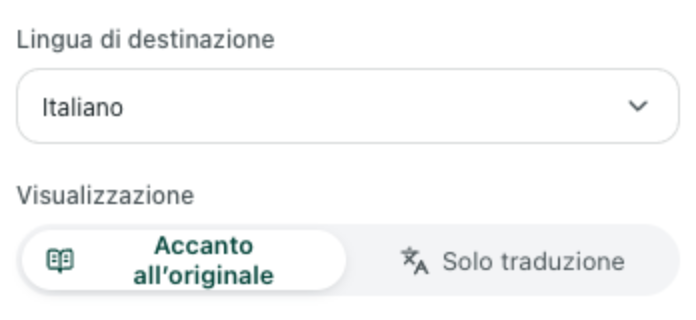
Ecco come configurarla per la lettura quotidiana di LinkedIn su Chrome, Edge o Firefox (è disponibile anche un'installazione provvisoria su macOS per Safari 18.4 e versioni successive):
- Installa l'estensione dalla pagina dell'estensione Equalang ed effettua l'accesso.
- Apri LinkedIn nel browser desktop, fai clic sull'icona di Equalang, seleziona la lingua di arrivo e imposta lo stile di visualizzazione su A fronte.
- Avvia la traduzione della pagina e scorri il feed o apri un articolo di LinkedIn. Equalang traduce i paragrafi visibili schermata dopo schermata seguendo il tuo ritmo di lettura, posizionando ogni traduzione subito sotto il rispettivo paragrafo originale. Fai nuovamente clic sul selettore per tornare alla visualizzazione originale.
Poiché il testo di partenza resta ben visibile sopra la traduzione, puoi verificare la qualifica esatta dell'autore, i link alle aziende e le sigle tecniche, leggendo contemporaneamente la spiegazione nella tua lingua preferita. Tutti i collegamenti ipertestuali nel post o nell'articolo continuano a puntare alla loro destinazione originale. Puoi approfondire i dettagli della lettura bilingue paragrafo per paragrafo nella nostra guida su come leggere siti web stranieri in modalità bilingue.
Usa la traduzione della selezione per post stranieri occasionali
Se la maggior parte del tuo feed di LinkedIn è già nella tua lingua principale e ti imbatti solo occasionalmente in un commento in un'altra lingua o in un termine tecnico sconosciuto, non occorre tradurre l'intera pagina.
Attiva la Traduzione della selezione nel pannello dell'estensione. Evidenziando una parola, una frase o un periodo su LinkedIn e facendo clic sulla piccola icona di traduzione che appare accanto al cursore, una finestra a comparsa mostra la traduzione contestuale del termine, spesso arricchita da note grammaticali ed esempi pratici generati dall'IA.
Aspetti da considerare nell'interfaccia di LinkedIn: la versione desktop di LinkedIn presenta riquadri di messaggistica, barre laterali del profilo e moduli promozionali attorno al feed centrale. Nelle colonne più strette o nei pannelli mobili sulla destra, alcune righe tradotte possono apparire leggermente più compatte rispetto alla spaziatura delle pagine di articoli ampi.
Come tradurre le slide dei caroselli PDF su LinkedIn
Alcuni dei contenuti di maggior valore su LinkedIn — analisi di settore, schemi architetturali e benchmark trimestrali — vengono condivisi come caroselli di documenti sfogliabili. Poiché LinkedIn inserisce questi documenti all'interno di un visualizzatore dedicato, né il pulsante Visualizza traduzione di LinkedIn né le normali estensioni di traduzione possono raggiungere il testo all'interno delle slide.
Se l'autore ha lasciato abilitato il download nel post, puoi tradurre l'intera presentazione in pochi passaggi:
- Porta il cursore nell'angolo in alto a destra del visualizzatore del carosello su LinkedIn, fai clic sull'icona a schermo intero o di download e salva il file PDF sul tuo computer.
- Apri Equalang Traduzione Documenti, carica il PDF e seleziona la lingua di arrivo (la lingua di origine viene rilevata automaticamente; il servizio supporta italiano, inglese, spagnolo, francese, cinese, giapponese, coreano e molte altre lingue).
- Al termine dell'elaborazione, apri il file nell'Area di lavoro di traduzione online per visualizzare la presentazione originale a sinistra e le slide tradotte a destra con scorrimento sincronizzato.
Puoi anche scaricare il PDF tradotto o un file PDF bilingue alternato per la lettura offline. Equalang mantiene l'impaginazione a più colonne, intestazioni, didascalie, grassetti e tabelle all'interno delle slide, adattando in modo naturale le dimensioni del carattere e le interruzioni di riga quando il testo tradotto risulta più lungo o più corto dell'originale. Per un approfondimento sulla gestione di layout complessi, consulta la nostra guida su come tradurre un PDF mantenendone la formattazione.
L'estensione per browser e la traduzione di documenti web condividono lo stesso account e lo stesso saldo crediti, quindi non sono necessari abbonamenti separati per leggere un post e tradurre il relativo documento PDF.
Domande frequenti
LinkedIn traduce i post automaticamente?
No. LinkedIn non traduce automaticamente il feed durante lo scorrimento. Quando il rilevatore di lingua riconosce un post o un commento in una lingua diversa da quella dell'interfaccia del tuo account, mostra il pulsante Visualizza traduzione sotto l'elemento, che va premuto manualmente ogni volta.
Perché il pulsante «Visualizza traduzione» non compare su un post di LinkedIn?
Il pulsante in genere non compare per tre ragioni: la lingua del post coincide con quella configurata nelle impostazioni di LinkedIn, il testo include molti termini o hashtag in inglese che impediscono l'attivazione automatica del rilevatore, oppure stai visualizzando un articolo lungo di LinkedIn o un carosello PDF, per i quali il pulsante integrato nel feed non è previsto.
È possibile tradurre un carosello PDF di LinkedIn senza riscrivere le slide a mano?
Sì, a condizione che l'autore abbia consentito il download del file. Scarica il PDF dall'angolo in alto a destra del visualizzatore di diapositive di LinkedIn e caricalo su Equalang Traduzione Documenti per consultare le slide originali e tradotte l'una accanto all'altra nell'area di lavoro di traduzione.