
Guida ai formati per e-reader: EPUB, AZW3, Kepub e PDF bilingue
In breve
Confronta EPUB, AZW3, Kepub e PDF bilingue su Kindle, Kobo, iPad e Boox. Scegli il formato corretto per romanzi, formule e articoli scientifici.
Parole chiave: epub vs azw3 vs kepub; epub o azw3 kindle; kepub vs epub kobo; invia a kindle epub o pdf; formato pdf bilingue lettore ebook
Caricare un romanzo su un lettore ebook nel formato sbagliato causa margini sproporzionati, indicatori di capitolo mancanti o note a piè di pagina che rimandano in fondo al volume senza link di ritorno. Fare lo stesso con un articolo scientifico a due colonne o un manuale tecnico —convertendo forzatamente un PDF complesso in un formato a testo scorrevole— spezza le formule matematiche su più righe e disallinea tabelle e grafici.
La scelta tra EPUB, AZW3 (KF8), Kepub (.kepub.epub) e file PDF a impaginazione fissa o bilingui a pagine alternate dipende da due fattori: come è strutturata la pagina (prosa narrativa scorrevole rispetto a diagrammi, formule e colonne fisse) e come il file raggiunge il dispositivo (sincronizzazione cloud rispetto al cavo USB).
Matrice rapida di decisione: dispositivo, contenuto e formato file
Usa questa matrice per abbinare il tuo dispositivo di lettura e il materiale sorgente al formato ottimale:
Formati a testo scorrevole per narrativa: EPUB vs. AZW3 vs. Kepub
Quando leggi un romanzo, una biografia o un saggio, il testo deve adattarsi dinamicamente ogni volta che modifichi il carattere, la dimensione dei font, l'interlinea o i margini. Tre formati dominano i dispositivi e-ink e i tablet, e tutti e tre condividono la medesima struttura sottostante in HTML e CSS.
1. EPUB: lo standard aperto universale (e come lo gestisce Send to Kindle)
Mantenuto dal W3C (EPUB 3), il formato EPUB è un archivio compresso ZIP che include capitoli in XHTML, fogli di stile CSS, grafica vettoriale e metadati. Apple Books, Kobo, PocketBook, Boox NeoReader e KOReader leggono ed elaborano file .epub in modo nativo.
Un errore comune tra i possessori di Kindle è ritenere necessario convertire i file EPUB prima di inviarli ad Amazon. Alla fine del 2022, Amazon ha dismesso il caricamento di file .mobi sul servizio Send to Kindle (tramite interfaccia web, app per iOS/Android ed email), adottando EPUB come formato primario di ricezione. Ecco cosa accade quando invii un file .epub tramite Send to Kindle:
- Kindle non esegue il rendering del file
.epuboriginale direttamente sul dispositivo. I server di Amazon elaborano il fileEPUBe lo transcodificano nel formato proprietarioKFXprima di sincronizzarlo con il tuo Kindle e le relative applicazioni mobili. - Vantaggi del cloud: ottieni la sincronizzazione della posizione di lettura tra dispositivi (Whispersync), note ed evidenziazioni condivise e la visualizzazione corretta della copertina nella libreria.
- Attenzione alla conformità: il convertitore cloud di Amazon richiede codifica UTF-8 pulita e metadati conformi per l'indice (NCX o EPUB 3). Se un file
.epubmeno recente non viene recapitato, una rapida riconversioneEPUB -> EPUBin Calibre corregge la struttura dei tag in pochi secondi.
Per una guida completa al trasferimento di ebook tradotti su dispositivi Amazon, consulta il nostro tutorial su come tradurre un ebook e leggerlo su Kindle e l'approfondimento su come tradurre ebook EPUB preservando la formattazione.
2. AZW3 (KF8) vs. MOBI legacy: perché il trasferimento via USB richiede ancora AZW3
Se trasferisci i libri offline tramite cavo USB con Calibre —senza passare dai server cloud di Amazon—, il Kindle non riconoscerà un file .epub inserito nella cartella documents/ (a meno di aver eseguito il jailbreak per installare KOReader).
Per il caricamento locale via USB su Kindle, scegli sempre AZW3 (noto anche come Kindle Format 8 / KF8) invece del datato .mobi:
- Perché
.mobiè obsoleto: sviluppato nei primi anni 2000, il formato Mobipocket non supporta i fogli di stile CSS moderni, non consente l'inclusione di font personalizzati, gestisce male le tabelle nidificate complesse e disabilita la regolazione del grassetto su Kindle. - I punti di forza di
AZW3: allineato agli standard HTML5 e CSS3,AZW3mantiene capolettera, font personalizzati incorporati (essenziali per caratteri CJK e formule matematiche in Unicode), blocchi di citazione e illustrazioni vettoriali in formato SVG.
3. Kepub (.kepub.epub): cosa cambia Kobo all'interno del file
Gli e-reader Kobo aprono i file .epub standard in modo predefinito; per questo molti lettori si chiedono quale sia lo scopo dell'estensione .kepub.epub. I dispositivi Kobo integrano due motori di rendering distinti:
- Adobe RMSDK: avviato automaticamente all'apertura di un normale file
.epub. - ACCESS NetFront (basato su WebKit): avviato quando il file presenta l'estensione
.kepub.epube include i tag interni<span>con cui Kobo identifica frasi e parole.
Convertire un file EPUB in Kepub (automaticamente tramite il plugin KoboTouchExtended in Calibre o con lo strumento da terminale kepubify) attiva quattro funzionalità avanzate sui dispositivi Kobo:
- Note a piè di pagina in finestra pop-up: toccando il rimando di una nota, si apre una scheda di anteprima nella parte inferiore dello schermo senza abbandonare la pagina corrente.
- Grafici del tempo di lettura per capitolo: la barra superiore mostra i minuti mancanti alla fine del capitolo e visualizza un istogramma sulla lunghezza dei capitoli successivi.
- Zoom delle immagini con doppio tocco: schemi, mappe e illustrazioni possono essere ingranditi ed esplorati in una schermata interattiva.
- Voltapagina più rapido: il motore WebKit di Kobo calcola l'impaginazione per singoli capitoli invece di stimare un conteggio globale per l'intero volume.
Progetti come Standard Ebooks pubblicano opere di pubblico dominio nei formati EPUB, AZW3 e Kepub in parallelo, permettendo a ciascun utente di scaricare il contenitore ottimizzato per il proprio lettore.
Perché i formati a testo scorrevole spezzano articoli STEM e manuali tecnici
Mentre i formati a testo scorrevole offrono un'esperienza ottimale con la narrativa, falliscono quando la posizione geometrica degli elementi veicola significato. In un preprint su arXiv a due colonne, in un articolo IEEE o in un manuale ingegneristico, convertire il PDF in EPUB o AZW3 distrugge tre componenti cruciali:
- Equazioni matematiche in riga e a blocco: i file PDF memorizzano la notazione matematica come glifi posizionati su assi cartesiani e non come MathML semantico. I convertitori a testo scorrevole separano regolarmente indici, esponenti, estremi di integrazione e parentesi di matrici su righe sconnesse.
- Tabelle a due colonne e intestazioni complesse: celle unite, intestazioni multilivello e tabelle comparative larghe che attraversano due colonne collassano in modo disordinato su schermi a impaginazione fluida.
- Figure vettoriali ed etichette esplicative: grafici TikZ, schemi circuitali e disegni architettonici perdono l'allineamento con le didascalie, mentre le annotazioni testuali microscopiche all'interno delle immagini scompaiono o restano isolate.
Nella consultazione di letteratura scientifica, report finanziari o capitolati tecnici, conserva sempre il file in formato PDF. Puoi esaminare come la traduzione strutturale gestisce layout a colonne multiple, riferimenti incrociati e formule matematiche nella nostra guida su come tradurre e leggere documenti PDF.
PDF bilingui a pagine alternate: il metodo della visualizzazione a due pagine
Quando si legge un saggio tecnico o un articolo accademico in una seconda lingua, inserire il testo originale e la traduzione all'interno della stessa pagina PDF impone un compromesso grafico: il font viene dimezzato, oppure la struttura originaria a due colonne viene stravolta.
Un PDF bilingue a pagine alternate risolve il problema preservando ciascuna pagina al 100% delle sue dimensioni native:
- Pagine dispari (1, 3, 5...): mostrano la pagina PDF originale con colonne, figure e formule matematiche inalterate.
- Pagine pari (2, 4, 6...): mostrano la corrispondente pagina tradotta, preservando la geometria delle colonne, il testo in grassetto, le tabelle e i collegamenti ipertestuali a indici e riferimenti.
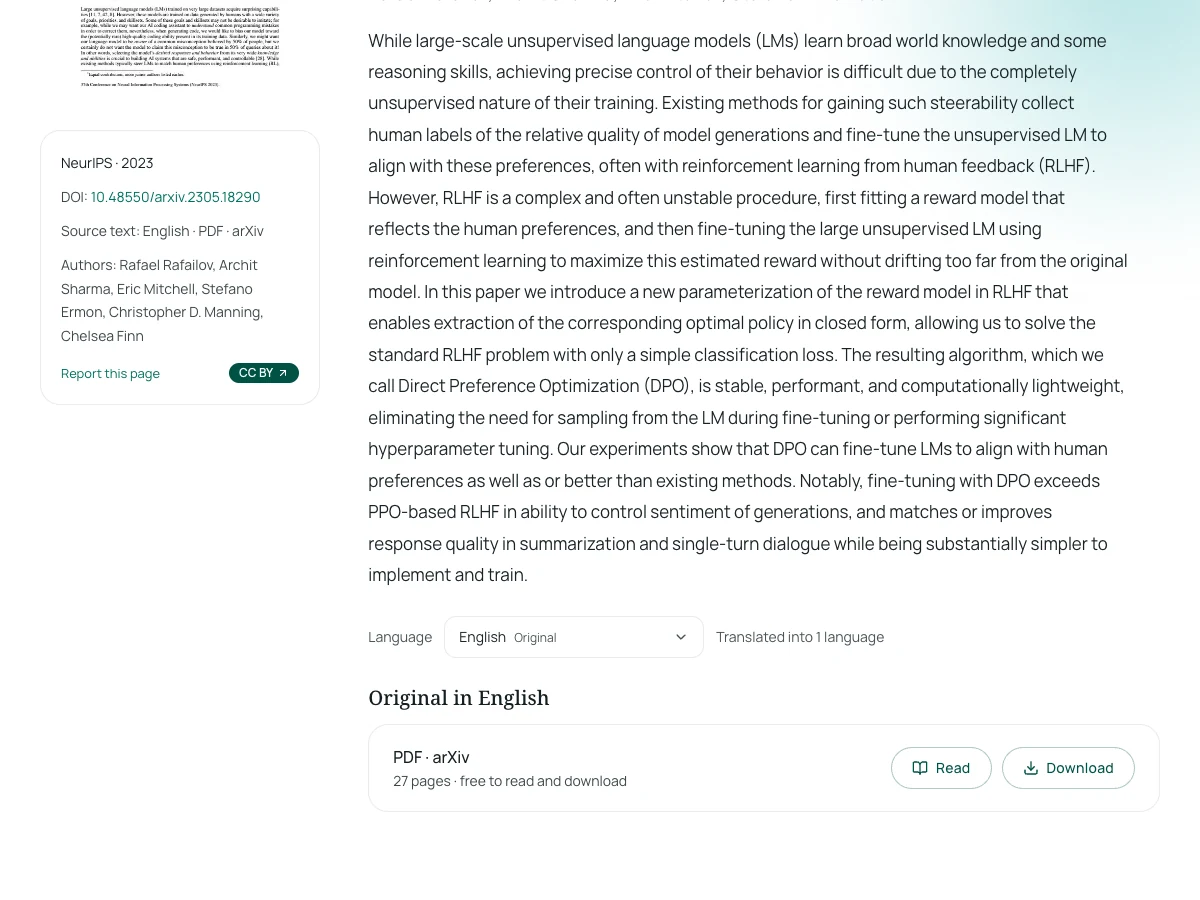
Su un tablet da 10-13 pollici o un dispositivo e-ink di grande formato (iPad Air/Pro, serie Boox Note/Tab, Kobo Elipsa, Kindle Scribe o monitor per computer), apri il PDF bilingue alternato e seleziona la Vista a due pagine (con l'opzione copertina singola disattivata, in modo da affiancare Pagina 1 e Pagina 2). A ogni voltapagina, avrai la pagina originale a sinistra e la pagina tradotta a destra a grandezza naturale.
Puoi provare questa suddivisione su Equalang Plaza (sezione Plaza), che indicizza volumi di pubblico dominio (provenienti da fonti come Aozora Bunko, Wikisource e Standard Ebooks) e articoli accademici ad accesso aperto (CC BY, CC BY-SA e CC0 da banche dati come OpenAlex, PubMed Central e arXiv), suddivisi nelle schede Tutti / Libri / Articoli. Effettuando l'accesso, puoi leggere e scaricare gratuitamente qualsiasi opera originale a 0 crediti e visualizzare un Estratto gratuito del primo 20% di ogni traduzione a fronte con scorrimento sincronizzato senza alcun costo. Il download dell'edizione tradotta integrale richiede 1/10 dei crediti di traduzione standard (arrotondato per eccesso) e mantiene il formato sorgente: i libri in EPUB vengono scaricati in EPUB, mentre l'acquisto di una traduzione in PDF include sia il file Solo traduzione a layout preservato sia il File bilingue a pagine alternate, oltre alla consultazione online completa e a download successivi gratuiti. Se la lingua desiderata non è presente, puoi fare clic su Traduci ora o Richiedi questa traduzione. Inoltre, caricando un file in /documents, il sistema segnala se esiste già una versione in Plaza, e le traduzioni idonee di opere di pubblico dominio o con licenza CC BY, CC BY-SA o CC0 possono essere condivise tramite Condividi su Plaza (fino a 3 al giorno, previa verifica dei diritti), recuperando 1/10 dei crediti per ogni download fino al rimborso della spesa sostenuta per la traduzione iniziale.
Lista di controllo rapida prima di caricare file sull'e-reader
Prima di trasferire una serie di libri o articoli sul tuo lettore, verifica questi cinque punti fondamentali:
- Controlla se il PDF è nativo o proviene da scansione: prova a evidenziare una frase con il cursore. Se riesci a selezionare singole parole, il file dispone di un livello di testo reale; se il cursore disegna un rettangolo sull'intera pagina, si tratta di una scansione che richiede OCR e ricostruzione del layout.
- Non avviare conversioni
PDF -> EPUBin Calibre per articoli a due colonne: se disponi solo di uno schermo da 6 pollici per leggere un PDF a colonne, utilizza la funzione di divisione colonne di KOReader anziché forzare la conversione inEPUB. - Usa
EPUBper Send to Kindle eAZW3per il cavo USB: evita il formato.mobiin entrambi i percorsi. Il cloud di Amazon non accetta file.mobi, e i trasferimenti via cavo in formato.mobiperdono la formattazione CSS3 e i controlli tipografici. - Disattiva «Mostra copertina singola» nei lettori PDF a due pagine: aprendo un PDF bilingue alternato in Apple Anteprima, Adobe Acrobat, PDF Expert o Boox NeoReader, accertati che Pagina 1 (dispari) sia associata a Pagina 2 (pari). Se il programma isola la prima pagina, l'intero affiancamento risulterà sfasato di una pagina.
- Conserva le traduzioni di narrativa innanzitutto in
EPUB: se leggi narrativa su un Kobo o su un Kindle collegato via USB, scarica o genera prima la traduzione in formatoEPUBstandard, quindi esegui in Calibre una conversione senza perdite verso.kepub.epubo.azw3in pochi istanti.
Domande frequenti
Il Kindle supporta nativamente i file EPUB adesso?
Il sistema operativo dei dispositivi Kindle non visualizza file .epub copiati direttamente tramite cavo USB nella cartella dei documenti (a meno di ricorrere ad applicazioni terze come KOReader). Tuttavia, il servizio Send to Kindle di Amazon (via browser, app mobile ed email) accetta direttamente i file .epub e li converte automaticamente nel moderno formato KFX sul cloud prima di trasmetterli al dispositivo.
Il formato Kepub è migliore dell'EPUB standard sui lettori Kobo?
Per quasi tutti i testi di narrativa, sì. Sebbene i dispositivi Kobo leggano senza problemi i file .epub convenzionali, l'estensione .kepub.epub attiva il motore ACCESS basato su WebKit al posto del più vecchio Adobe RMSDK. Ciò consente di usufruire di note a piè di pagina in finestra pop-up, grafici sul tempo di lettura stimato per capitolo, voltapagina più rapido e ingrandimento delle immagini con doppio tocco.
Quale formato è consigliato per leggere articoli scientifici bilingui con formule?
Conserva gli articoli scientifici in formato PDF senza convertirli in EPUB o AZW3. Nello specifico, un PDF bilingue a pagine alternate preserva l'impaginazione a due colonne, le illustrazioni vettoriali, le tabelle e le formule matematiche sia nelle pagine dispari (testo originale) sia in quelle pari (traduzione), consentendo il confronto a fronte in qualsiasi visualizzatore PDF con modalità a due pagine.
Fonti
- Specifiche ufficiali W3C EPUB 3.3
- Documentazione ufficiale sui tipi di file supportati da Amazon Send to Kindle
- Manuale di conversione formati e gestione ebook di Calibre
- Specifiche tecniche di conversione da EPUB a Kepub in Kepubify
- Guida alla scelta dei formati e compatibilità di Standard Ebooks
- Catalogo di libri di pubblico dominio e articoli open access su Equalang Plaza