Comment désactiver la traduction des titres et de l'audio sur YouTube
 Equalang
En bref
Désactivez le doublage automatique par IA sur YouTube en repassant sur la piste audio originale et découvrez comment empêcher la traduction automatique des titres.
Mots-clés: desactiver traduction titres youtube; empecher youtube de traduire les titres; desactiver doublage automatique youtube; piste audio originale youtube; garder titres youtube en anglais
De nombreux utilisateurs bilingues sont confrontés à deux fonctionnalités de localisation automatique sur YouTube : le doublage audio automatique par IA et la traduction automatique des titres de vidéos. Pour couper le doublage robotique et retrouver immédiatement la vraie voix du créateur, il suffit d'ouvrir les Paramètres (icône d'engrenage) > Piste audio dans le lecteur vidéo et de sélectionner Original. En revanche, YouTube ne propose aucun bouton officiel pour désactiver la traduction des titres : la langue des titres et des descriptions est strictement alignée sur votre langue d'affichage YouTube. Le seul moyen fiable d'empêcher les titres anglais d'être traduits automatiquement en français consiste donc à basculer la langue de votre interface YouTube vers l'anglais.
Voici en détail le fonctionnement de ces deux mécanismes et la méthode pour configurer votre lecteur et votre compte Google afin de préserver l'authenticité des voix et des titres originaux.
1. Comment désactiver le doublage automatique sur YouTube (rétablir l'audio d'origine)
Lorsqu'un créateur active la fonction de pistes audio multilingues (Multi-language audio) ou le doublage automatique dans YouTube Studio, la plateforme sélectionne automatiquement la piste correspondant à la langue de votre interface. Si votre compte YouTube est configuré en français et que vous lancez une vidéo en anglais, YouTube diffuse une voix de synthèse doublée en français au lieu de la véritable voix du créateur.
Pour retrouver la voix originale :
Sur le Web pour ordinateur (youtube.com)
- Survolez le lecteur vidéo et cliquez sur Paramètres (l'icône d'engrenage en bas à droite).
- Cliquez sur Piste audio.
- Sélectionnez la piste portant la mention Original (par exemple
Anglais (original)ouEnglish (original)).
Sur l'application mobile YouTube (iOS et Android)
- Touchez l'écran de la vidéo pour faire apparaître les commandes, puis appuyez sur Paramètres (l'icône d'engrenage en haut à droite).
- Appuyez sur Piste audio.
- Choisissez la piste marquée Original.
Pourquoi le doublage automatique revient-il sur les nouvelles vidéos ?
Une fois la piste Original sélectionnée manuellement, YouTube mémorise généralement votre choix pour la session de navigation en cours. Cependant, il n'existe actuellement aucune option globale dans les paramètres du compte pour « toujours lire l'audio original ». Dès lors que la langue de votre interface diffère de la langue source d'une vidéo, l'ouverture d'une chaîne utilisant le doublage peut réactiver la piste doublée, ce qui nécessite un ajustement rapide dans le menu d'engrenage.
2. Pourquoi YouTube traduit les titres (et pourquoi il n'y a pas d'interrupteur d'arrêt)
Si vous avez cherché sans succès une option intitulée « Ne jamais traduire les titres des vidéos », vous n'avez rien manqué : YouTube n'offre aucun bouton dédié permettant aux spectateurs de refuser la traduction des titres et descriptions.
Voici ce qui se passe techniquement :
- Les créateurs peuvent importer des titres et descriptions traduits dans différentes langues ou activer la traduction automatique des métadonnées dans YouTube Studio.
- Lorsque YouTube génère votre flux d'accueil, vos résultats de recherche ou la page de lecture, il examine votre langue d'affichage YouTube actuelle.
- Si une vidéo dispose d'une traduction correspondant à cette langue, YouTube affiche le texte traduit à la place du titre original.
3. Comment empêcher YouTube de traduire les titres de vidéos
La traduction des titres dépendant directement de la langue de l'interface, la solution la plus efficace pour les spectateurs bilingues consiste à calquer la langue d'affichage de YouTube sur celle des créateurs que vous suivez le plus souvent, tout en complétant votre profil linguistique Google.
Étape 1 : Modifier la langue d'affichage de YouTube
Si vous regardez principalement des créateurs anglophones et souhaitez que leurs titres cessent d'être traduits approximativement en français :
- Sur ordinateur : Cliquez sur votre photo de profil en haut à droite > cliquez sur Langue > sélectionnez English (US) (ou English (UK)).
- Sur l'application mobile : Appuyez sur votre photo de profil > appuyez sur Paramètres (engrenage) > Paramètres généraux > Langue de l'application > sélectionnez English.
Compromis à garder en tête : Passer l'interface en anglais empêche la traduction automatique des titres anglophones et évite le déclenchement de doublages en français. Cependant, cette règle s'applique dans les deux sens : si vous regardez une vidéo initialement publiée en japonais ou en coréen dont le créateur a fourni une traduction anglaise du titre, celui-ci s'affichera désormais en anglais.
Étape 2 : Ajouter toutes vos langues parlées à votre compte Google
De nombreux utilisateurs n'ont renseigné que leur langue maternelle dans leur compte Google. Déclarer toutes les langues que vous lisez et comprenez permet de réduire les invites de traduction superflues sur les services Google :
- Accédez aux préférences linguistiques de votre compte Google :
https://myaccount.google.com/language. - Sous Langue préférée, vérifiez votre langue principale.
- Sous Autres langues que vous comprenez, cliquez sur Ajouter une autre langue et ajoutez toutes les langues que vous comprenez couramment (comme l'anglais).
Même si le flux vidéo de YouTube s'appuie d'abord sur la langue d'affichage active, le fait de tenir à jour vos langues comprises évite que l'écosystème Google ne considère vos langues secondaires comme inconnues.
4. Conserver les voix et titres originaux sans perdre la compréhension
Pour la plupart des spectateurs bilingues, la configuration la plus claire au quotidien consiste à garder l'interface de YouTube dans la langue de leurs créateurs favoris, ou à basculer la Piste audio sur Original, afin de préserver l'intonation naturelle et l'expressivité d'origine.
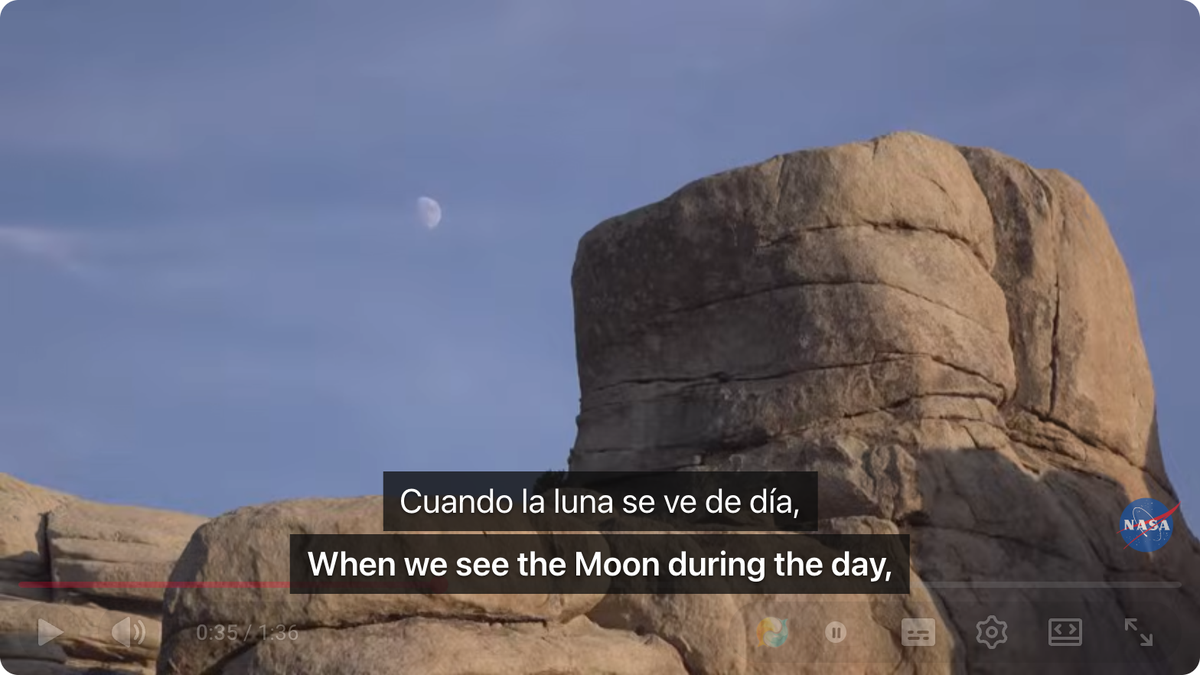
Lorsque vous découvrez une vidéo dans une langue que vous maîtrisez moins, il n'est pas nécessaire de subir un doublage artificiel : laissez la piste audio sur Original et activez des sous-titres bilingues YouTube grâce à l'extension de navigateur Equalang. Vous profiterez ainsi de la véritable voix du créateur tout en lisant simultanément les sous-titres originaux et leur traduction au bas de l'écran.
Foire aux questions (FAQ)
Pourquoi YouTube diffuse-t-il subitement une voix de doublage robotique sur certaines vidéos ?
Les créateurs peuvent désormais ajouter plusieurs pistes audio ou activer le doublage automatique par IA sur leurs vidéos. Si la langue de votre interface YouTube diffère de la langue d'origine de la vidéo et qu'une piste doublée dans votre langue existe, YouTube la lit par défaut. Ouvrez Paramètres (engrenage) > Piste audio dans le lecteur et choisissez Original pour rétablir la voix authentique.
L'ajout de langues à mon compte Google bloque-t-il totalement la traduction des titres sur YouTube ?
Pas à lui seul. Ajouter des langues sous https://myaccount.google.com/language (« Autres langues que vous comprenez ») limite les propositions de traduction intempestives sur Google, mais le flux de YouTube choisit les titres traduits uniquement en fonction de votre langue d'affichage YouTube active (Photo de profil > Langue).
Pourquoi l'option « Piste audio » n'apparaît-elle pas dans les paramètres du lecteur ?
Le menu Piste audio n'est visible que si le créateur a mis en ligne plusieurs pistes ou activé le doublage multilingue sur cette vidéo précise. Si cette option est absente du menu d'engrenage, la vidéo ne comporte qu'une seule piste sonore : son audio d'origine.
Sources
- Aide YouTube — Pistes audio multilingues : https://support.google.com/youtube/answer/13338784
- Aide Compte Google — Modifier vos paramètres linguistiques sur le Web : https://support.google.com/accounts/answer/32047
- Extension de navigateur Equalang : https://equalang.com/extension
- Blog Equalang — Guide des sous-titres bilingues sur YouTube : https://equalang.com/blog/youtube-bilingual-subtitles
- Blog Equalang — Sous-titres traduits automatiquement qui ne fonctionnent pas sur YouTube : https://equalang.com/blog/youtube-auto-translate-subtitles-not-working