Cómo traducir artículos y leer en paralelo en Zotero con Equalang
 Equalang
En breve
Traduce adjuntos completos en PDF, Word, PPTX y Excel o consulta palabras y frases dentro de Zotero 7–10 en Windows y macOS sin cambiar de aplicación.
Palabras clave: plugin de traducción Zotero; traducir PDF en Zotero; PDF bilingüe Zotero; traducción de artículos académicos; plugin Equalang Zotero
Para traducir artículos académicos completos en PDF, Word, PPTX o Excel y leerlos en formato bilingüe directamente en Zotero, puedes utilizar el plugin de traducción de Equalang. Este complemento permite traducir documentos enteros con un solo clic derecho, conservar el diseño original y adjuntar la versión traducida al elemento correspondiente en tu biblioteca, además de consultar palabras y oraciones en contexto dentro del propio lector de Zotero sin configurar claves de API externas.
Leer literatura científica en otros idiomas suele obligar a alternar entre varias ventanas: copiar fragmentos densos del lector de PDF hacia un traductor web corrigiendo los saltos de línea rotos, o exportar archivos para terminar con documentos dispersos en la carpeta de descargas fuera de tu colección. Si prefieres centralizar la lectura y la gestión documental en Zotero, a continuación explicamos cómo configurar y utilizar el plugin de Equalang para la traducción de archivos adjuntos, la lectura bilingüe en paralelo y la consulta interactiva de términos.
Instalación del plugin e inicio de sesión
Antes de comenzar, comprueba tu entorno: el plugin es compatible con Zotero 7, 8, 9 y 10 en Windows y macOS. No admite Zotero 6 ni versiones anteriores, Linux, iPad ni dispositivos móviles, y requiere conexión a internet para procesar las traducciones.
La instalación requiere solo un par de minutos:
- Descarga el archivo de instalación
.xpidesde la página del plugin de Equalang para Zotero. - En el menú superior de Zotero, ve a Herramientas → Complementos, haz clic en el icono del engranaje situado en la esquina superior derecha y selecciona Instalar complemento desde archivo… para elegir el archivo
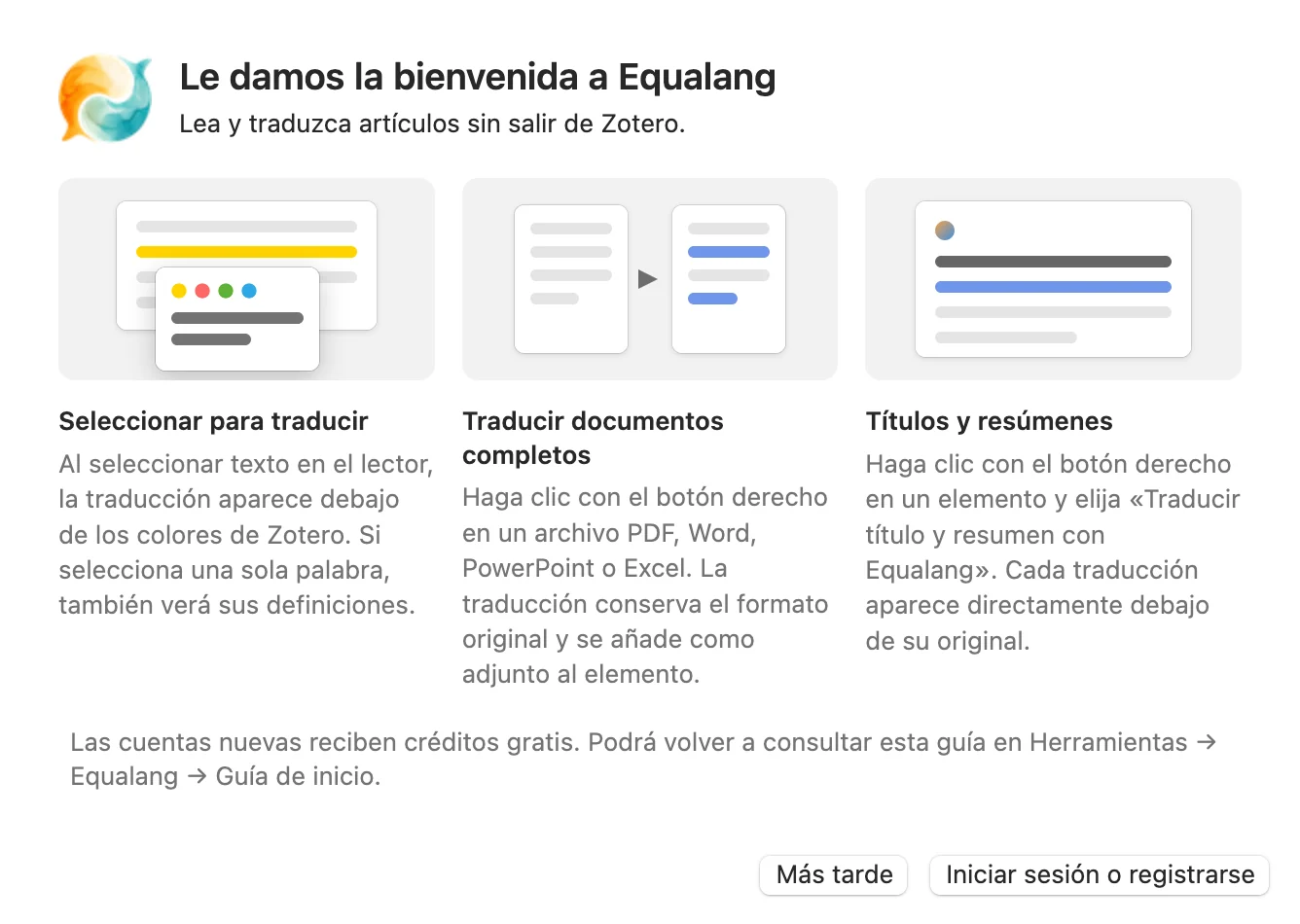
.xpidescargado. Tras la instalación, las futuras actualizaciones se gestionarán automáticamente a través de Zotero. - En la ventana de bienvenida que se muestra tras instalarlo, haz clic en iniciar sesión o registrarte para completar la autenticación en el navegador. Las cuentas nuevas reciben 200 créditos al registrarse, y el plugin comparte la misma cuenta y saldo de créditos que la web de Equalang.
Traducir un artículo completo haciendo clic derecho en un archivo adjunto
Cuando necesites leer un artículo completo o un anexo complementario, no hace falta exportar el archivo fuera de Zotero. En la lista de tu biblioteca, haz clic derecho sobre un archivo adjunto en formato PDF, Word (.docx), PowerPoint (.pptx) o Excel (.xlsx) bajo cualquier elemento para iniciar la traducción del documento completo. (Para ver en detalle cómo se gestionan el diseño en dos columnas, las tablas y la continuidad de frases entre páginas en PDF independientes, consulta nuestra guía sobre cómo traducir PDF de artículos académicos).
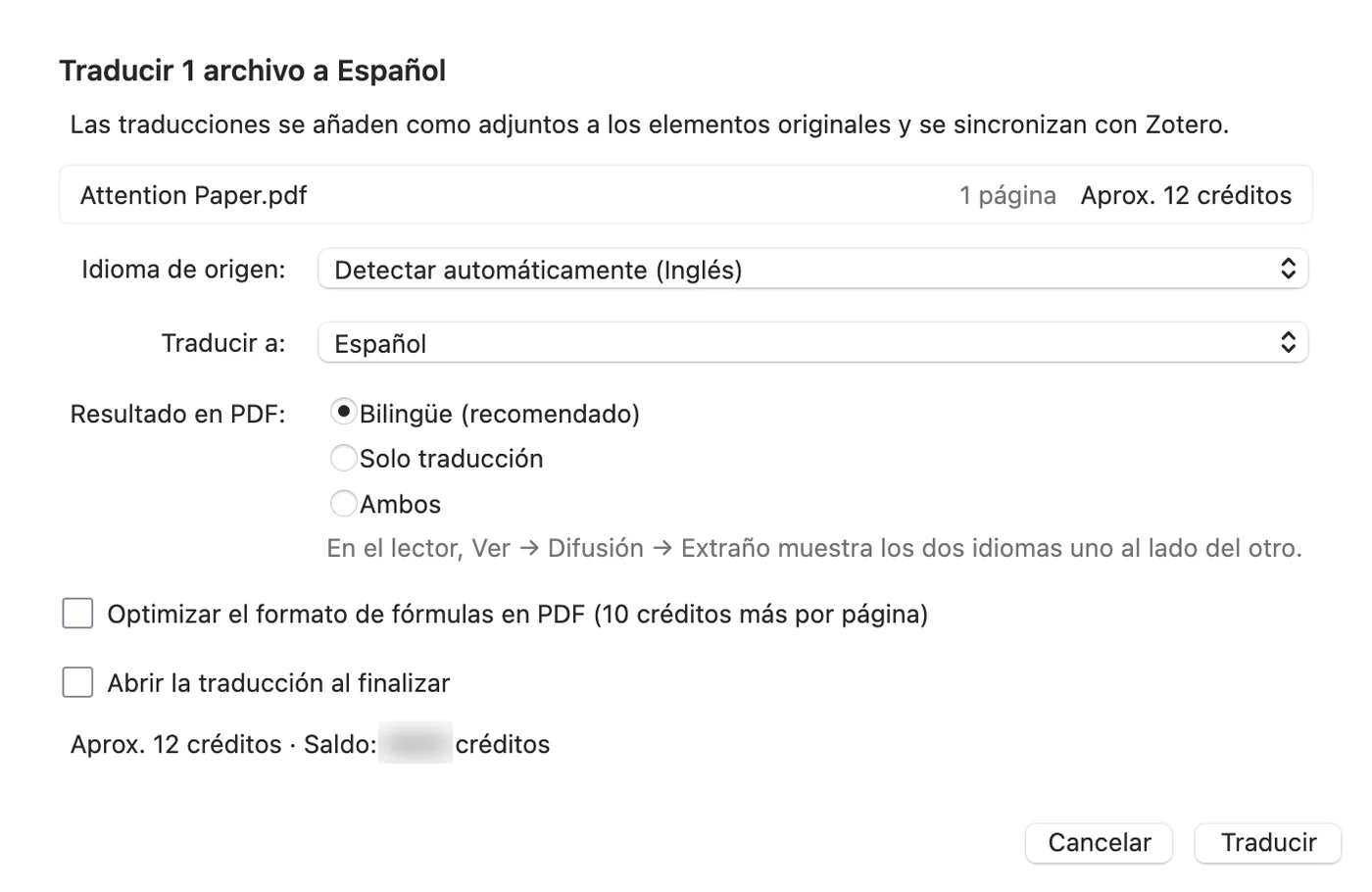
Antes de consumir créditos, Zotero abre un cuadro de diálogo de confirmación para que revises la configuración y el coste:
- Recuento de páginas y créditos: muestra el número total de páginas del documento, el coste estimado en créditos y el saldo actual de tu cuenta.
- Idiomas: selecciona el idioma de origen (admite detección automática) y el idioma de destino (español, inglés, chino, japonés, coreano, francés, entre otros).
- Formato del PDF traducido: elige Bilingüe (recomendado), Solo traducción o Ambos.
- Optimización de fórmulas: para documentos con fórmulas matemáticas complejas en el texto, puedes activar la opción de optimización de maquetación de fórmulas por 10 créditos adicionales por página.
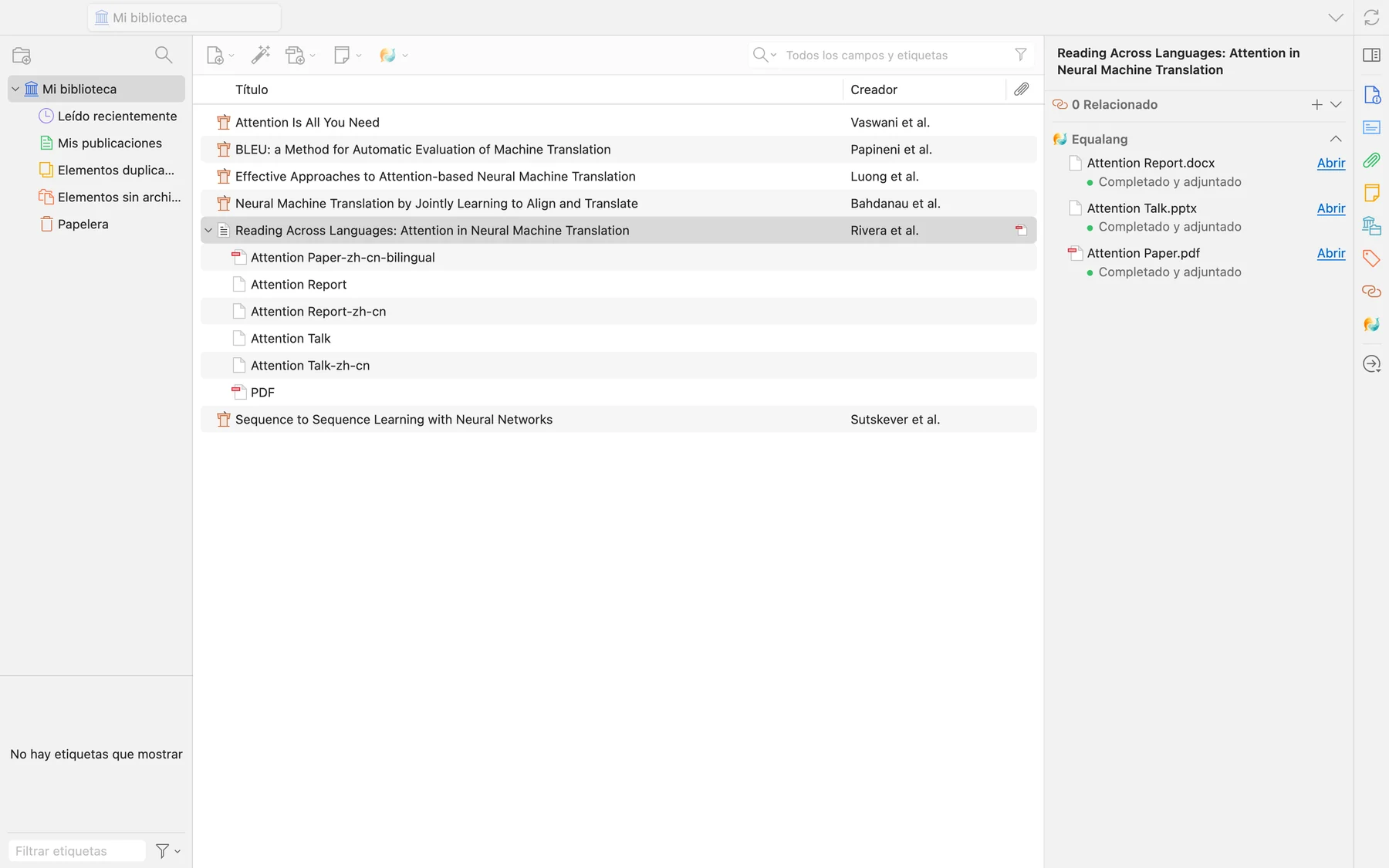
Una vez confirmada la acción, el archivo traducido se adjunta automáticamente bajo el mismo elemento de Zotero por defecto. En el panel lateral derecho, la sección del plugin muestra el estado de cada archivo adjunto asociado a esa referencia: si un PDF ya está listo para abrir, si un anexo .docx está pendiente de traducción, si un PDF complementario se encuentra en proceso (por ejemplo, al 42%) o si una presentación .pptx requiere un reintento con un solo clic.
Si estás traduciendo varios artículos a la vez, abre la ventana de tareas para supervisar el progreso, los idiomas de destino y el uso de créditos en todos los trabajos. Puedes cerrar Zotero o apagar el ordenador en cualquier momento: las tareas que queden pendientes continuarán procesándose la próxima vez que abras el programa. Si cancelas una tarea o un archivo no logra procesarse, no se descuenta ningún crédito.
Lectura de PDF bilingües en paralelo en Zotero
Al abrir un PDF bilingüe traducido en el lector integrado de Zotero, las páginas originales y traducidas se alternan de forma sucesiva. Para leer ambas versiones en paralelo en una sola pantalla, entra en el menú del lector de Zotero y selecciona Ver → Doble página → Páginas impares. De este modo, la página original se sitúa a la izquierda y la traducida a la derecha, manteniendo figuras, tablas, ecuaciones y tus notas de resaltado dentro del propio lector de Zotero.
Para conocer cómo encajan las extensiones de navegador y los entornos de lectura en diferentes flujos de trabajo con literatura científica, puedes consultar nuestra comparativa de herramientas de traducción para leer artículos académicos.
Selección de frases y palabras durante la lectura
Cuando prefieras leer directamente el texto original y consultar únicamente frases complejas o vocabulario específico en pasajes difíciles, puedes recurrir a la traducción interactiva en el lector.
Al seleccionar una oración en el lector de Zotero, la ventana emergente de traducción aparece inmediatamente debajo de la barra de colores de resaltado, sin tapar el párrafo circundante. Si prefieres no ver una ventana emergente cada vez que marcas texto, puedes configurar la opción para mostrar primero un pequeño botón de Traducir y activar la traducción únicamente al pulsarlo.
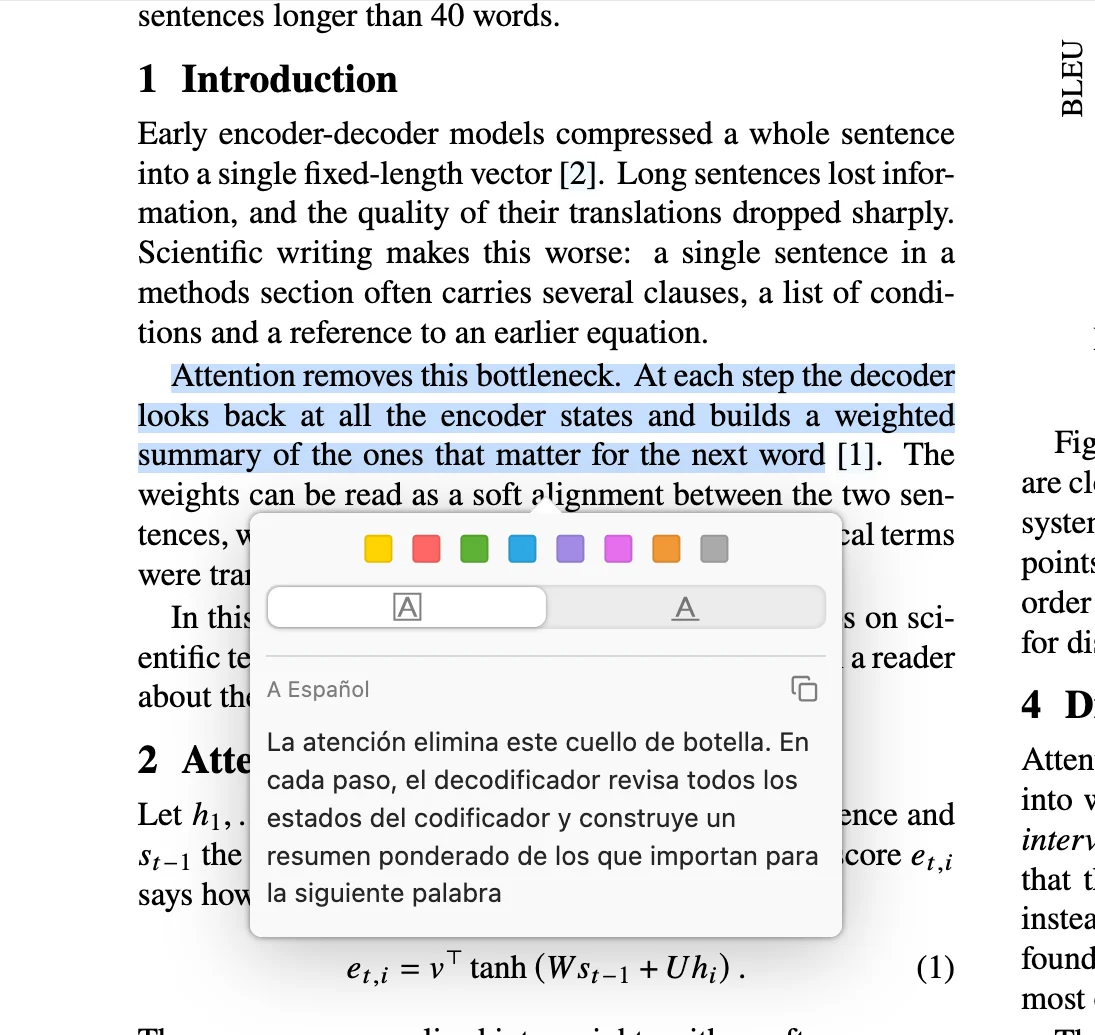
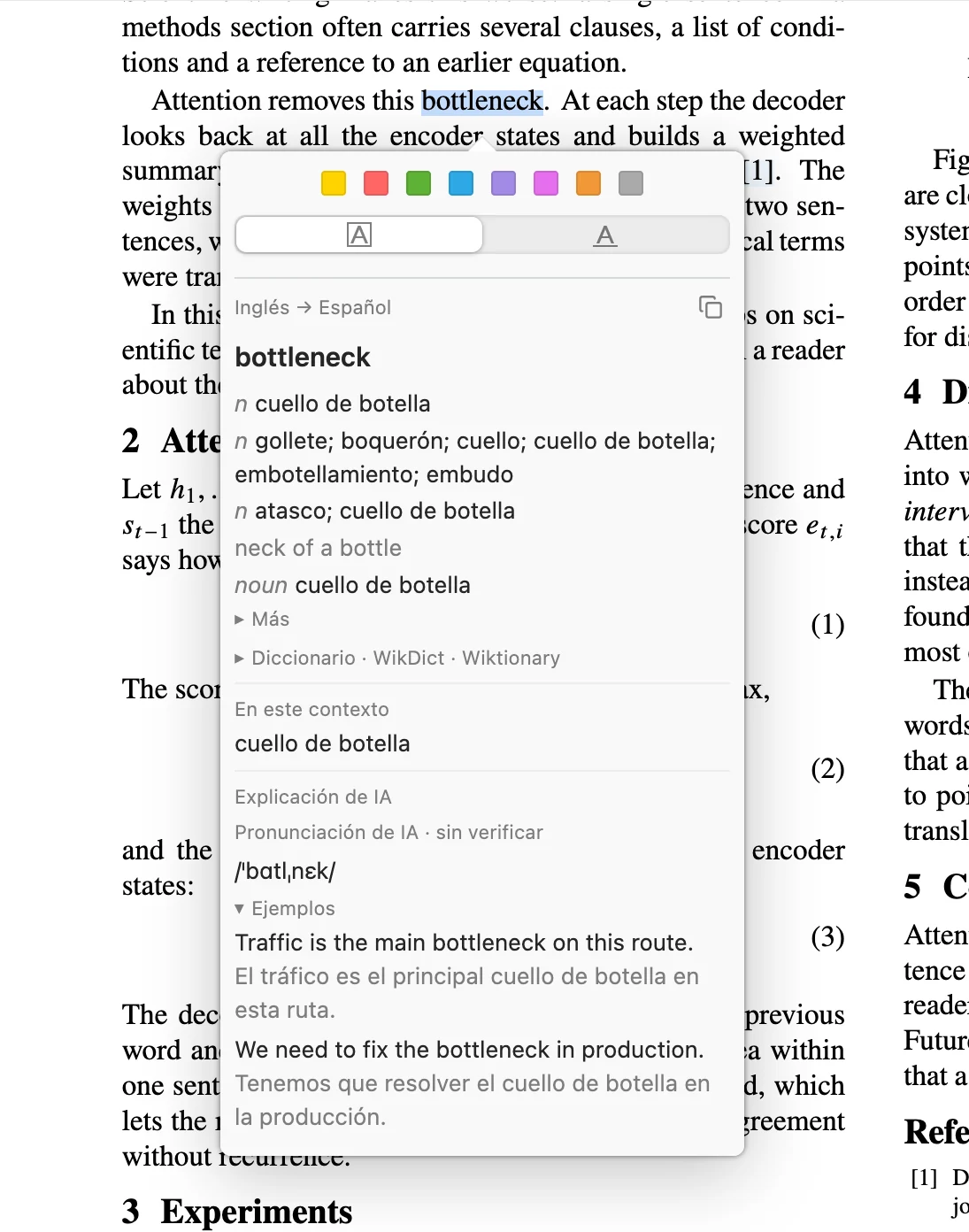
Cuando seleccionas una palabra individual, la ventana emergente ofrece un análisis contextual completo en lugar de una simple equivalencia directa:
- Entradas de diccionario y contexto: para términos incluidos en el diccionario (como bottleneck), la ventana muestra la pronunciación, las acepciones procedentes de Wiktionary, el significado concreto que corresponde al contexto de la frase actual y oraciones de ejemplo generadas por IA.
- Explicación con IA y términos especializados: ante terminología técnica avanzada o formas flexionadas no registradas en el diccionario general, la ventana ofrece la traducción junto con una explicación asistida por IA, pronunciación y ejemplos contextuales.
Además de archivos adjuntos y texto dentro del lector, también puedes hacer clic derecho sobre cualquier elemento en tu biblioteca y seleccionar Traducir título y resumen con Equalang (admite selección múltiple) al revisar literatura; cada traducción aparece directamente debajo del título y resumen originales y se almacena únicamente en tu equipo local.
Almacenamiento de archivos, créditos y privacidad
Antes de incorporar el plugin a tu rutina de investigación, conviene tener claros tres aspectos clave:
- Dónde se guardan los archivos: Las traducciones de documentos completos se adjuntan por defecto al elemento correspondiente en Zotero y se sincronizan mediante el almacenamiento de Zotero. Si gestionas tus adjuntos en carpetas externas, puedes configurar el plugin para guardar los archivos traducidos en un directorio local de tu ordenador y vincularlos como enlace (esta modalidad solo se aplica a elementos en Mi biblioteca). Las traducciones de títulos y resúmenes se guardan exclusivamente en tu máquina local.
- Desinstalación: Si alguna vez eliminas el complemento desde Herramientas → Complementos, los datos de configuración propios del plugin se limpian automáticamente, mientras que los archivos adjuntos traducidos ya guardados en tus referencias de Zotero permanecen intactos.
- Créditos y precios: El plugin comparte el mismo saldo y las mismas tarifas que el sitio web de Equalang, sin suscripciones obligatorias por separado. La traducción de texto se factura por tokens (1.000 tokens equivalen aproximadamente a 1.000 caracteres CJK o 4.000 caracteres en inglés / unas 750 palabras en inglés). El paquete inicial en la página de precios es de 10 $ por 10.000 créditos, y los créditos adquiridos nunca caducan. Las tareas canceladas o con errores de procesamiento no consumen saldo.
- Privacidad y retención: La traducción por selección solo transmite el fragmento de texto seleccionado. La traducción de documentos completos sube el archivo al servicio de traducción de documentos de Equalang conforme a la política de privacidad: los archivos subidos y los documentos traducidos se conservan durante 6 meses antes de dejar de estar disponibles (y puedes eliminarlos de tu historial en cualquier momento), mientras que las transcripciones de texto y los resúmenes permanecen en el historial de tu cuenta hasta que decidas borrarlos. Equalang no comercializa datos personales ni utiliza tu contenido para entrenar modelos de IA.