Cómo traducir comentarios de YouTube en PC y móvil
 Equalang
En breve
Recupera el botón Traducir de YouTube o lee hilos enteros de comentarios en paralelo en navegadores de escritorio sin tener que hacer clic en cada uno.
Palabras clave: traducir comentarios de youtube; traducir comentarios youtube; boton traducir comentarios youtube desaparecio; extension traducir comentarios youtube; traductor de comentarios de youtube
Para traducir comentarios de YouTube existen dos métodos principales según la cantidad de mensajes que quieras leer. Si solo necesitas comprender un comentario puntual en otro idioma, YouTube ofrece un enlace nativo Traducir a [idioma] justo debajo del texto, disponible de forma estable en la aplicación móvil y de manera intermitente en la versión web para ordenador según la configuración de idioma de tu cuenta. Si ese botón no aparece en tu equipo o quieres leer cientos de respuestas sin pulsar en cada una ni perder el texto original, puedes utilizar una extensión de navegador de traducción en paralelo para Chrome, Edge o Firefox en el ordenador, de modo que cada traducción aparezca justo debajo del comentario original a medida que te desplazas.
Por qué desaparece el botón de traducir comentarios en YouTube
Muchos usuarios se preguntan por qué el botón de traducción de comentarios de YouTube desaparece de repente, sobre todo al pasar del teléfono al ordenador portátil. YouTube no muestra por defecto el botón integrado Traducir al español (o a tu idioma local) en todos los comentarios. La presencia de este enlace depende de tres criterios de la plataforma:
- El dispositivo en el que miras el vídeo: El enlace de traducción directa aparece principalmente en la aplicación móvil de YouTube y solo de forma intermitente en la web de escritorio en YouTube.
- El idioma de tu interfaz y de tu cuenta: YouTube compara el idioma detectado en el comentario con el idioma de visualización configurado en tu perfil de YouTube. Si tu interfaz de YouTube está en inglés mientras lees comentarios en inglés, o si tu cuenta de Google incluye varios idiomas que comprendes, YouTube no ofrecerá el botón de traducción para esos idiomas.
- La forma en que está escrito el comentario: Los comentarios muy cortos, las expresiones coloquiales, las abreviaturas informales o los mensajes con mezcla de idiomas (por ejemplo, frases que combinan palabras en japonés e inglés) a menudo impiden una detección automática precisa, por lo que el botón integrado no se genera.
Incluso cuando aparece el botón nativo, presenta dos inconvenientes prácticos para lecturas prolongadas. En primer lugar, solo traduce un comentario a la vez, lo que obliga a hacer clic manualmente en decenas de respuestas dentro de una conversación extensa. En segundo lugar, al pulsar el enlace se sustituye por completo el texto original hasta que haces clic en Ver original, lo que dificulta comprobar si una frase ingeniosa, un juego de palabras o una marca de tiempo se han interpretado literalmente.
Cómo restaurar el botón de traducción integrado de YouTube
Si solo necesitas consultar un comentario extranjero ocasional y notas que el enlace integrado ha desaparecido, comprueba primero el idioma de visualización de YouTube. La plataforma utiliza este parámetro para determinar el idioma de destino que muestra bajo los comentarios.
- Abre YouTube en el navegador de tu ordenador y haz clic en tu foto de perfil en la esquina superior derecha.
- Localiza la fila Idioma en el menú desplegable. Si está configurada en un idioma distinto de aquel al que deseas traducir los comentarios, haz clic en ella y selecciona tu idioma de destino preferido (por ejemplo, Español (España) o Español (Latinoamérica)).
- En la aplicación móvil, toca la pestaña de tu perfil en la parte inferior, pulsa el icono de engranaje de Configuración, entra en General y revisa Idioma de la aplicación. Para conocer todos los detalles sobre cómo modificar las preferencias de idioma en distintos dispositivos, consulta la guía de ayuda oficial de YouTube sobre la configuración de idioma.
- Actualiza la página del vídeo y baja hasta la sección de comentarios. Los comentarios largos y claramente redactados en otro idioma deberían mostrar de nuevo la acción Traducir al... debajo del texto.
Si el botón nativo sigue sin aparecer en el ordenador, una alternativa integrada rápida consiste en hacer clic derecho en una zona vacía de la página en Chrome o Edge y seleccionar la traducción de página completa del propio navegador. Esta solución funciona en casos puntuales, aunque sobrescribe todos los comentarios originales de la página, alterando a menudo nombres de canales, modismos y términos transcritos sin permitir la comparación con el texto original.
Leer hilos de comentarios en paralelo en el ordenador
Al consultar debates en vídeos musicales internacionales, retransmisiones de noticias extranjeras o tutoriales técnicos donde los espectadores comparten soluciones en las respuestas, mantener el texto original junto a la traducción resulta de gran ayuda. Esto te permite identificar citas de letras, expresiones locales o marcas de tiempo como 03:42.
Con la extensión de navegador Equalang instalada en Chrome, Edge o Firefox en el ordenador, puedes leer las conversaciones de comentarios de YouTube en un diseño bilingüe apilado en lugar de reemplazar el contenido de la página.
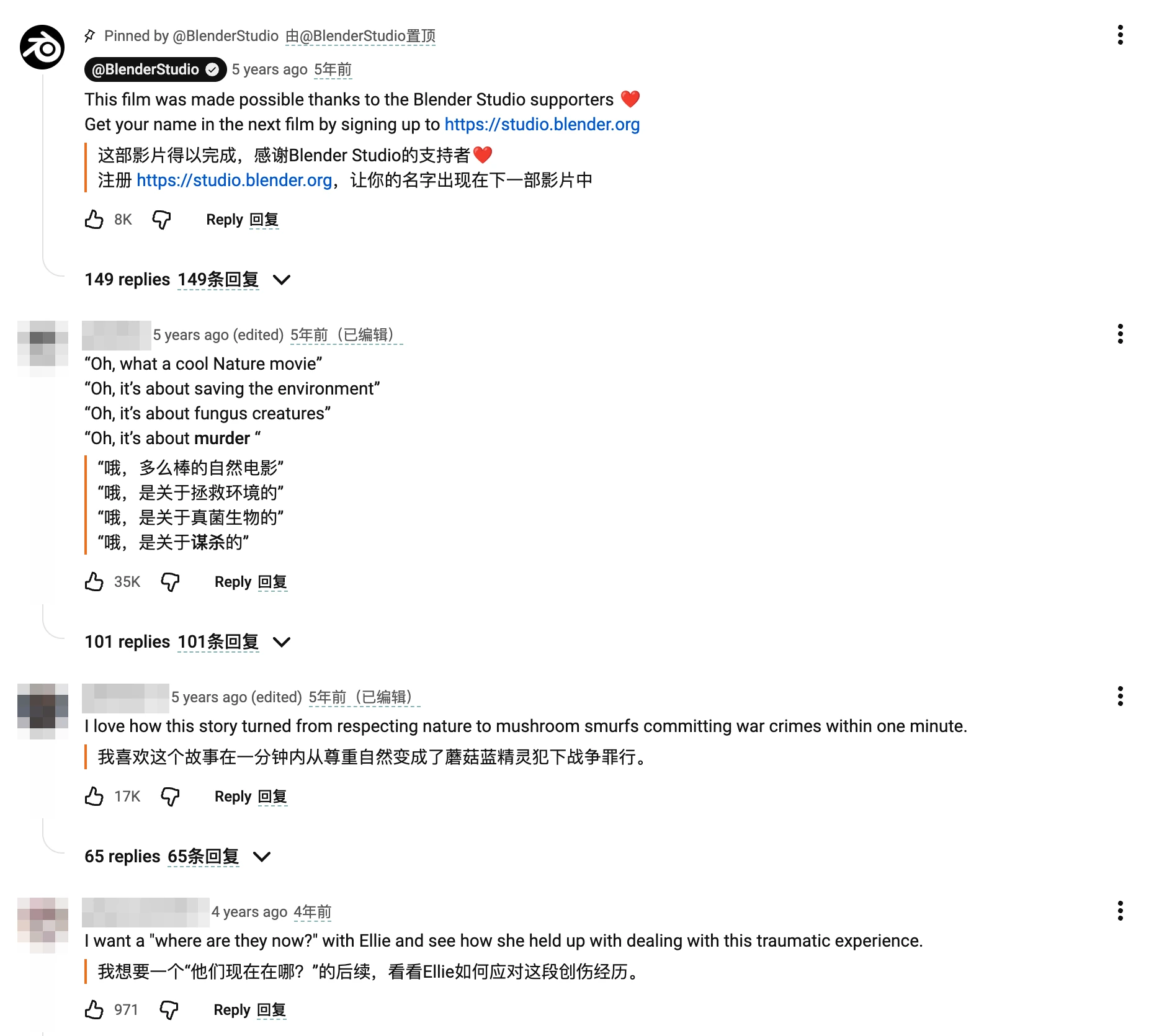
Sigue estos pasos para configurarla en una página de vídeo de YouTube:
- Instala la extensión desde la página de la extensión de navegador Equalang para Chrome, Edge o Firefox (en Mac, también se encuentra disponible un paquete de instalación temporal para Safari 18.4 y versiones posteriores, el cual debe volver a añadirse tras cerrar Safari o transcurridas 24 horas; no está disponible en iPhone ni iPad).
- Abre el vídeo de YouTube que quieras ver, pulsa el icono de la extensión en la barra de herramientas del navegador y define tu Idioma de destino (por ejemplo, Español). La traducción de texto admite español, inglés, chino, japonés, coreano, francés y otros idiomas, con detección automática del idioma de origen.
- Configura la opción de visualización en En paralelo (Side by side) e inicia la traducción de la página.
- Desplázate hacia abajo hasta la sección de comentarios de YouTube. A medida que aparecen nuevos comentarios en pantalla, cada párrafo traducido se muestra directamente debajo de su correspondiente comentario original, traduciendo pantalla por pantalla según avanzas en el hilo. Vuelve a pulsar el interruptor cuando quieras volver a ver solo el texto original.
Como la traducción se coloca justo debajo de cada párrafo original sin alterar los enlaces del DOM, las marcas de tiempo interactivas del vídeo, los enlaces de respuesta @nombredeusuario y las insignias de corazón del creador permanecen intactos en la línea superior. Ten en cuenta que la maquetación web varía según el diseño de la página: en ventanas de navegador más estrechas, los reproductores flotantes a la derecha o las recomendaciones laterales pueden ajustar en ocasiones las líneas traducidas más largas.
Traducir palabras sueltas o expresiones coloquiales con la traducción por selección
A veces ya comprendes la mayor parte de un hilo de comentarios y solo te atascas en una expresión coloquial regional o un término técnico específico. Activar la traducción de página completa para una sola frase no es necesario.
En su lugar, puedes activar la Traducción de selección (Selection translation) en el panel de la extensión dejando desactivada la traducción de página completa:
- Selecciona con el cursor la palabra o frase desconocida dentro de cualquier comentario de YouTube.
- Haz clic en el icono pequeño de traducción que aparece junto al cursor.
- Lee el resultado en la tarjeta flotante, que muestra el significado en contexto y puede incluir explicaciones breves (categoría gramatical y definición), oraciones de ejemplo y botones de reproducción de audio y copiado en la parte inferior.
Traducir subtítulos de vídeo y el chat de emisiones en directo
La lectura de los comentarios debajo de un vídeo es independiente de la traducción del propio reproductor de vídeo o del panel lateral del chat en directo. Si también necesitas comprender lo que dice el presentador o lo que escriben los espectadores en una transmisión en vivo:
- Para subtítulos de vídeos grabados: Activa los subtítulos originales en el reproductor de YouTube y utiliza el icono de traducción de subtítulos para ver subtítulos bilingües o solo la traducción. Si un vídeo no dispone de ninguna pista de subtítulos, la traducción de audio en tiempo real puede generar y traducir subtítulos mientras se reproduce el vídeo (dentro de las restricciones del navegador y de vídeos sin cifrado). Consulta nuestra guía paso a paso sobre subtítulos bilingües en YouTube.
- Para el chat de emisiones en directo: Los hilos de comentarios estándar se ubican bajo el vídeo, mientras que las transmisiones en directo utilizan un panel de chat deslizante a la derecha. Dicho panel cuenta con su propio interruptor independiente que coloca las traducciones debajo de los mensajes entrantes de los espectadores a medida que los lees. Aprende a configurarlo en nuestra guía para traducir el chat en directo de YouTube.
Consumo y gestión de créditos
No necesitas una suscripción independiente para utilizar la extensión del navegador: comparte la misma cuenta y el saldo de créditos con la aplicación web.
La traducción de texto en páginas web y comentarios se factura por volumen de tokens a razón de 10 créditos por cada 1.000 tokens (donde 1.000 tokens equivalen aproximadamente a 4.000 caracteres en idiomas occidentales, unos 750 términos en inglés, o cerca de 1.000 caracteres en chino, japonés, coreano, tailandés o hindi). Como la traducción web funciona pantalla por pantalla a medida que te desplazas y la traducción por selección solo procesa las palabras resaltadas, únicamente consumes créditos por las partes del hilo que lees en realidad. Los créditos adquiridos no caducan; puedes consultar la tabla detallada de tarifas en la página de precios.
Preguntas frecuentes
¿Por qué puedo traducir comentarios de YouTube en la app del móvil pero no en el ordenador?
YouTube despliega el botón integrado Traducir a... principalmente en la aplicación móvil para iOS y Android, mientras que la compatibilidad en la web de escritorio es intermitente. Si la configuración de idioma de YouTube en tu ordenador coincide con el idioma del comentario, o si este combina varios idiomas o expresiones cortas, el botón nativo con frecuencia no se mostrará en el navegador del equipo.
¿Cómo traducir todos los comentarios de YouTube a la vez sin hacer clic uno a uno?
El botón nativo de YouTube solo funciona de forma individual en cada comentario. En el navegador del ordenador, puedes recurrir al traductor de página completa mediante clic derecho (que reemplaza todo el texto original) o activar el modo En paralelo de la extensión Equalang para que las traducciones se carguen de manera automática bajo cada comentario original conforme te desplazas por la página.
¿Se pueden traducir comentarios de YouTube en Safari o en navegadores móviles?
En la aplicación móvil de YouTube, utiliza el enlace integrado Traducir a... bajo los comentarios individuales. Para navegadores de escritorio, la instalación completa de la extensión está disponible en Chrome, Edge y Firefox. En macOS (Safari 18.4 o superior), Safari admite actualmente una instalación temporal desde el sitio web que debe volver a añadirse tras salir del navegador o al cabo de 24 horas; los navegadores en iPhone e iPad no son compatibles.