Zoom Übersetzte Untertitel aktivieren: Anleitung für Hosts und Teilnehmende
 Equalang
Kurz gesagt
Aktivieren Sie übersetzte Untertitel in Zoom als Host oder nutzen Sie zweisprachige Live-Untertitel im Browser, wenn der Veranstalter das Add-on nicht besitzt.
Schlagwörter: zoom übersetzte untertitel; zoom translated captions; zoom echtzeit übersetzung; zoom zweisprachige untertitel; zoom live untertitel übersetzen
Um die nativen übersetzten Untertitel (Translated Captions) in Zoom zu nutzen, muss der Meeting-Host über ein berechtigtes Zoom-Abonnement oder das kostenpflichtige Add-on für übersetzte Untertitel verfügen und die Funktion vor Beginn der Sitzung im Zoom-Webportal unter Einstellungen > Meeting > Im Meeting (Erweitert) > Übersetzte Untertitel (Settings > Meeting > In Meeting (Advanced) > Translated captions) aktivieren. Sobald der Host die Option eingeschaltet hat, können Teilnehmende in der Meeting-Symbolleiste auf Untertitel (CC) klicken und ihre gewünschte Zielsprache auswählen. Nehmen Sie an einem Meeting oder Webinar eines externen Veranstalters teil, der dieses Add-on nicht gebucht oder aktiviert hat, zeigt Zoom lediglich standardmäßige einsprachige automatische Untertitel – oder gar keine Untertitel. In diesem Fall benötigen Sie ein browserbasiertes Live-Listening-Tool auf Ihrem eigenen Gerät, um zweisprachige Untertitel mitzulesen.
Warum die Option für übersetzte Untertitel in Ihrer Zoom-Leiste fehlt
Eine der häufigsten Hürden bei den Zoom-Untertiteln besteht darin, dass die Verfügbarkeit der Übersetzung an das Konto des Meeting-Hosts gebunden ist und nicht an Ihr eigenes Profil. Selbst wenn Sie für Ihr persönliches Zoom-Konto ein Abonnement mit dem Add-on für übersetzte Untertitel bezahlen, erhalten Sie native übersetzte Untertitel nur in Meetings, die Sie selbst leiten.
Wenn Sie an einem Kundengespräch, einer internationalen Universitätsvorlesung oder einem Webinar eines Dienstleisters teilnehmen, hängt das Menü in Ihrer unteren Leiste vollständig von zwei Bedingungen aufseiten des Veranstalters ab:
- Konto-Lizenzierung: Die Organisation des Hosts muss eine Zoom-Tarifstufe nutzen, die übersetzte Untertitel bereits enthält, oder dem Benutzerprofil des Hosts auf Zoom eine kostenpflichtige Lizenz für das Add-on „Übersetzte Untertitel“ zugewiesen haben.
- Schalter im Webportal: Der Host (oder dessen Kontoadministrator) muss vor dem Gespräch die Option
Translated captionsin den Kontoeinstellungen aktivieren. Ist dieser Schalter deaktiviert, erscheint das AuswahlmenüTranslate to(Übersetzen in) im Untertitelmenü des Meetings überhaupt nicht.
Fehlt eine dieser beiden Voraussetzungen aufseiten des Veranstalters, transkribiert ein Klick auf Untertitel anzeigen lediglich das gesprochene Wort in der Originalsprache.
So aktivieren Sie übersetzte Untertitel in Zoom (als Host)
Wenn Sie das Meeting selbst organisieren und Ihr Konto über die erforderliche Lizenz oder das entsprechende Add-on verfügt, müssen Sie die Funktion zuerst im Zoom-Webportal aktivieren. Sie können den Hauptschalter nicht direkt aus einem laufenden Meeting-Fenster heraus umlegen, wenn er in den Portaleinstellungen deaktiviert ist.
- Zoom-Webportal öffnen: Melden Sie sich in einem Webbrowser bei Ihrem Zoom-Konto an und wählen Sie im linken Navigationsmenü den Punkt Einstellungen (Settings).
- Erweiterte Meeting-Optionen aufrufen: Klicken Sie auf den Reiter Meeting und scrollen Sie zum Abschnitt Im Meeting (Erweitert) (In Meeting (Advanced)).
- Übersetzte Untertitel aktivieren: Schalten Sie den Schalter Übersetzte Untertitel (Translated captions) ein. Beachten Sie, dass hierfür auch die direkt darüber liegenden standardmäßigen Automatischen Untertitel (Automated captions) aktiviert sein müssen.
- Sprachpaare konfigurieren: Folgen Sie den Schritten im offiziellen Zoom-Leitfaden (Enabling and configuring translated captions), um festzulegen, welche gesprochenen Sprachen und Zielsprachen für Ihre Meetings zulässig sind, und speichern Sie die Änderungen.
So schalten Teilnehmende übersetzte Untertitel während des Anrufs ein
Sobald der Raum des Hosts übersetzte Untertitel unterstützt, kann jede Person im Meeting ihre eigene Untertitelanzeige anpassen, ohne die anderen Teilnehmenden zu beeinflussen:
- Klicken Sie in der unteren Meeting-Symbolleiste auf die Schaltfläche Untertitel (
CC) (sollte Ihr Fenster schmal sein, klicken Sie zuerst auf Mehr). - Klicken Sie auf den kleinen Aufwärtspfeil (
^) neben Untertitel. - Überprüfen Sie unter Gesprochene Sprache (Speaking language), ob die aktuell im Raum gesprochene Sprache eingestellt ist, und wählen Sie unter Übersetzen in (Translate to) Ihre gewünschte Lesesprache aus.
- Klicken Sie auf Untertitel anzeigen (Show Captions), um die Live-Übersetzung am unteren Bildschirmrand einzublenden, oder öffnen Sie im Seitenbereich Vollständiges Transkript anzeigen (View Full Transcript).
Ein wichtiger Praxistipp für mehrsprachige Diskussionen: Wechselt die sprechende Person mitten im Meeting beispielsweise von Englisch zu Deutsch oder Spanisch, müssen die Teilnehmenden oder der Host die Einstellung für die Gesprochene Sprache anpassen, damit die Spracherkennung weiß, auf welche Sprache sie hören muss.
Zweisprachige Live-Untertitel nutzen, wenn der Host kein Add-on besitzt
Wenn Sie dem Zoom-Call einer externen Person beitreten und feststellen, dass die Option Translate to fehlt, können Sie den Veranstalter in der Regel nicht bitten, mitten im Termin ein Add-on zu kaufen und das Meeting neu zu starten. Statt schnellen Fremdsprachen nur mühsam zu folgen, können Sie das Equalang Live-Zuhören in einem Browser-Tab direkt neben Ihrem Zoom-Fenster öffnen.
Da das Live-Zuhören vollständig in Ihrem Webbrowser auf dem Laptop, Tablet oder Smartphone läuft, erfordert es weder eine Softwareinstallation noch Freigaben durch den Zoom-Host.
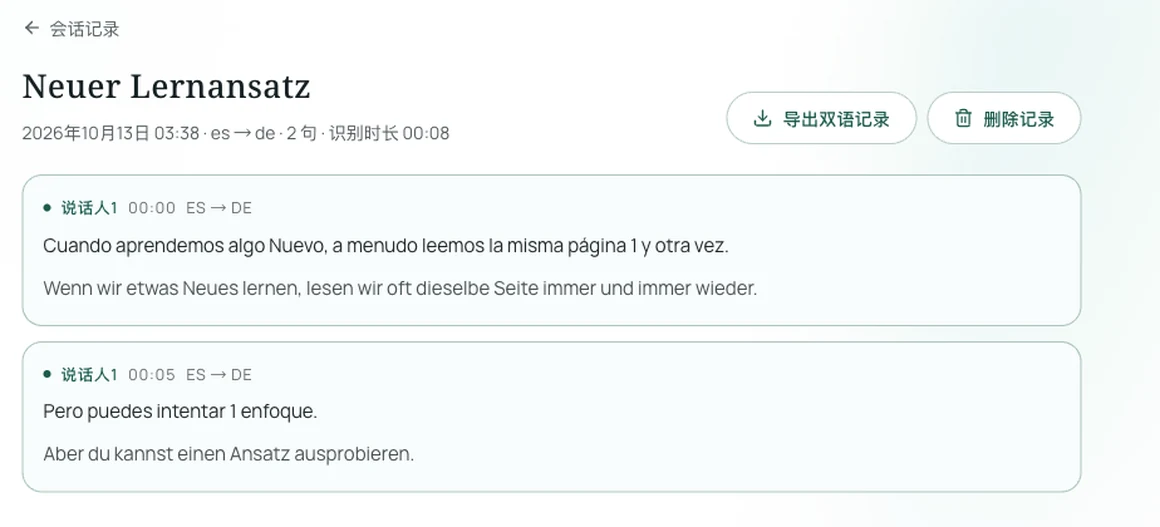
Schritt-für-Schritt-Einrichtung parallel zu einem Zoom-Meeting
- Live-Zuhören im Browser öffnen: Rufen Sie das Live-Zuhören auf Ihrem Computer, Tablet oder Smartphone auf. Testen Sie Ihre Audio-Konfiguration vor wichtigen Terminen kurz, um die Signalqualität sicherzustellen.
- Sprachrichtung und Latenzmodus festlegen: Wählen Sie unter Ich lese / Ich höre Ihre Zielsprache und unter Gesprochene Sprache die Sprache der vortragenden Person aus. Entscheiden Sie sich zwischen dem Standard-Modus und dem Niedrige Latenz-Modus (welcher schneller reagiert, jedoch mehr Credits verbraucht).
- Zweisprachiges Layout wählen: Wählen Sie Nebeneinander · Überfliegen, wenn Sie die Zielsprache in großer Schrift und das Original zur schnellen Orientierung kleiner sehen möchten, oder Nebeneinander · Lernen, wenn Sie die Originalsprache hervorheben möchten, um Fachbegriffe direkt abzugleichen. Weitere Ratschläge für Vorträge finden Sie in unserem Leitfaden über zweisprachige Live-Untertitel für internationale Vorlesungen.
- In Pausen anhalten und nach dem Meeting exportieren: Sie können die Erkennung während Besprechungspausen jederzeit pausieren und wieder fortsetzen. Nach Sitzungsende lässt sich das zweisprachige Transkript mit Originaltext und Übersetzung exportieren.
Nach Beendigung einer Sitzung können Sie direkt aus dem Transkript eine KI-Zusammenfassung erstellen. Mit der Voreinstellung Meeting · Geschäftlich strukturiert die KI Handlungspunkte mit Zuständigkeiten und Fristen. Neben jedem Punkt befindet sich ein Link namens Original anzeigen, mit dem Sie direkt an die entsprechende Stelle im Transkript springen können, um wichtige Details am Originalwortlaut zu überprüfen.
Praktische Grenzen und Hinweise zum Audio-Routing
Um während eines Live-Gesprächs verlässliche Untertitel zu erhalten, sollten Sie folgende Rahmenbedingungen beachten:
- Audioaufnahme hängt von Ihrer Hardware ab: Wenn Sie Kopfhörer an Ihrem Laptop tragen, nimmt das interne Mikrofon des Rechners standardmäßig nur Ihre eigene Stimme auf. Um den Ton des Meetings zu erfassen, müssen Sie den Systemton entweder intern auf den Browsereingang routen oder den Ton über Lautsprecher wiedergeben und ein Smartphone oder Tablet mit geöffnetem
/listendanebenlegen. Führen Sie vor wichtigen Terminen einen kurzen Test durch. - Keine Nulllatenz und kein menschlicher Simultandolmetscher: Automatische Spracherkennung und maschinelle Übersetzung benötigen einen Moment Kontext, um vollständige Sätze sinnvoll zu erfassen. Die Untertitel erscheinen daher mit einer minimalen Verzögerung. Durcheinanderredende Personen, laute Hintergrundgeräusche oder schlechte Mikrofone können die Erkennung beeinträchtigen. Prüfen Sie vertragliche Zahlen oder Fristen stets anhand des Originaltranskripts.
- Nutzungsbasierte Abrechnung und Aufbewahrungsfristen: Wie auf der Seite Preise beschrieben, werden Standard-Untertitel im Live-Zuhören mit 35 Credits pro tatsächlich an die Erkennung gesendeter Minute Sprachaudio berechnet (das optionale Vorlesen der Übersetzung erfordert zusätzlich 150 Credits pro Minute Ausgabeaudio). Sprechpausen und stummgeschaltete Abschnitte werden nicht übertragen und nicht berechnet; bei fortlaufender Rede entstehen minimale Überlappungen zur lückenlosen Erfassung, die regulär erfasst werden. Zweisprachige Texttranskripte und Zusammenfassungen bleiben in Ihrem Verlauf (History) gespeichert, bis Sie sie löschen (optionale Audioaufnahmen von Sitzungen werden 6 Monate lang aufbewahrt).
Aufgezeichnete Zoom-Dateien (.mp4 oder .m4a) in zweisprachige Untertitel umwandeln
Ist das Meeting bereits vorbei oder haben Sie eine lokale bzw. Cloud-Aufzeichnung von Kollegen erhalten, müssen Sie die Datei nicht in Echtzeit abspielen. Zoom speichert lokale Aufzeichnungen als Videodatei (.mp4) und separate Audiospur (.m4a).
Sie können Aufzeichnungen im Format .mp4 oder .m4a mit einer Länge von bis zu 180 Minuten direkt in die Equalang Dokumentenübersetzung hochladen. Das System verarbeitet die Tonspur (Stille und reine Musikpassagen werden nicht berechnet) und stellt zeitcodierte Untertiteldateien in den Formaten .srt oder .vtt (optional mit zweisprachigen Zeilen mit Originaltext über der Übersetzung) sowie ein sauberes .txt-Transkript für Besprechungsnotizen bereit. Bitte beachten Sie, dass hierbei externe Untertitel- und Textdateien für Medienplayer ausgegeben werden und kein neu gerendertes Video mit fest eingebrannten Untertiteln oder Audiosynchronisation erstellt wird.
Häufig gestellte Fragen (FAQ)
Kann ich das Zoom-Add-on für übersetzte Untertitel nur für mich selbst kaufen, um es in Meetings anderer Personen zu nutzen?
Wenn Sie selten selbst Meetings leiten, sollten Sie vor dem Kauf genau prüfen: In Zoom werden Funktionen wie übersetzte Untertitel über das Konto des jeweiligen Meeting-Hosts gesteuert. Wenn ein externer Gastgeber das Add-on Translated captions in seinem eigenen Webportal nicht lizenziert und aktiviert hat, schaltet Ihr persönliches Add-on die übersetzten Untertitel in dessen Meetingraum nicht frei.
Welche Sprachen unterstützen Zoom und Equalang für übersetzte Untertitel?
Die bei Zoom verfügbaren Sprachpaare richten sich nach dem Lizenzmodell des Hosts und den Kombinationen, die im Webportal freigeschaltet wurden (dokumentiert im Zoom-Hilfeartikel KB0052791). Wenn Sie aufgezeichnete Dateien oder Texte in die Equalang Dokumentenübersetzung hochladen, werden Deutsch, Englisch, Französisch, Spanisch, Chinesisch, Japanisch, Koreanisch und viele weitere Sprachen unterstützt, inklusive automatischer Erkennung der Ausgangssprache.
Wie viel kostet es, zweisprachige Live-Untertitel im Browser auszuführen?
Die Standard-Live-Untertitel im Live-Zuhören kosten 35 Credits pro Minute Sprachaudio, das zur Erkennung übertragen wird; Sprechpausen und Stummschaltungen sind kostenfrei. Gekaufte Credits verfallen nicht und verbleiben auf Ihrem Konto, sodass Sie nur dann Guthaben verbrauchen, wenn Sie tatsächlich an internationalen Besprechungen teilnehmen, anstatt feste Monatsabonnements zahlen zu müssen.