在 Zotero 直接翻译 Word 与 PPT 附件:
 意扣 Equalang
导读
在文献库里直接右键整篇翻译 Word 报告与 PPT 幻灯片,译文自动挂载在原条目下并随 Zotero 同步。实测标题、表格、列表与图表标签的保留效果与使用边界。
关键词:Zotero翻译; Word附件翻译; PPT附件翻译; Zotero插件; 文档翻译; 幻灯片翻译; 意扣
一句话结论:Word 与 PPT 附件能不能直接翻?
在 Zotero 里遇到导师批注的 Word 稿件、组会报告或学术会议的 PowerPoint 幻灯片,完全不需要另存到外部翻译网站。安装意扣 Zotero 插件后,在条目下右键附件即可直接整篇翻译。
翻译完成后,生成的 .docx 或 .pptx 译文会默认作为子附件自动挂在原文献条目下方,跟随 Zotero 正常云同步;原文中的标题层级、列表、表格结构以及幻灯片中的图表标签都会尽量保留,并生成原生可编辑文件。
怎么右键翻译:从附件列表发起任务
日常科研文献管理中,文献库里不仅存放着 PDF 格式的期刊与会议论文,还经常包含多样化的补充材料:
- 包含多级标题、项目符号列表与实验数据的 Word 研究报告(
.docx) - 带有汇报提纲、核心要点与统计图表的组会或会议演示文稿(
.pptx) - 补充材料表格(
.xlsx)以及常规 PDF 文档
目前多数 Zotero 翻译插件主要集中在内置 PDF 阅读器里的划词释义或 PDF 全文翻译;而意扣插件在覆盖 PDF 的同时,也直接支持 Word、PowerPoint 与 Excel 附件的整篇翻译。
操作入口非常直观:在 Zotero 的文献列表或展开的附件树中,直接右键点击 Word 或 PowerPoint 附件,在菜单中选择「用意扣翻译文档…」即可发起任务。插件支持 Zotero 7、8、9、10,运行在 Windows 和 macOS 系统上。
确认框选项详解:算准用量再开始
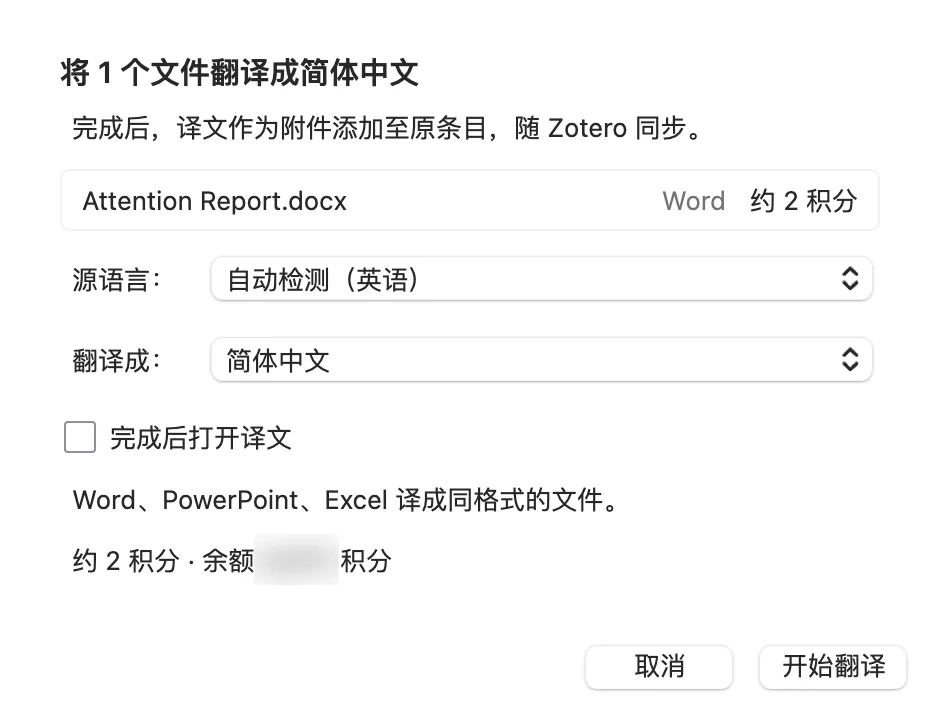
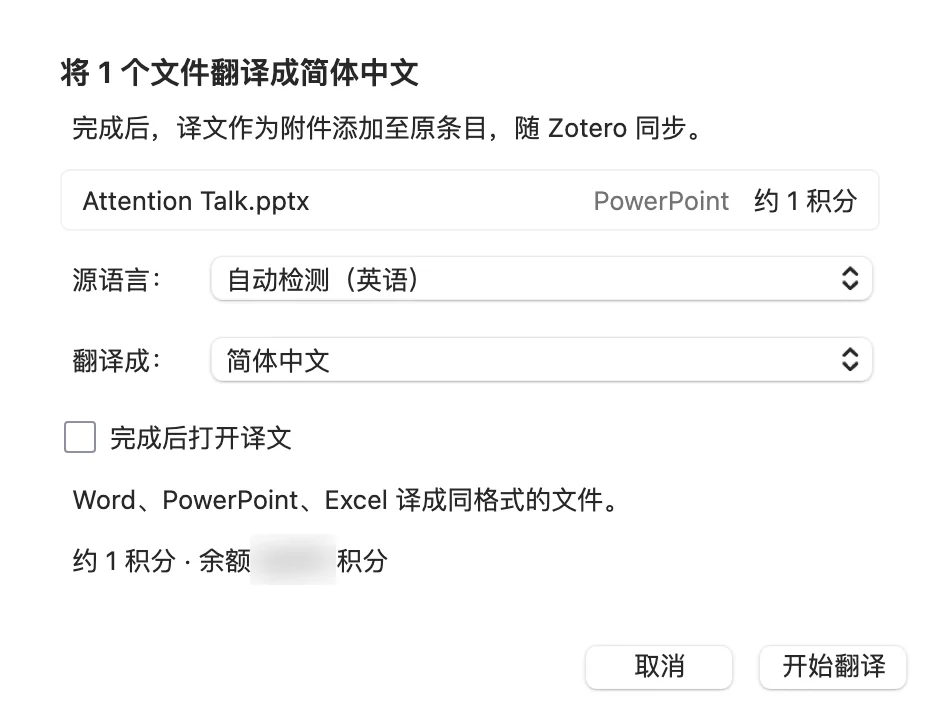
点击翻译后,Zotero 会弹出一个确认对话框。结合真实运行截图,界面包含以下关键设置:
- 文件信息与用量预估:清楚显示当前附件文件名、文件类型(Word 或 PowerPoint)、预计消耗积分以及当前账户可用余额。插件与网页端共用同一个积分余额。
- 语言选择:源语言默认开启自动识别,目标语言可在下拉菜单中快速指定。
- 完成后自动打开:勾选「完成后打开译文」,任务处理完后会直接使用电脑默认应用打开译文。
- 专为 Office 定制的简洁界面:相比 PDF 翻译时的双语对照版式选择和公式排版优化选项,Word 和 PowerPoint 的确认框没有这些多余开关,专注按办公文档逻辑处理。
- 取消不扣积分:如果在弹窗阶段点击取消,任务不会启动,也不会扣除账户积分。
译文保存在哪:自动挂载原条目,随 Zotero 云同步
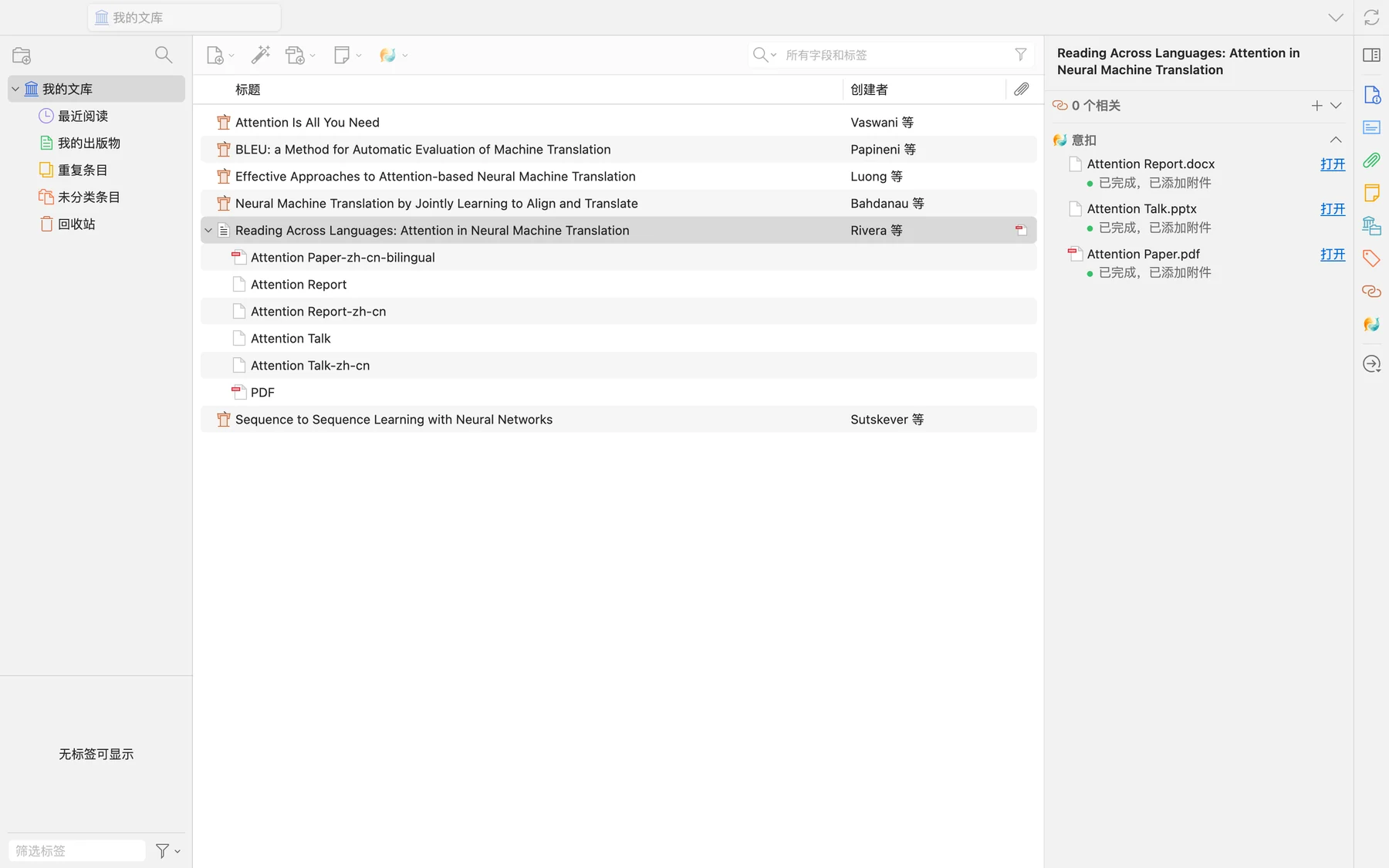
翻译提交后在后台异步运行,无需停在当前界面等待:
- 原位挂载:如截图所示,文献条目
Reading Across Languages: Attention in Neural Machine Translation下方,除了原版的Attention Report.docx和Attention Talk.pptx,自动多出了Attention Report-zh-cn和Attention Talk-zh-cn两个译文附件,与此前翻译的 PDF 附件并列排布。 - 侧边栏状态与快速打开:右侧条目面板的「意扣」栏中,实时显示翻译进度百分比;完成后状态更新为「已完成,已添加附件」,并提供蓝色的「打开」链接,点击即可直接调用系统默认软件查看。
- 储存与同步机制:译文默认作为 Zotero 子附件存储,随 Zotero 原生机制跨设备云同步。如果习惯自己整理本地文件夹,也可以在设置中改为存入电脑指定文件夹再建立链接(仅限「我的文库」)。
- 任务断点恢复:任务窗口支持后台排队与状态跟踪。即便中途退出 Zotero,再次启动后任务仍可继续完成。
打开后的 Word 与 PPT 长什么样:真实排版对照
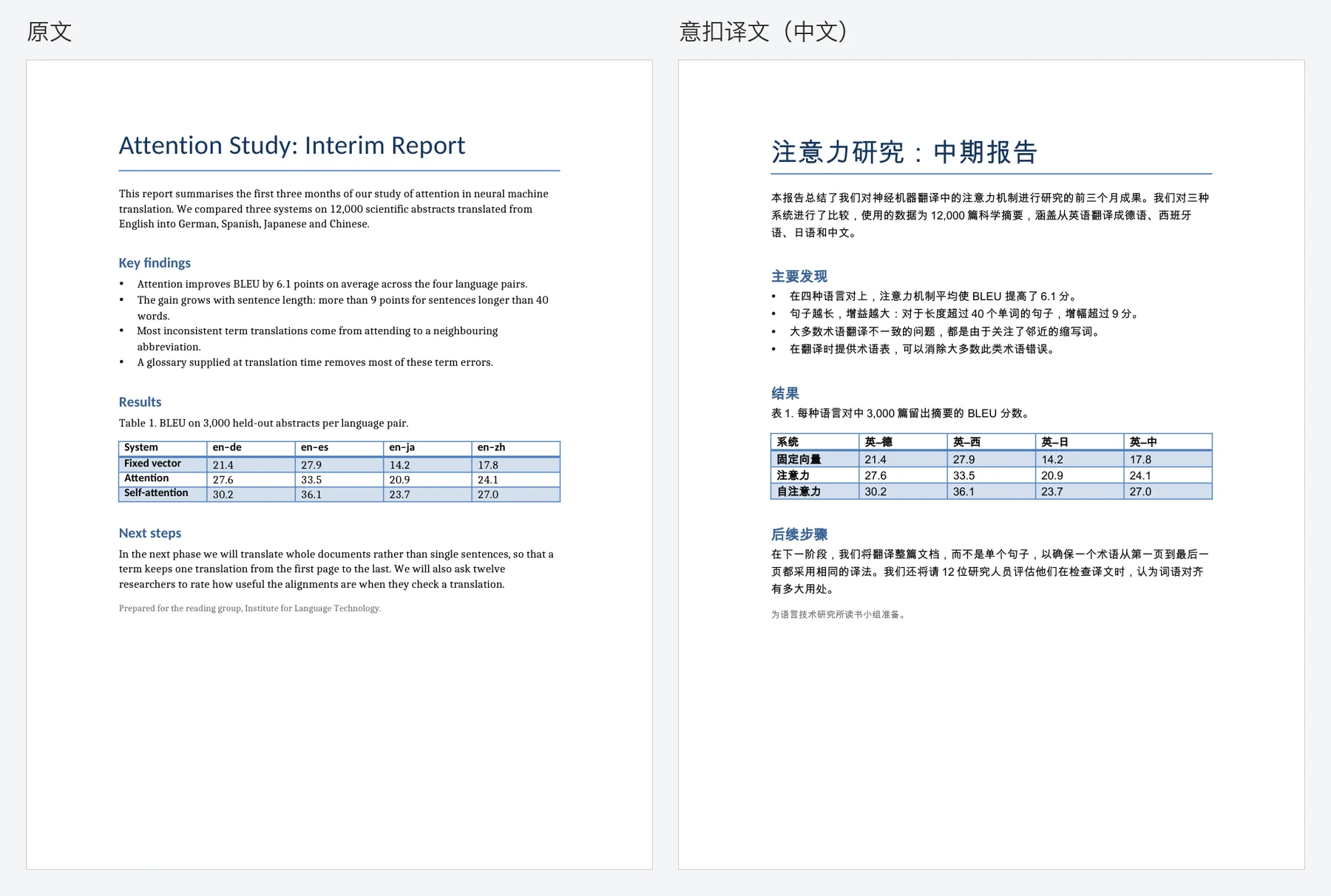
将翻译后的 Attention Report-zh-cn.docx 与英文原文并排对照:
- 排版与结构:从截图中可以看到,标题、项目符号列表与表格均保留了原有结构(表格的加粗表头依然保持加粗)。
- 原生可编辑:输出的是标准的
.docx文档,可直接复制引用或继续在 Word 中批注修改。
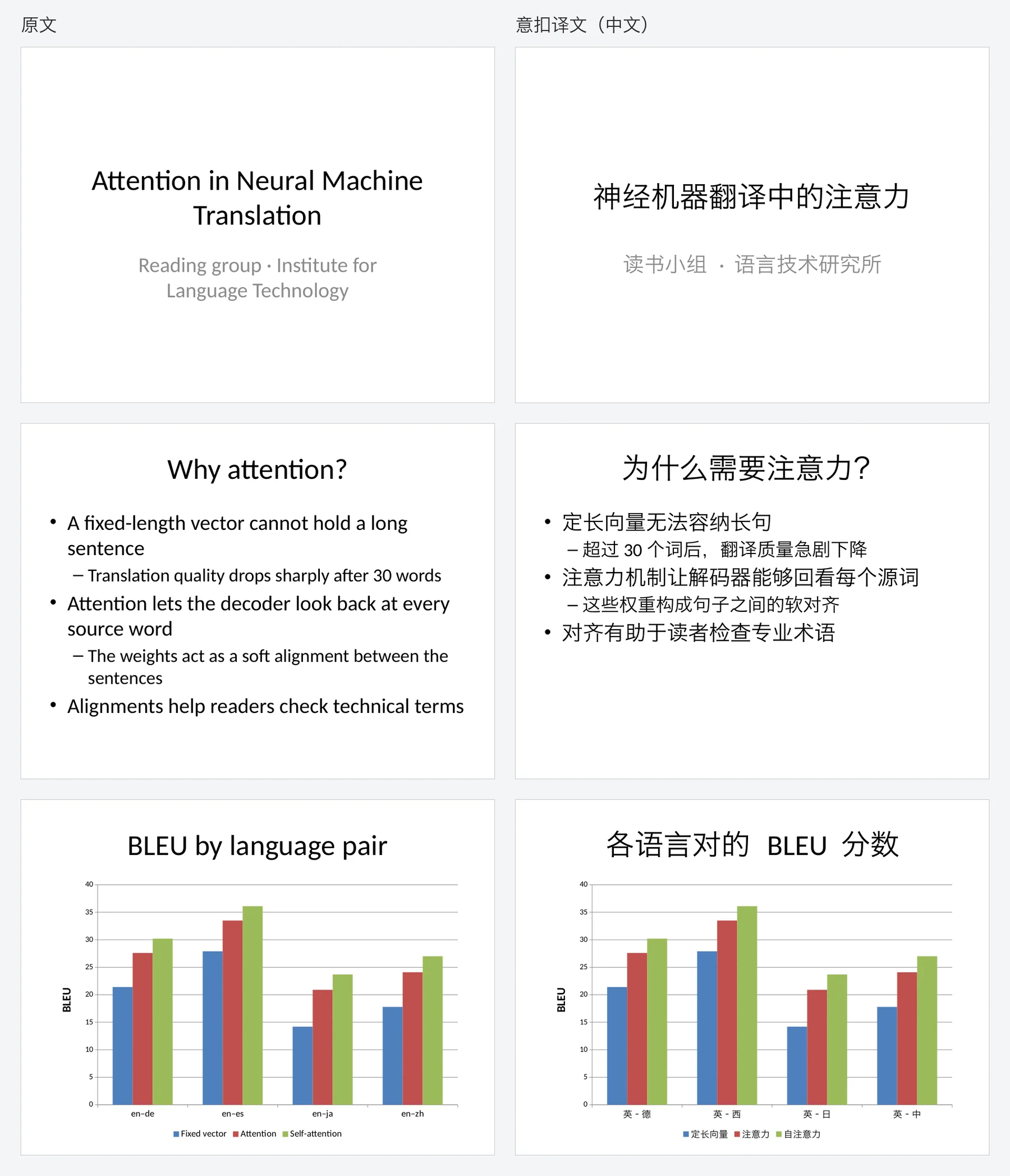
打开三页的演示文稿 Attention Talk-zh-cn.pptx 进行对比:
- 标题与列表:首页大标题、内页小标题以及多层级项目符号列表均已译出。
- 图表与标签翻译:在第三页的统计图「BLEU by language pair」中,图表柱状结构与数据原样保持,图表标题、横轴类别标签(如
en-de对应翻译为英-德)以及图例标签均已翻译为中文。
注意事项与使用边界
为了保证科研材料的准确性,在处理重要文档时建议了解以下注意事项:
- 导师批注与修订记录:如果原 Word 稿件中带有复杂的修订标记(Track Changes)或边注批注,建议在翻译前先接受或清理修订,或者在翻译后人工复核批注位置。
- 幻灯片复杂动效与自定义形状:固定在幻灯片母版或版式中的文字(页脚、边角标签)可能会保留原语言,建议检查;但如果幻灯片中包含触发器动画、宏代码或重叠极多的矢量艺术图形,建议打开后人工快速检查对齐情况。
- 网络与隐私:文档翻译需要将附件上传至意扣服务端完成解析与翻译,全程遵循隐私政策处理,并不支持离线运行。(划词翻译则仅传输选中的文字)。
- 版本与系统环境:插件支持 Windows 与 macOS 上的 Zotero 7、8、9 与 10 版本。不支持 Linux、移动端(iPad / iOS / Android)以及 Zotero 6 或更早版本。
开始使用与相关资源
- 意扣 Zotero 插件安装与更新指南:https://equalang.com/extension/zotero
- 网页端单篇文档与表格翻译工作台:/documents
- 了解 Zotero 插件划词与 PDF 双语阅读技巧:/blog/zotero-translate-plugin
- 长篇毕业论文 Word 格式保留排版说明:/blog/translate-thesis-keep-word-formatting
参考资料
- Zotero Support: Plugins for Zotero
- Microsoft Learn: [MS-DOCX]: Word Extensions to the Office Open XML (.docx) File Format
- Equalang Documentation: Zotero Extension Setup and Feature Guide