在 Zotero 里右键翻译整篇论文:
 意扣 Equalang
导读
在 Zotero 7–10 中右键 PDF、Word、PPT、Excel 附件即可整篇翻译并挂回原条目,支持双语并排精读与带上下文的划词翻译。
关键词:Zotero 翻译插件; Zotero PDF 翻译; 论文双语对照阅读; Zotero 划词翻译; 意扣 Equalang
在 Zotero 里读外文文献,很多人的桌面经常同时开着三个窗口:遇到长难句,从 Zotero 阅读器里复制出来、切到浏览器翻译,还要手动删掉 PDF 复制带来的断行;遇到需要通读的长论文,把 PDF 导出到桌面、传上网页翻译工具、下载译稿,结果翻译好的文件散落在下载文件夹里,和 Zotero 文库脱节;遇到生词选中查词典,弹出来的是一串脱离上下文的通用释义,还是拿不准它在当前句子里的意思。
想把阅读和文件管理都留在 Zotero 里,通常有两种办法:一种是使用开源插件并自己申请、配置第三方翻译接口密钥;另一种是直接安装带版式文档翻译和上下文查词的集成插件。下面用意扣(Equalang)的 Zotero 翻译插件演示,怎么在 Zotero 内右键翻译整篇附件、并排对照阅读,以及在阅读器里随时划词查句。
安装插件与登录:两分钟装进 Zotero
动手前先确认环境:意扣 Zotero 插件支持 Zotero 7、8、9、10,仅限 Windows 和 macOS 系统;不支持 Zotero 6 及更早版本、不支持 Linux,也不支持 iPad 或手机端 Zotero,使用时需要联网(不支持离线使用)。
安装步骤很简单:
- 打开意扣 Zotero 插件页面,下载
.xpi安装包。 - 在 Zotero 顶部菜单打开「工具 → 插件」,点击右上角的齿轮图标,选择「Install Plugin From File…」,选中刚下载的
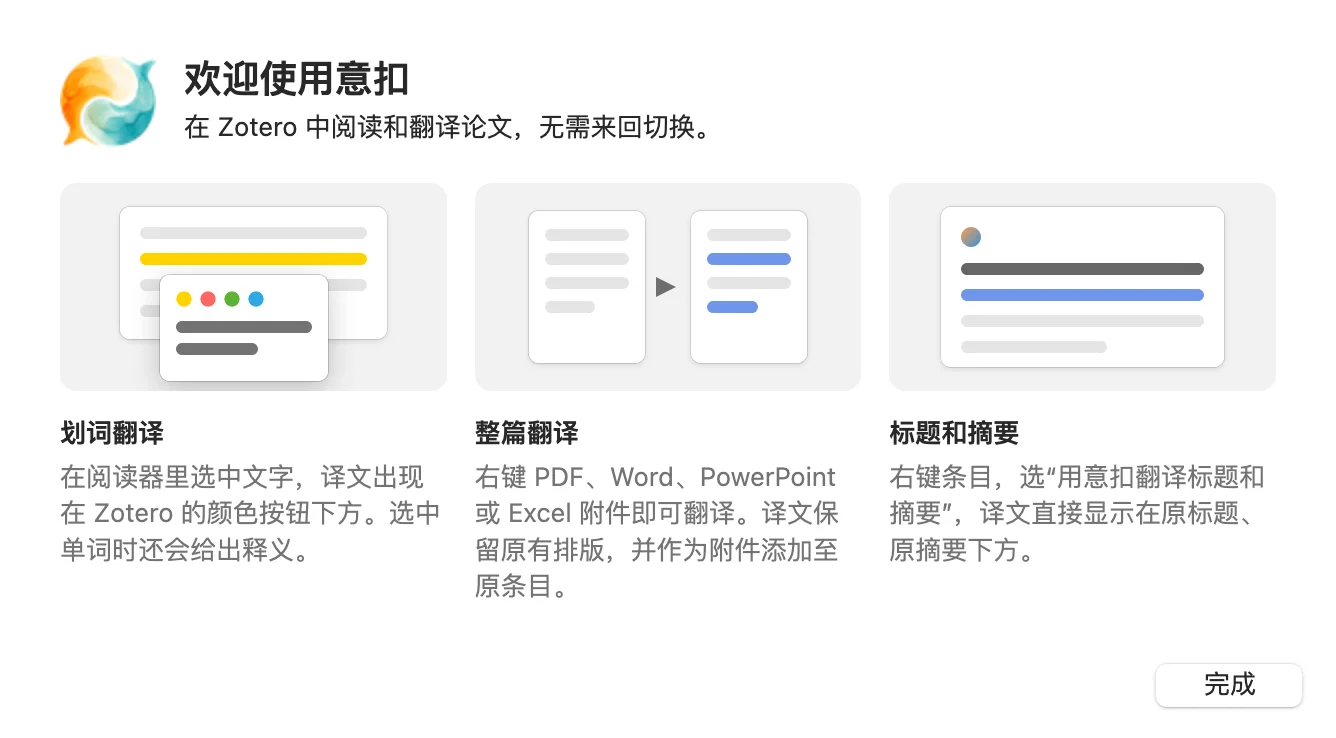
.xpi文件完成安装。安装后,插件会随 Zotero 自动更新。 - 安装完成后会弹出欢迎窗口,点击窗口里的「登录或注册」在浏览器里完成登录。新注册账号赠送 200 积分,插件与意扣网站共用同一个账号和同一份积分余额。
右键附件翻译整篇文献,译稿直接挂回原条目
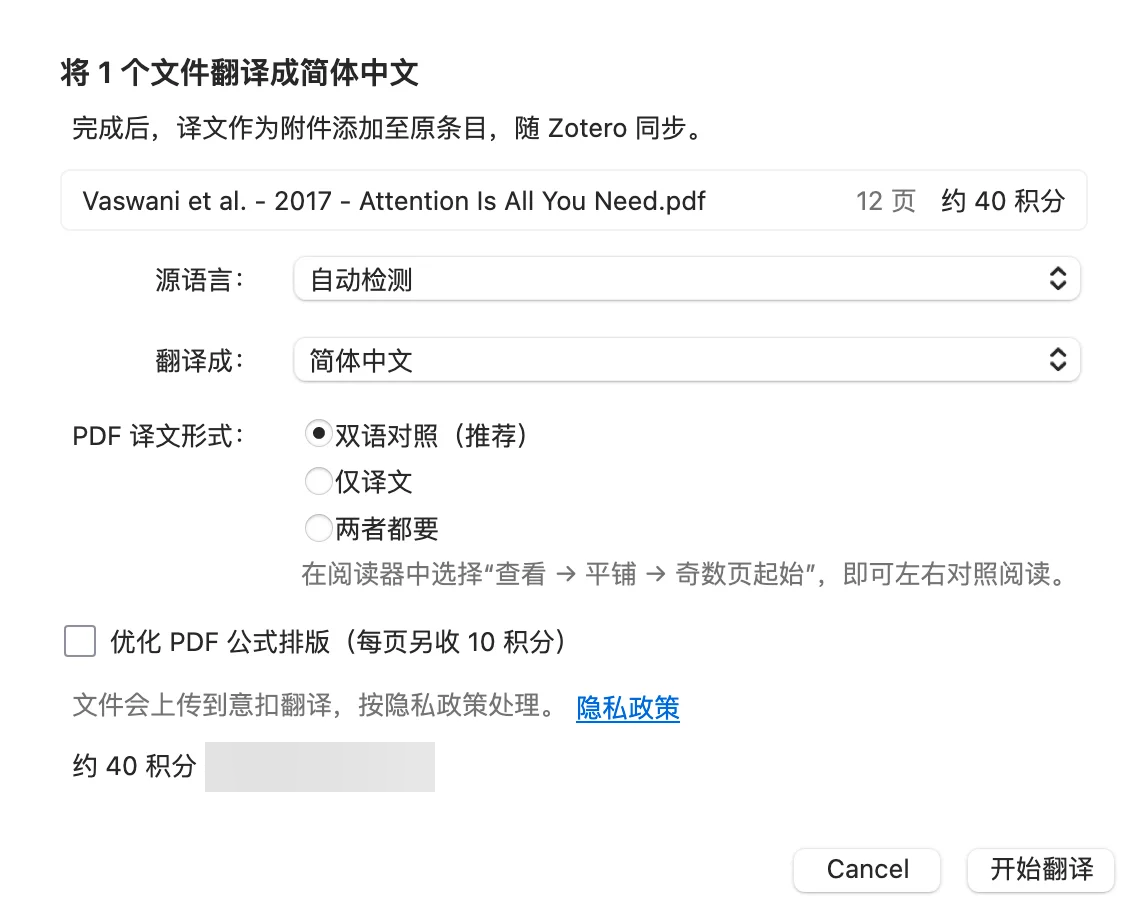
遇到需要通读的正文或补充材料,不用再把文件拖出 Zotero。在文献列表里,直接右键条目下的 PDF、Word(.docx)、PowerPoint(.pptx)或 Excel(.xlsx) 附件,就能发起整篇翻译。(如果你想了解跨页句子拼接、双栏排版和图表在独立 PDF 任务里的具体表现,可以参考学术论文 PDF 翻译指南。)
正式开始前,会先弹出一个确认框,方便看清设置和开销再决定:
- 页数与积分预估:直接显示文档页数、预计消耗积分和当前账户余额(图中数字为演示数据)。
- 语言选择:支持自动识别源语言,文档翻译目前支持中文、英文、日语、韩语、西班牙语、法语等多种语言。
- PDF 译文形式:可选「双语对照(推荐)」「仅译文」或「两者都要」。
- 公式排版优化:如果论文里有复杂的行内数学公式,可以勾选「优化 PDF 公式排版(每页另收 10 积分)」。
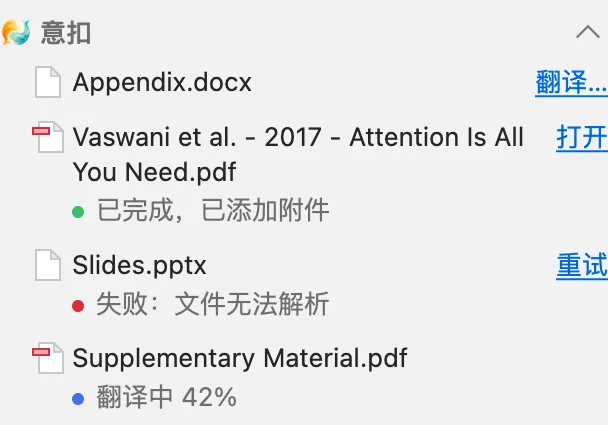
确认后,翻译好的文件默认会直接作为子附件挂在原文献条目下,不用自己手动导入或重命名归档。在右侧条目面板的「意扣」栏里,可以看到该文献下所有附件的状态:比如主论文 PDF 已完成并可直接点击「打开」,Appendix.docx 处于待点击「翻译…」状态,补充材料 PDF 正在翻译并显示进度百分比(如 42%),而如果遇到像 Slides.pptx 这样翻译失败的附件,也会直接给出「重试」按钮。
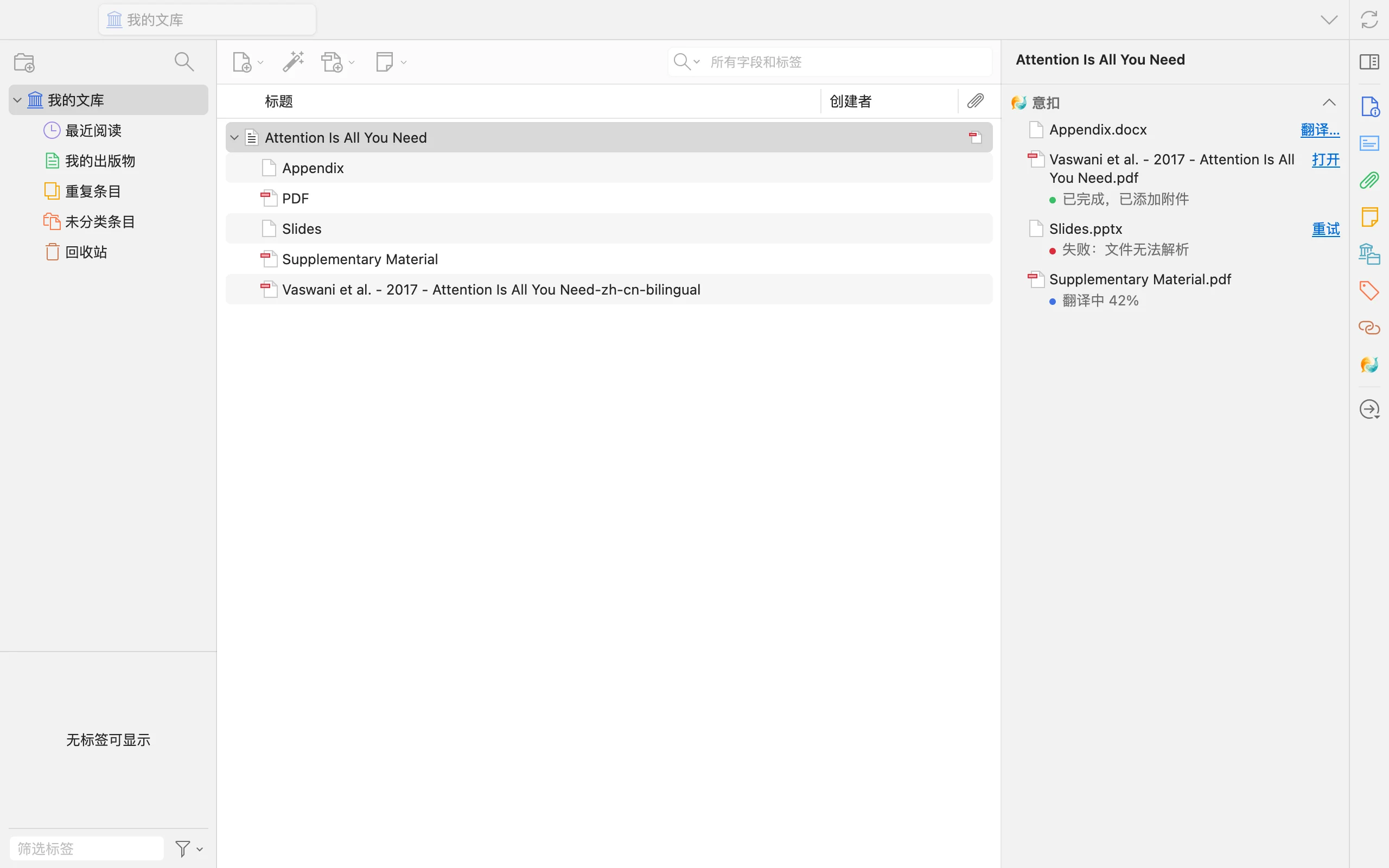
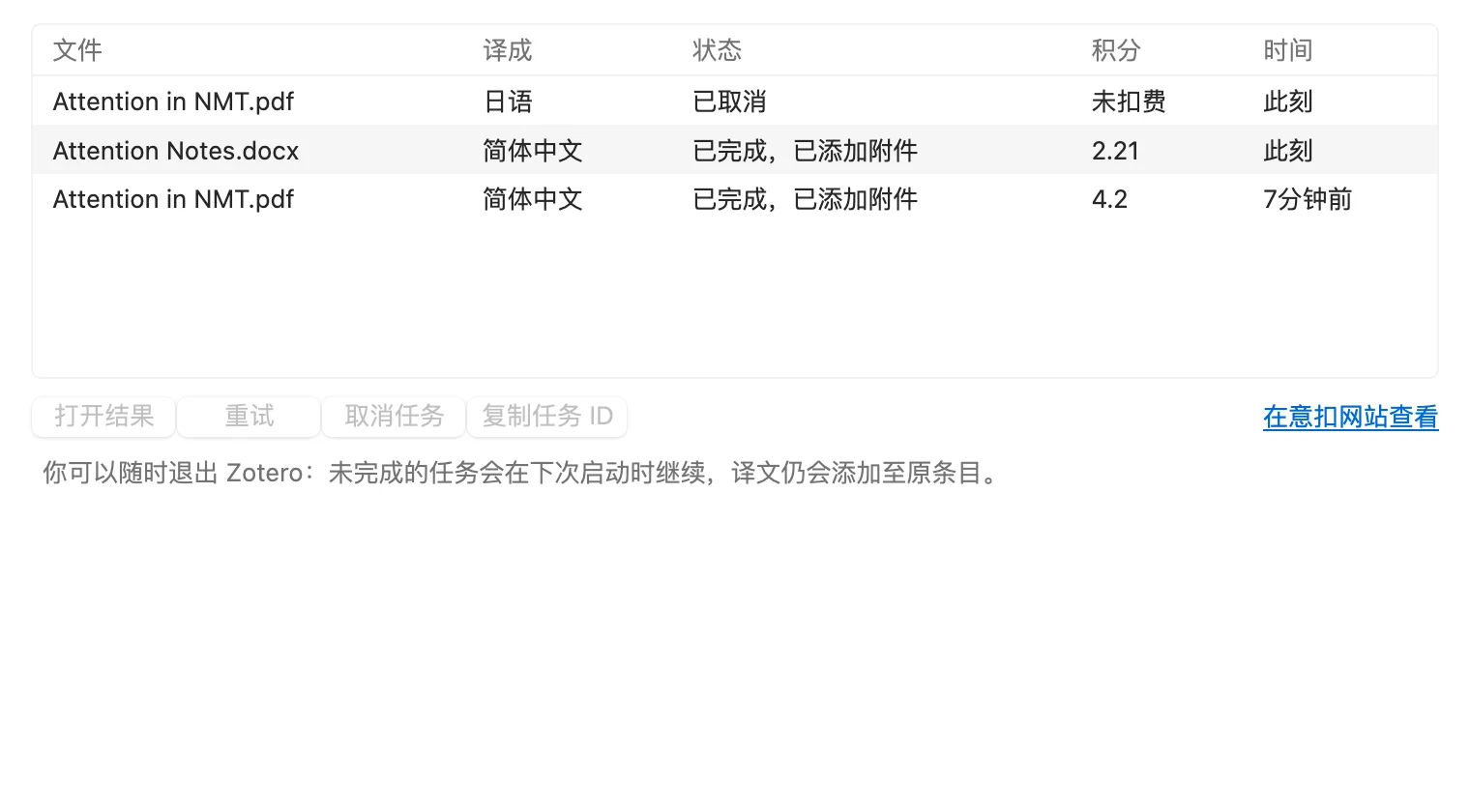
如果一次提交了多篇文献,可以在任务窗口里统一查看进度。哪怕中途需要关机合上电脑,直接退出 Zotero 也没关系,未完成的任务会在下次打开 Zotero 时继续处理。任务取消或失败不会扣积分。
在阅读器里左右并排看双语 PDF
选择「双语对照」生成的 PDF 附件,打开后是原文页与译文页交替排列。在 Zotero 内置阅读器里打开它,依次点击顶部菜单「查看 → 平铺 → 奇数页起始」,就能把原文页固定在左边、译文页固定在右边。这样在阅读时既能对照图表、公式和段落位置,又能继续使用 Zotero 自带的荧光笔高亮和批注。(如果你平时还会配合网页端或浏览器工具读文献,也可以看这篇论文阅读翻译工具对比。)
阅读器内划词查句:贴着高亮栏看上下文释义
平时直接啃英文原稿、只在卡壳时查一下词句,用阅读器里的划词翻译就够了。
在 Zotero 阅读器里用鼠标选中一句话,译文弹窗会直接出现在 Zotero 颜色高亮按钮的正下方,既不遮挡正在读的正文,也顺手就能给这句加上高亮标记。如果你平时经常划重点、不想每次选中文字都自动弹出译文,可以在设置里改成先显示「翻译」按钮,点击后再翻译。
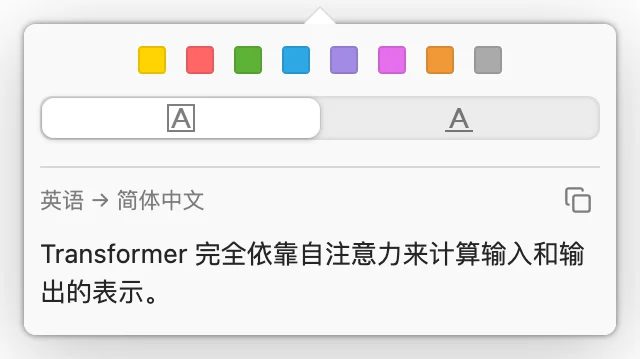
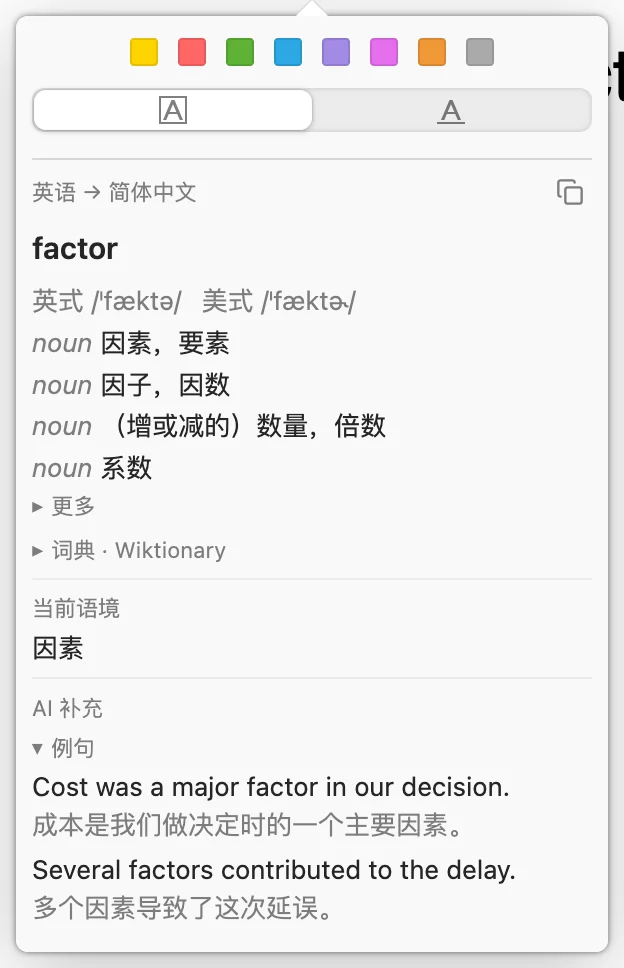
如果选中的是一个单词,弹窗给出的不只是单一词义:
- 词典释义与当前语境义:比如选中
factor,弹窗会同时列出英式/美式发音、来自 Wiktionary 的多条词典释义(因素、因子等),并专门标出它在当前句子语境下的含义,附上 AI 双语例句。 - AI 补充说明:遇到词典未收录的专业词汇或变形,会由 AI 补充释义、发音与例句,不用跳出阅读器去搜专业术语。
另外,在筛选文献阶段如果不想逐篇打开 PDF,也可以直接右键条目,选「用意扣翻译标题和摘要」(可多选),译文直接显示在原标题、原摘要下方,只保存在本机。
文件保存在哪、怎么计费与隐私边界
把插件放进日常文献库之前,文件存放位置、积分开销和数据去向这三件事最值得先看清楚:
- 文件存储与卸载影响:整篇翻译生成的译文默认作为附件放在原文献条目下,随 Zotero 同步;如果你习惯用本地文件夹管理附件,也可以在设置里改成「存到电脑文件夹再链接」(该方式仅限「我的文库」)。标题和摘要的译文只保存在本机。日后如果在「工具 → 插件」里移除插件,插件自身的数据会一并清除,但已经挂在文献条目下的译文附件不会被删除。
- 积分与计费:插件与意扣网站共用同一个积分余额,按网站价格扣除,无需单独订阅。文本按 token 计费(官网换算约为 1,000 token 等于 1,000 个中日韩泰印地文字符,或 4,000 个英文字符/约 750 个英文单词);最小的积分包是 10 美元 1 万积分,购买的积分不会过期。失败或取消的任务不扣积分。
- 隐私与数据保留:划词翻译只发送选中的文字;整篇文档翻译需要把文件上传到意扣文档翻译服务并按隐私政策处理。上传的文件和翻译结果从创建起保留 14 天,之后无法再访问,你也可以随时要求删除提交的内容和账号数据。意扣不出售个人数据,也不用用户提交或得到的内容训练 AI 模型。