日文PDF翻译成英文全攻略:
 意扣 Equalang
导读
如何将日文 PDF 准确翻译为英文?解析纵排文字断行、振假名干扰与版式错乱难题,提供保留原版格式与双语对照的完整翻译方法及避坑指南。
关键词:日文pdf翻译成英文; 日文pdf翻译; 竖排日文pdf翻译; 日文文献翻译; pdf保留排版翻译
将日文 PDF 翻译成英文,最快且最有效的方式取决于文件是原生数字版还是扫描版,以及文字是横排还是竖排:
- 常规横排、原生数字版 PDF(10 MB 且 300 页以内):直接使用 Google 翻译的网页端文档翻译(
translate.google.com/?op=docs)。该功能免费并支持直接导出翻译后的英文 PDF。但遇到多栏排版或复杂图表时版式容易跑偏,且根据 Google 官方帮助文档说明,图片中的文字与扫描版 PDF 页面不会被翻译。 - 多栏排版、技术规范、政府公报或需要保留版式的专业文件:可使用支持版式还原的专业文档翻译工具,如意扣(Equalang)的文档翻译(/documents)。它能够完整保留分栏、表格、图注与页眉页脚,提供原文与译文并排同步滚动的在线工作台,并支持导出交替排布的双语对照 PDF。
- 竖排文本(縦書き)或扫描件:严禁直接全选复制。日文竖排文本的阅读顺序是从上到下、自右向左,而普通 PDF 阅读器在提取文字时通常默认自左向右横向抓取,直接导致整段文字顺序逆转颠倒。
为什么日文 PDF 翻译容易出现乱码与错位?
日文排版有着独特的规则体系。根据万维网联盟 W3C 发布的权威规范《日文排版需求》(Requirements for Japanese Text Layout, JLReq),日文文档翻译最常在以下四个环节遭遇技术障碍:
1. 竖排排版与提取逆序(JLReq 第 2.3.1 节)
日文排版具有横排(横書き)与竖排(縦書き)两种文字方向。尽管日本政府公报与教学材料推荐横排,但在书籍、新闻稿侧栏、公文标签等场景中竖排极为普遍。
竖排文本的行进方向是自右向左推进。普通 PDF 文本解析器由于缺乏文字方向识别机制,会强制以西方阅读习惯(自左向右)提取坐标数据。结果就是把最左侧的一列当成第一行,整篇段落顺序彻底颠倒。在 NovelUpdates 和 Adobe 官方社区中,均有大量用户反馈将竖排日文复制到通用翻译工具时出现内容错乱的问题。
2. 振假名(ルビ / Furigana)干扰(JLReq 第 3.3.1 节)
振假名(Ruby)是附注在汉字旁用于标注读音或含义的小字(通常为平假名)。在横排文本中振假名位于汉字上方,在竖排文本中则位于汉字右侧。
普通的文本抓取工具无法区分正文汉字与附属振假名,往往将其强行拼接在同一行(例如将带有读音 きしょうちょう 的 気象庁 提取为 気象きしょう庁ちょう)。翻译模型接收到这种混杂文本后,很容易输出重复、语病严重的英文译文。
3. 英文文本膨胀与避头尾法则(JLReq 第 3.1.7 节)
日文汉字表意密度极高,且词与词之间不设空格;翻译成英文后,单词之间必须加空格。日文排版中有严格的避头尾规则(如行首禁止出现闭括号、逗号、句号及小假名)。当膨胀后的英文文本被硬塞回原有的日文文本框时,极易产生文字溢出、换行错乱或覆盖邻近图表的情况。
4. 嵌入字体与扫描件差异
原生数字版 PDF 通常嵌入了 MS Gothic 或 Meiryo 等 CID 子集字体,并具备清晰的 Unicode 字符映射,文本可以被直接读取。但如果遇到纸质扫描版 PDF,未经过针对性 OCR 预处理的文件在通用工具中无法直接完成翻译。Google 翻译官方文档明确提示:输出文档中能看到扫描版页面中的文字,但它们并不会被翻译。
完整翻译日文 PDF 并保留排版的操作步骤
以一份公开授权的日本官方材料为例:日本气象厅(気象庁)2025 年 9 月 5 日发布的新闻发布公报《令和7年夏の記録的な高温と7月の少雨の特徴およびその要因等について ~異常気象分析検討会による分析結果の公表~》(采用日本政府「公共数据利用规约第1.0版」/ PDL 1.0 发布,兼容 CC BY 4.0)。
该文件共 3 页 A4,属于典型的专业日文文档:顶部带有拉宽字距的横排标签「報道発表」,正文包含大量气象要点与全角数字符号(如 6月、+2.36℃、41.8℃),第 2 页配有复杂的大气环流模式示意图与图注。
下面用意扣(Equalang)演示完整处理流程:
第一步:上传日文 PDF
进入文档翻译页面,直接上传日文 PDF 文件。网站支持单文件逐个上传,同一个账号同时最多处理 3 份文档,其余文件会自动排队处理。
第二步:结构解析与智能翻译
系统自动重构段落层级、分栏结构与图文关系。跨越页面断开的句子会先拼回完整语义再进行翻译,确保逻辑连贯;行内的特殊数值与公式符号保持结构完整。
第三步:在翻译工作台并排核对
翻译完成后,在翻译工作台(Translation workspace)中打开。左侧显示日文原稿,右侧显示英文译稿,双栏支持同步滚动,便于逐句对比专业术语与数据。
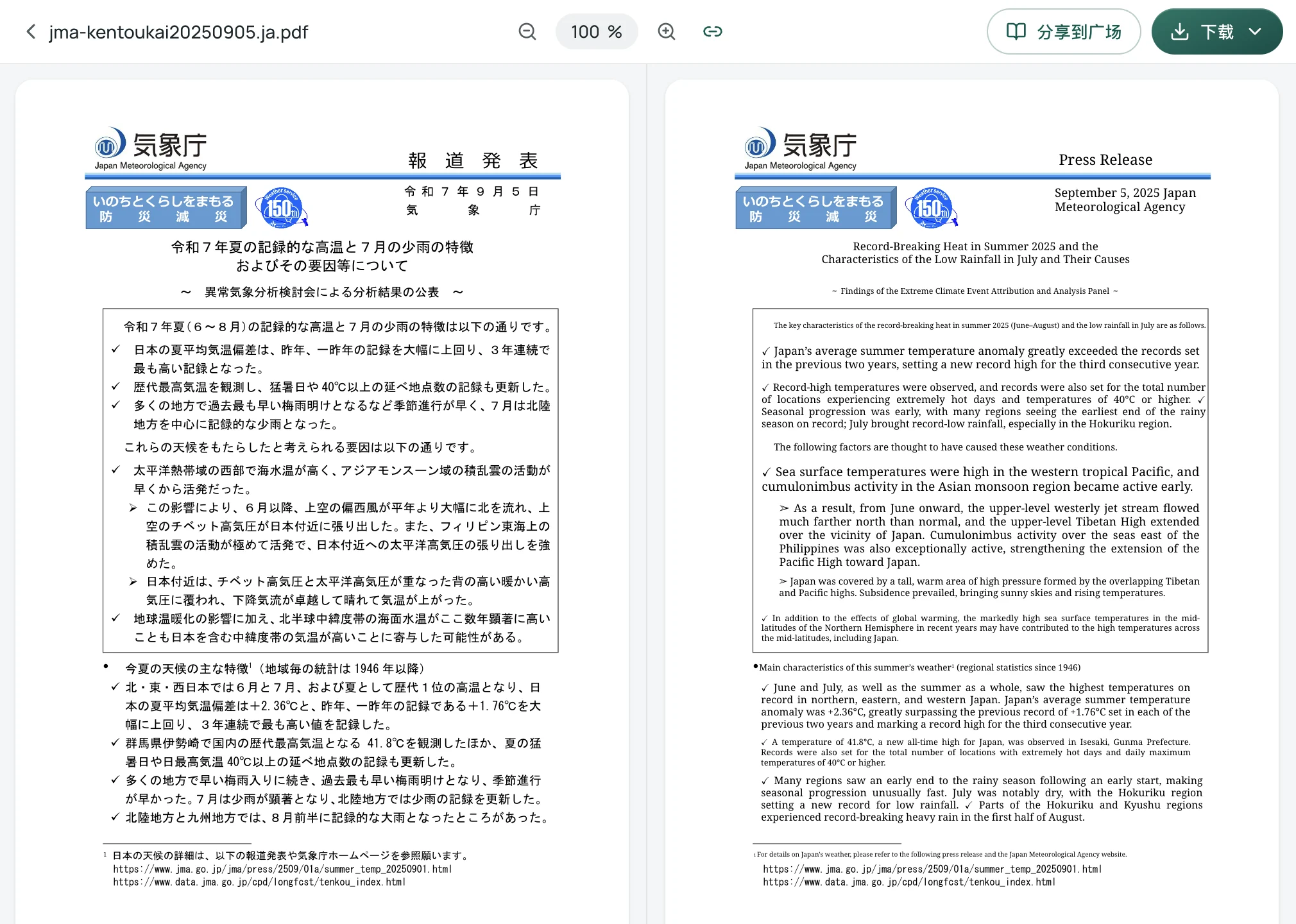
第四步:选择适合的译件格式下载
在工作台下载菜单中,可根据阅读场景选择不同格式:
- 译文文件(PDF):纯英文排版文件,页数与原稿一致,保留原图注、分栏与表格位置。
- 对照文件:原文页与译文页逐页交替排布的双语 PDF。
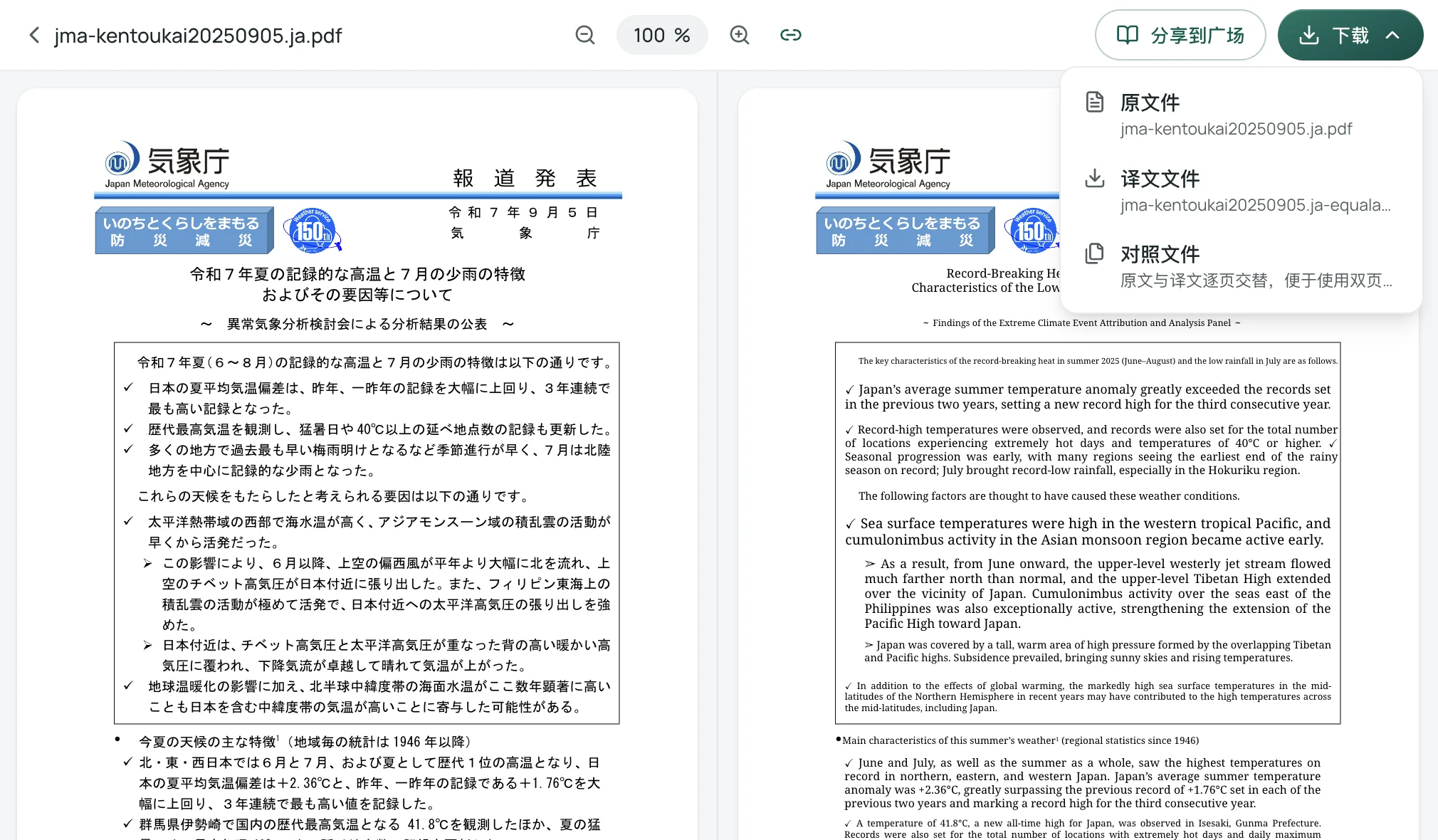
双语阅读小提示:如果需要左右对照阅读,可通过意扣下载「对照文件」,使用电脑本地 PDF 阅读器打开并切换为「双页视图」;若出现左右错位,只需关闭阅读器自带的「封面单独显示」选项,即可实现左页日文、右页英文的稳定对照。
常见方案客观对比与选型指南
根据具体文档场景,主流翻译方式各有其优缺点与适用边界:
如果你需要处理更深入的学术或扫描文献,可以参考关于 translate-pdf-keep-formatting 与 scanned-pdf-ocr-vs-image-translation 的专项指南。
参考资料
- 万维网联盟(W3C)工作组备忘(2020年8月11日):《日文排版需求》(JLReq):https://www.w3.org/TR/jlreq/
- 日本气象厅(気象庁):新闻发布公报(2025年9月5日,
kentoukai20250905.pdf):https://www.jma.go.jp/jma/press/2509/05b/kentoukai20250905.pdf - 日本气象厅:网站内容利用规约(PDL 1.0):https://www.jma.go.jp/jma/kishou/info/coment.html
- 日本数字厅(Digital Agency):公共数据利用规约第1.0版(PDL 1.0 英文参考译文):https://www.digital.go.jp/en/resources/open_data/public_data_license_v1.0
- Google 翻译帮助:翻译文档与网页:https://support.google.com/translate/answer/2534559?hl=zh-Hans
- 意扣文档翻译:https://equalang.com/zh-CN/documents
- 意扣隐私政策:https://equalang.com/legal/privacy