扫描件 PDF 和拍照讲义怎么翻?先判断 OCR 还是图片原位翻译
 意扣 Equalang
导读
面对没有文本层的扫描合同、拍照讲义、表单和现场照片,直接复制往往无效。本文提供一套文件类型判断树,帮你快速决定该走 OCR 生成文本层、用图片原位翻译,还是改用人工录入,并说明不同翻译入口的实际边界。
关键词:扫描件PDF翻译, 拍照讲义翻译, OCR文字识别, 图片原位翻译, PDF文本层检查, 意扣, Equalang
拿到一份扫描版合同、手机拍下来的课堂讲义,或是现场拍摄的纸质表单,很多人第一步是用鼠标去框选文字、复制进翻译框,结果什么都选不中;或者把整张照片丢给图片翻译工具,却发现表格里的小字、手写批注和数字被误识别得面目全非。
问题出在文件底层属性不同:看着都是“一页字”,但原生 PDF、扫描图像 PDF 和手机现场照片的处理路径完全不一样。翻译前花 30 秒做一次文件类型判断,能省掉后面反复返工的时间。
第一步:30 秒判断你的文件属于哪一类
在决定用什么工具之前,先按下面三个动作检查文件:
- 看扩展名与来源:是手机相机刚拍的 JPG、PNG 照片,还是别人发来的 PDF 文档?
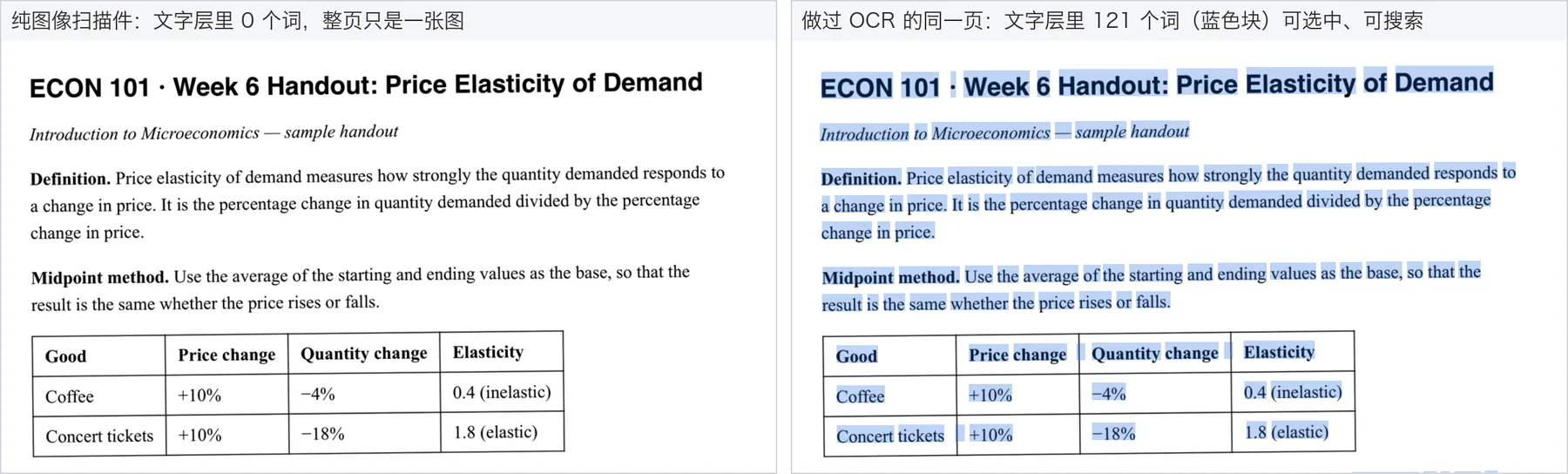
- 测文本层(针对 PDF):用 PDF 阅读器打开文件,尝试用鼠标拖选一段正文,或按
Ctrl+F(Mac 按Cmd+F)搜索一个常见词。能逐字选中、能搜到,说明有可用文本层;鼠标拖过去只拉出一个蓝框、或者整页像一张图被选中,说明这是纯图像扫描件(Image-only PDF)。根据美国国会图书馆数字格式说明(FDD000577),这类 PDF 本质上是把栅格图像封装进了 PDF 容器,内部不包含字符编码信息。 - 看字迹与排版复杂度:页面里主要是清晰印刷体,还是包含大量密集双语对照、竖排文字、极小批注、印章遮挡或手写体?
第二步:文件类型与翻译方式判断树
做完检查后,直接对照下表选择处理路径,不必把所有文件都塞进同一个入口:
路径一:多页扫描件与含文本层 PDF 的处理方法
如果手头是多页讲义、学术材料或工程图纸 PDF,目标是顺畅通读全文,核心原则是尽量让文件以“带结构的 PDF”进入文档翻译流程。
1. 先检查并补齐 OCR 文本层
对于完全选不中文字的扫描版 PDF,如果页数较多,建议先用本地 PDF 工具或扫描软件执行一次光学字符识别(OCR),导出为带有隐藏文本层的可检索 PDF(Searchable PDF)。导完后抽查两处:
- 复制两行正文到纯文本编辑器,看有没有把字母
l识别成数字1、把分栏文字左右串行。 - 检查跨页的地方,确认正文字段没有和页眉页脚混在一起。
2. 用文档入口保留版面与对照阅读
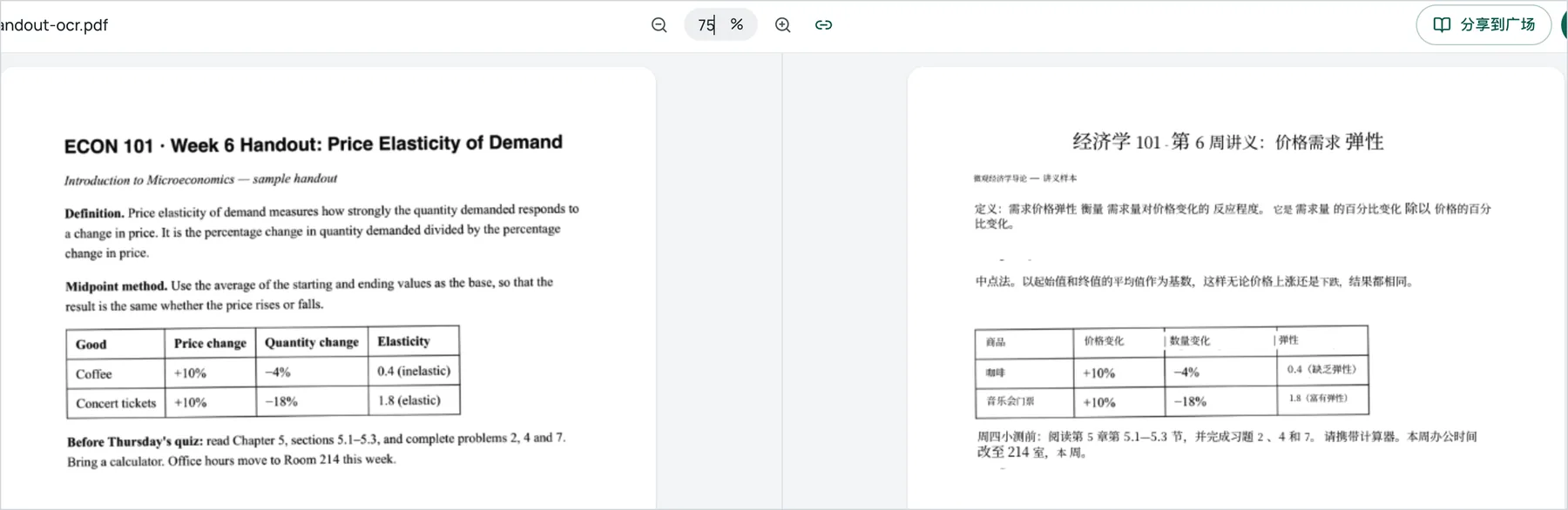
当 PDF 具备可解析的结构时,走文档翻译比一页页截图翻译省力得多。以意扣(Equalang)的文件翻译入口为例,上传 PDF 后创建翻译任务,系统会保留原有的分栏、页眉页脚、图注和段落层级,原文加粗的词在译文对应位置也会加粗,且被分页截断的句子会先拼回完整再翻译。如果讲义或论文里带有合并单元格、多行表头、独立公式或行内公式,也不会直接变成乱码;遇到难处理的行内公式,还可以在任务中打开公式优化。
需要注意的是,文档翻译保留的是结构而非像素级克隆——由于中英文字符宽度不同,译文的字体、字号和换行会随译文长度自然变化。翻译完成后,可以在网站的翻译工作台(Translation workspace)里打开结果,左边原文、右边译文并排显示并支持同步滚动,方便边读边核对专业术语与图表数据。
路径二:单页拍照讲义与现场照片的原位翻译
如果你在教室、展厅或办事现场,手里只有手机拍下的几张 JPG、PNG 照片,或者只需要看懂扫描件里的某一页图表,专门去跑一遍 PDF OCR 反而繁琐。这时直接用图片原位翻译更合适。
操作步骤
- 桌面端处理已有照片或截图:打开意扣(Equalang)网站,从顶部「功能」菜单进入「拍照翻译」(英文界面为 Photo translation)。选好「翻译成」的目标语言后,直接点击「选择图片」、拖入图片、直接粘贴剪贴板截图,或点「用摄像头拍一张」(支持 JPG、PNG、WEBP、BMP 格式)。
- 手机端现场拍摄:在手机浏览器打开拍照翻译页面(首次使用需登录),点击「开始拍照」并允许浏览器使用相机,选好目标语言后对准讲义或表单拍下,拍摄后会自动开始翻译。
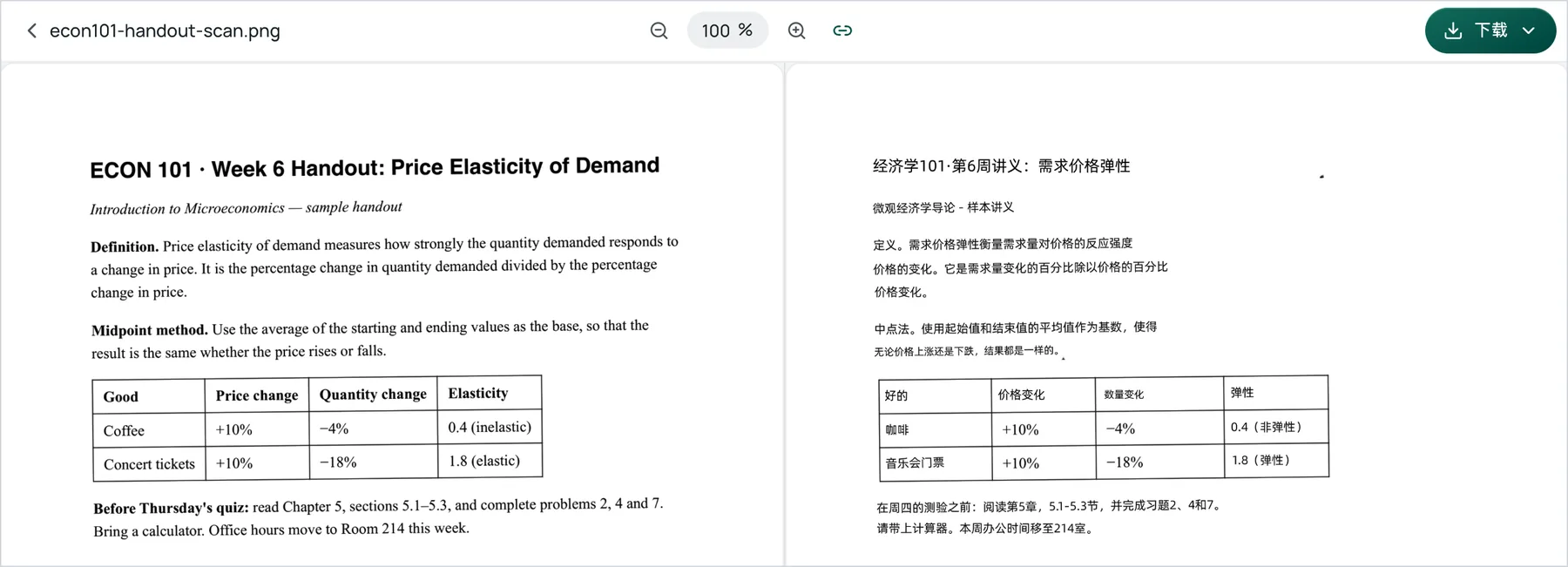
- 原图与译图切换核对:翻译完成后,译文会直接显示在图片原来的位置上。桌面完成页会并排显示原图和译图,支持缩放和下载译文文件;手机端也可以在原图与译图之间来回切换查看。
图片原位翻译的真实边界
把文字直接嵌回图片原位,优势是“位置直观”,但你必须了解它的物理局限,不能拿它当修图软件或高精度排版工具:
- 字体与换行会改变:原位翻译的目标是让人看懂内容,译文的字体、字号匀称度和换行位置会与原图有明显差别,不会长得和原图印刷字体一模一样。
- 格式与小字限制:如果遇到单次 WebP 图片任务失败,可以先转为标准 JPG 重试。
路径三:哪些情况必须停下来人工录入或复核?
无论用哪种 OCR 或图片翻译工具,遇到以下四类内容时,机器输出结果只能作为“定位线索”,绝不能省略人工逐字核对:
- 手写内容与浅色背景告示:手写笔迹连笔多、字形不固定。在意扣(Equalang)的真实照片测试中,白底浅字的手写告示或潦草批注容易识别不全,讲义空白处的手写笔记建议直接人工整理。
- 密集双语混排与竖排数字:当同一张图里既有密集的原文又有外文、或是传统的竖排文字时,版面切分容易受干扰,可能出现局部译文重复、原文残留,或者把竖排数字误读(例如测试中曾出现将竖排“八〇〇円”附近误识别为“80 Yen”的情况)。
- 脱离上下文的多义短词:表单或清单里的孤立短词缺乏语境,机器可能按字面常用意去翻(例如把餐饮单里的配菜栏目标题“Sides”直译成“侧面”)。专业讲义里的缩写和表头短词,必须对照原图人工修正。
- 合同金额、公差与法律条款:哪怕工程图纸或合同表格的整体结构都对上了,只要涉及金额、小数点位数、公差符号(如
±0.005)和责任界定,都必须拿着原件逐项人工复核,必要时直接人工录入关键字段。
总结:按场景选对入口
处理扫描件和照片时,记住这套最简分工:
- 要读长篇、留结构、看公式表格:先确认或补齐 PDF 文本层,再用意扣(Equalang)的文档翻译入口处理,利用并排工作台对照阅读。
- 要看单张照片、快速获知图内位置大意:直接用拍照翻译上传图片或现场拍下,原图与译图切换着看。
- 涉及手写字迹、密集混排小字与关键数字:用工具快速扫清大意后,关键处留给人眼核对。
参考资料
- Library of Congress Sustainability of Digital Formats: PDF (Portable Document Format) Image-Only (FDD000577)
- 意扣(Equalang)官方站点与功能说明:https://equalang.com/
- 意扣(Equalang)支持文件格式与能力说明:https://equalang.com/llms.txt
- 意扣(Equalang)拍照翻译入口:https://equalang.com/zh-CN/photo
- 意扣(Equalang)文档翻译入口:https://equalang.com/documents