Cách bật phụ đề dịch Zoom Translated Captions trong mọi cuộc họp
 Equalang
Tóm tắt
Hướng dẫn bật phụ đề dịch Zoom với vai trò chủ phòng, hoặc nhận phụ đề song ngữ trực tiếp trên trình duyệt khi người tổ chức chưa kích hoạt add-on.
Từ khóa: zoom translated captions; add on phụ đề dịch zoom; ngôn ngữ zoom translated captions; chi phí zoom translated captions; phụ đề song ngữ trực tiếp zoom
Để sử dụng phụ đề dịch trực tiếp trong Zoom (Zoom Translated Captions), người chủ trì cuộc họp (Host) phải sở hữu gói Zoom đủ điều kiện hoặc tiện ích bổ sung Translated Captions trả phí, đồng thời phải kích hoạt tính năng này trong cổng web Zoom theo đường dẫn Settings > Meeting > In Meeting (Advanced) > Translated captions trước khi phiên họp bắt đầu. Khi chủ phòng đã bật, người tham gia chỉ cần nhấp vào nút Phụ đề (Captions hoặc CC) trên thanh công cụ cuộc họp và chọn ngôn ngữ dịch mong muốn. Nếu bạn tham gia một cuộc họp hoặc hội thảo trực tuyến do người khác tổ chức mà họ chưa mua hoặc chưa kích hoạt tiện ích này, Zoom sẽ chỉ hiển thị phụ đề tự động đơn ngữ theo giọng người nói—hoặc không hiển thị phụ đề nào cả—và bạn sẽ cần một công cụ nghe trực tiếp trên trình duyệt thiết bị của mình để đọc phụ đề song ngữ theo thời gian thực.
Tại sao tùy chọn phụ đề dịch không xuất hiện trên thanh công cụ Zoom của bạn?
Một trong những điều gây bối rối nhất với hệ thống phụ đề của Zoom là tính năng dịch thuật phụ thuộc hoàn toàn vào tài khoản của chủ phòng họp (Host) chứ không phải tài khoản của bạn. Ngay cả khi bạn tự trả phí mua gói Zoom có tiện ích Translated Captions cho tài khoản cá nhân, bạn cũng chỉ tự động có phụ đề dịch trong các cuộc họp do chính bạn tạo và chủ trì.
Khi bạn tham gia cuộc gọi với khách hàng đối tác, bài giảng tại trường đại học quốc tế hoặc hội thảo trực tuyến của nhà cung cấp, những gì hiển thị trên thanh công cụ dưới đáy màn hình hoàn toàn phụ thuộc vào hai điều kiện từ phía người tổ chức:
- Bản quyền tài khoản: Tổ chức của chủ phòng phải sử dụng gói Zoom có tích hợp Translated Captions hoặc gán giấy phép tiện ích bổ sung Translated Captions cho hồ sơ của chủ phòng trên Zoom.
- Bật công tắc trên cổng web: Chủ phòng (hoặc quản trị viên tài khoản) phải bật tùy chọn
Translated captionstrong phần cài đặt tài khoản trước cuộc gọi. Nếu công tắc này đang tắt, menu thả xuốngTranslate tosẽ không bao giờ xuất hiện trong menu phụ đề trong cuộc họp.
Nếu phía chủ phòng thiếu một trong hai điều kiện trên, việc nhấn vào Show Captions sẽ chỉ chuyển giọng nói của người phát biểu thành văn bản gốc mà không có bản dịch.
Cách bật Zoom Translated Captions (Nếu bạn là chủ phòng)
Nếu bạn là người tổ chức cuộc họp và tài khoản của bạn đã có giấy phép hoặc tiện ích bổ sung tương ứng, bạn cần bật tính năng này trên cổng web của Zoom trước. Bạn không thể bật công tắc chính này từ bên trong cửa sổ cuộc họp đang diễn ra nếu nó đã bị tắt trong cài đặt cổng web.
- Mở cổng web Zoom: Đăng nhập vào tài khoản của bạn trên trình duyệt và chọn Settings ở menu điều hướng bên trái.
- Đến phần cài đặt cuộc họp nâng cao: Nhấp vào tab Meeting, sau đó chuyển đến mục In Meeting (Advanced).
- Bật Translated captions: Gạt nút Translated captions sang trạng thái bật. Lưu ý rằng để bật phụ đề dịch, tùy chọn phụ đề tự động tiêu chuẩn Automated captions (ngay phía trên) cũng phải đang được bật.
- Thiết lập các cặp ngôn ngữ: Làm theo hướng dẫn chính thức của Zoom (Enabling and configuring translated captions) để chọn các ngôn ngữ nói và ngôn ngữ dịch được phép dùng trong cuộc họp của bạn, sau đó lưu thay đổi.
Cách người tham gia bật phụ đề dịch trong cuộc gọi
Khi phòng họp của chủ phòng đã hỗ trợ phụ đề dịch, bất kỳ ai tham gia cuộc gọi đều có thể tự điều chỉnh chế độ xem phụ đề của riêng mình mà không ảnh hưởng đến người khác:
- Tìm nút Captions (
CC) trên thanh công cụ dưới đáy màn hình (nếu cửa sổ hẹp, nhấp vào More trước). - Nhấp vào mũi tên nhỏ hướng lên (
^) bên cạnh nút Captions. - Kiểm tra Speaking language để đảm bảo khớp với ngôn ngữ đang được nói trong phòng họp, sau đó chọn ngôn ngữ bạn muốn đọc tại mục Translate to.
- Nhấp vào Show Captions để hiển thị dòng phụ đề dịch trực tiếp ở cuối cửa sổ video, hoặc mở View Full Transcript để xem toàn bộ văn bản trong bảng điều khiển bên cạnh.
Lưu ý thực tế trong các cuộc thảo luận đa ngôn ngữ: nếu người tham gia chuyển từ tiếng Anh sang tiếng Nhật hoặc tiếng Tây Ban Nha giữa chừng, người nói hoặc chủ phòng cần cập nhật cài đặt Speaking language để công cụ nhận dạng biết chính xác ngôn ngữ đang được nói.
Cách xem phụ đề song ngữ trực tiếp khi chủ phòng không có tiện ích bổ sung
Khi tham gia cuộc gọi Zoom của người khác và thấy tùy chọn Translate to không xuất hiện, thông thường bạn không thể yêu cầu người tổ chức bên ngoài đi mua giấy phép add-on rồi tạo lại cuộc họp. Thay vì phải căng thẳng đoán nghĩa bài phát biểu ngoại ngữ nhanh, bạn có thể mở Live Listening (Nghe trực tiếp) của Equalang trên một tab trình duyệt song song với cửa sổ Zoom.
Vì Live Listening chạy trực tiếp trên trình duyệt máy tính, máy tính bảng hoặc điện thoại nên không yêu cầu cài đặt phần mềm và không cần xin quyền từ chủ phòng Zoom.
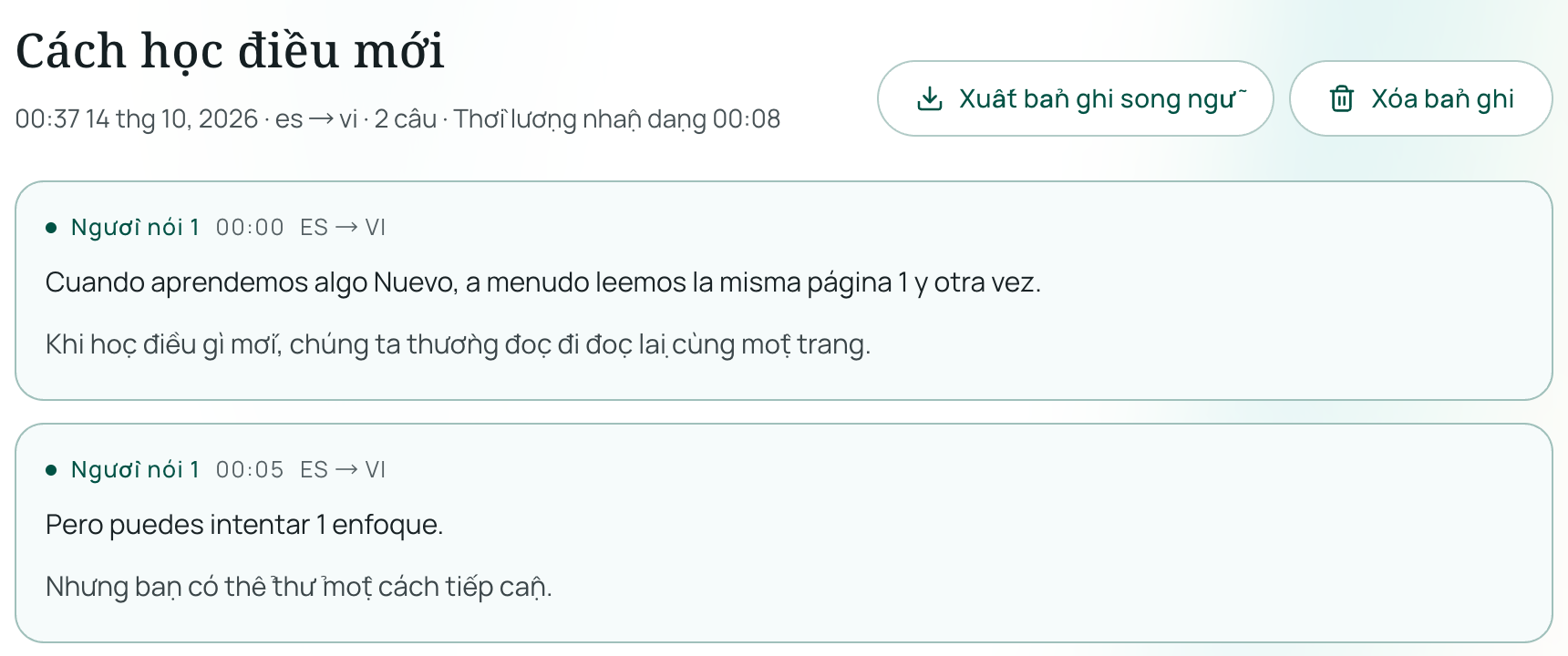
Các bước thiết lập song song với cuộc họp Zoom
- Mở Live Listening trên trình duyệt: Truy cập Live Listening (Nghe trực tiếp) trên máy tính, máy tính bảng hoặc điện thoại. Bạn có thể kiểm tra khả năng bắt âm với thiết bị của mình trước khi quyết định nạp thêm điểm tín dụng.
- Cài đặt chiều ngôn ngữ và chế độ phản hồi: Chọn ngôn ngữ bạn muốn đọc tại mục I read / I hear và ngôn ngữ của người phát biểu tại mục They speak. Chọn giữa chế độ tiêu chuẩn Standard và chế độ độ trễ thấp Low latency (phản hồi nhanh hơn với mức tiêu thụ điểm tín dụng cao hơn).
- Chọn bố cục hiển thị song ngữ: Chọn Side-by-side · Skim nếu bạn muốn ngôn ngữ đích hiển thị chữ lớn và lời nói gốc hiển thị chữ nhỏ để nắm bắt nhanh nội dung, hoặc chọn Side-by-side · Study nếu bạn muốn làm nổi bật lời nói ngoại ngữ gốc để đối chiếu thuật ngữ chuyên ngành. Xem thêm mẹo trong bài hướng dẫn sử dụng phụ đề song ngữ khi nghe giảng tiếng nước ngoài.
- Tạm dừng khi giải lao và xuất dữ liệu sau cuộc họp: Bạn có thể tạm dừng và tiếp tục quá trình nghe bất cứ lúc nào trong buổi họp. Khi kết thúc, bạn có thể xuất bản ghi chép song ngữ hoàn chỉnh chứa cả lời thoại gốc và bản dịch.
Sau khi kết thúc phiên nghe, bạn cũng có thể tạo AI summary tùy chọn trực tiếp từ bản ghi đã lưu. Lựa chọn mẫu Meeting · Business sẽ tổng hợp các đầu việc cần làm kèm theo người phụ trách và thời hạn; mỗi đầu việc đều có liên kết View original giúp bạn nhảy thẳng về thời điểm tương ứng trong bản ghi chép để kiểm tra lại chi tiết quan trọng đối chiếu với văn bản nguồn.
Giới hạn thực tế và mẹo thu âm cuộc họp
Để phụ đề hiển thị chuẩn xác trong suốt cuộc gọi trực tiếp, bạn nên lưu ý các yếu tố kỹ thuật sau:
- Khả năng bắt âm phụ thuộc vào thiết bị của bạn: Nếu bạn đeo tai nghe cắm vào máy tính, micro máy tính mặc định chỉ thu giọng nói của bạn, trừ khi bạn định tuyến âm thanh hệ thống vào trong hoặc đặt điện thoại/máy tính bảng đang mở
/listencạnh loa ngoài trong phòng yên tĩnh. Hãy thử nghiệm nguồn âm thanh vài giây trước khi cuộc họp quan trọng bắt đầu. - Độ trễ xử lý và đặc thù của dịch tự động: Nhận dạng giọng nói tự động và dịch thuật cần nghe hết một vế hoặc cả câu ngữ cảnh để đưa ra câu văn trôi chảy, do đó phụ đề sẽ xuất hiện chậm hơn tiếng nói thực tế một chút. Những trường hợp nhiều người cùng nói chen ngang, đường truyền chập chờn hoặc micro bị rè có thể dẫn đến sai lệch nhận dạng. Luôn đối chiếu các con số hoặc điều khoản hợp đồng quan trọng với phần văn bản gốc.
- Tính phí theo lượng sử dụng thực tế và thời gian lưu trữ: Theo trang Bảng giá (Pricing), phụ đề Live Listening tiêu chuẩn có mức phí 35 điểm tín dụng cho mỗi phút âm thanh giọng nói thực tế gửi đi nhận dạng (nếu bật tính năng đọc phụ đề dịch bằng giọng nói sẽ tính thêm 150 điểm tín dụng mỗi phút âm thanh phát ra). Các khoảng thời gian im lặng hoặc tắt mic không bị gửi đi và không bị tính phí, mặc dù giọng nói liên tục sẽ được chia thành các đoạn gối đầu nhỏ để đảm bảo độ chính xác và phần gối đầu này vẫn được tính bình thường. Bản ghi chép và tóm tắt song ngữ được lưu trữ trong Lịch sử (History) tài khoản của bạn cho đến khi bạn chủ động xóa, trong khi các tệp tải lên/kết quả và tệp ghi âm phiên tùy chọn được lưu trữ trong 6 tháng.
Chuyển tệp ghi âm hoặc ghi hình Zoom .mp4 hoặc .m4a thành phụ đề song ngữ
Nếu cuộc họp đã kết thúc—hoặc bạn nhận được bản ghi âm, ghi hình cục bộ hay trên đám mây từ đồng nghiệp—bạn không cần phải phát lại toàn bộ video để nghe trực tiếp. Zoom lưu bản ghi video cục bộ dưới dạng .mp4 và bản chỉ có âm thanh dưới dạng .m4a.
Bạn có thể tải các tệp ghi âm/ghi hình .mp4 hoặc .m4a dài tối đa 180 phút trực tiếp lên tính năng Dịch tài liệu (Document Translation) của Equalang. Hệ thống sẽ xử lý đoạn hội thoại (khoảng lặng và nhạc nền không bị tính phí) và cho phép bạn tải về tệp phụ đề .srt hoặc .vtt có mốc thời gian—với tùy chọn hiển thị song ngữ đặt câu gốc phía trên bản dịch—hoặc bản ghi chép văn bản .txt để làm biên bản cuộc họp. Xin lưu ý rằng tính năng này tạo ra các tệp phụ đề rời để bạn mở kèm trong trình phát video chứ không kết xuất video mới hay lồng tiếng âm thanh.
Câu hỏi thường gặp
Tôi có thể tự mua tiện ích Zoom Translated Captions cho tài khoản của mình để dùng trong cuộc họp của người khác không?
Hãy cân nhắc kỹ trước khi mua nếu bạn hiếm khi tự đứng ra tổ chức cuộc họp. Trong hệ thống Zoom, các tính năng như Translated Captions được quản lý bởi tài khoản và cài đặt của chủ phòng họp. Nếu người tổ chức bên ngoài chưa mua bản quyền và chưa bật Translated captions trên cổng web của họ, tiện ích cá nhân của bạn sẽ không thể kích hoạt phụ đề dịch trong phòng họp của họ.
Zoom và Equalang hỗ trợ những ngôn ngữ nào cho phụ đề dịch?
Các cặp ngôn ngữ mà Zoom hỗ trợ phụ thuộc vào hạng bản quyền của chủ phòng và các ngôn ngữ mà chủ phòng kích hoạt trên cổng web (được nêu trong tài liệu chính thức KB0052791 của Zoom). Đối với các tệp ghi âm Zoom hoặc bản chép lời tải lên Document Translation, Equalang hiện hỗ trợ tiếng Việt, tiếng Anh, tiếng Trung, tiếng Nhật, tiếng Hàn, tiếng Tây Ban Nha, tiếng Pháp và nhiều ngôn ngữ khác, với khả năng tự động nhận diện ngôn ngữ nguồn cho tài liệu.
Chi phí chạy phụ đề song ngữ trực tiếp trên trình duyệt là bao nhiêu?
Phụ đề trực tiếp tiêu chuẩn trong Live Listening có giá 35 điểm tín dụng mỗi phút âm thanh giọng nói gửi đi nhận dạng, không tính phí trong khoảng thời gian im lặng hoặc tạm dừng. Điểm tín dụng đã mua không bao giờ hết hạn, giúp bạn chỉ tiêu tốn điểm cho những cuộc họp thực sự cần dịch mà không phải chịu chi phí thuê bao add-on hàng tháng.