วิธีแปลคอมเมนต์ TikTok (พร้อมวิธีแก้ปุ่มแปลภาษาหาย)
 Equalang
โดยสังเขป
วิธีแก้ปัญหาปุ่ม See translation หายในแอป TikTok หรือวิธีแปลคอมเมนต์ TikTok ทั้งหมดแบบแสดงคู่ขนานสองภาษาบนคอมพิวเตอร์โดยไม่ต้องคอยกดทีละข้อความ
คำสำคัญ: วิธีแปลคอมเมนต์ tiktok; แปลคอมเมนต์ tiktok เป็นไทย; ปุ่มแปลคอมเมนต์ tiktok หาย; แปลคอมเมนต์ tiktok ไม่ได้; เครื่องมือแปลคอมเมนต์ tiktok
หากต้องการแปลคอมเมนต์ TikTok บนโทรศัพท์มือถือ คุณสามารถแตะที่คำว่า See translation (ดูคำแปล) ใต้ข้อความคอมเมนต์ได้โดยตรง หรือกดค้างที่ข้อความคอมเมนต์เพื่อเลือกคำสั่งแปลภาษา หากต้องการให้ระบบแปลภาษาโดยอัตโนมัติ—หรือหากปุ่มแปลภาษาหายไป—ให้เปิดแอป TikTok บนมือถือแล้วไปที่ Profile (โปรไฟล์) > เมนูสามขีด > Settings and privacy (การตั้งค่าและความเป็นส่วนตัว) > Language (ภาษา) จากนั้นตั้งค่า Translation language (ภาษาการแปล) และเปิดสวิตช์ Always show translations (แสดงคำแปลเสมอ) ส่วนการใช้งานบนคอมพิวเตอร์ผ่าน https://www.tiktok.com/ ซึ่งฟังก์ชันแปลภาษาในตัวยังมีจำกัด หรือเมื่อคุณต้องการอ่านคอมเมนต์ภาษาต่างประเทศนับร้อยข้อความโดยไม่ต้องคอยกดแปลทีละรายการ คุณสามารถใช้ส่วนขยายเบราว์เซอร์ Equalang เพื่อแสดงคำแปลภาษาไทยควบคู่ใต้ข้อความต้นฉบับได้ทันทีขณะเลื่อนอ่านหน้าจอ
วิธีเปิดใช้งานการแปลคอมเมนต์อัตโนมัติในแอป TikTok บนมือถือ
ทั้งบนระบบ iOS และ Android แอป TikTok จัดการการแปลภาษาของคอมเมนต์ผ่านการตั้งค่าภาษาในบัญชีของคุณ บ่อยครั้งที่มุกตลก ไฮไลต์ หรือบริบทสำคัญของคลิปไวรัลจะซ่อนอยู่ในคอมเมนต์มากกว่าตัววิดีโอเอง คุณสามารถเลือกแปลข้อความทีละรายการได้ทันที หรือจะตั้งค่าให้แอปแปลภาษาต่างประเทศเป็นภาษาไทยโดยอัตโนมัติก็ได้
หากต้องการแปลคอมเมนต์เดี่ยวขณะเปิดดูแถบคอมเมนต์:
- เปิดแถบคอมเมนต์ของวิดีโอ TikTok ใดก็ได้
- มองหาคำว่า See translation (ดูคำแปล) ใต้ข้อความคอมเมนต์แล้วแตะหนึ่งครั้ง
- หากไม่พบปุ่มดังกล่าวใต้คอมเมนต์นั้น ให้กดค้างที่ข้อความคอมเมนต์จนกระทั่งเมนูป๊อปอัปปรากฏขึ้น แล้วแตะเลือก Translate (แปล)
หากคุณติดตามครีเอเตอร์ต่างชาติบ่อยครั้งและไม่อยากคอยแตะแปลทีละคอมเมนต์ ให้เปิดการแปลภาษาอัตโนมัติในการตั้งค่า:
- แตะที่ Profile (โปรไฟล์) ที่มุมล่างขวาของแอป TikTok
- แตะไอคอนเมนูสามขีดที่มุมบนขวา แล้วเลือก Settings and privacy (การตั้งค่าและความเป็นส่วนตัว)
- เลื่อนลงมาที่หมวดเนื้อหาและการแสดงผล แล้วแตะที่ Language (ภาษา)
- แตะที่ Translation language (ภาษาการแปล) แล้วเลือกภาษาที่คุณต้องการให้แปลออกมา (เช่น ภาษาไทย)
- เปิดสวิตช์ Always show translations (แสดงคำแปลเสมอ) เพื่อให้ TikTok แปลคอมเมนต์ต่างประเทศและคำบรรยายวิดีโอให้โดยอัตโนมัติเมื่อเปิดดูโพสต์
ทำไมปุ่ม "See Translation" ใน TikTok ถึงหายไปหรือไม่ทำงาน?
สาเหตุที่ปุ่มแปลคอมเมนต์ใน TikTok หายไปมักเกิดจากหนึ่งในสามปัจจัยหลัก ได้แก่ การตั้งค่าภาษาที่ขัดแย้งกัน คำสแลงสั้น ๆ หรืออีโมจิที่ทำให้ระบบตรวจจับภาษาทำงานผิดพลาด หรือการเปิดดู TikTok ผ่านเว็บเบราว์เซอร์บนคอมพิวเตอร์
1. ภาษาของคอมเมนต์ตรงกับภาษาที่คุณระบุว่าเข้าใจหรืออยู่ในรายการ "ไม่แปลภาษาเหล่านี้"
TikTok จะไม่แสดงปุ่มแปลสำหรับภาษาที่ระบบคิดว่าคุณอ่านเข้าใจอยู่แล้ว ให้เข้าไปตรวจสอบที่ Settings and privacy > Language เพื่อดูภาษาที่คุณระบุไว้ หรือรายการ Do not translate (ไม่แปลภาษาเหล่านี้) หากคุณเคยเพิ่มภาษานั้นไว้ขณะฝึกภาษา หรือเคยเผลอกดหน้าต่างป๊อปอัปที่ถามว่าไม่ต้องแปลภาษานั้น ปุ่ม See translation จะหายไปจากทุกคอมเมนต์ที่เป็นภาษานั้นทันที เพียงลบภาษานั้นออกจากรายการแล้วรีสตาร์ตแอป ปุ่มแปลภาษาก็จะกลับมาแสดงตามเดิม
2. คำสแลงสั้น ๆ ตัวย่อ และอีโมจิทำให้ระบบตรวจจับภาษาทำงานผิดพลาด
ในช่องคอมเมนต์ของ TikTok ผู้ใช้น้อยคนนักที่จะพิมพ์ประโยคทางการตามหลักไวยากรณ์ ส่วนใหญ่จะเต็มไปด้วยคำย่อท้องถิ่น คำสะกดตามเสียง คำสแลง และอีโมจิต่อกันเป็นแถว เมื่อคอมเมนต์มีเพียงสองหรือสามคำบวกกับสัญลักษณ์ ระบบตรวจจับภาษาอัตโนมัติของ TikTok จึงมักระบุไม่ได้ว่าเป็นภาษาต่างประเทศ หรืออาจเข้าใจผิดว่าเป็นภาษาที่คุณใช้อยู่แล้ว ทำให้ไม่แสดงคำสั่ง See translation ขึ้นมา ในกรณีนี้ การกดค้างที่ข้อความอาจช่วยบังคับให้แปลได้ในบางครั้ง แต่ข้อความที่เป็นคำสแลงสั้นมาก ๆ ก็อาจไม่เปลี่ยนแปลง
3. คุณกำลังเปิดใช้งาน TikTok บนคอมพิวเตอร์
เมื่อคุณเปิด https://www.tiktok.com/ ผ่านเบราว์เซอร์บนคอมพิวเตอร์ หน้าเว็บเดสก์ท็อปจะไม่มีฟังก์ชันแปลภาษาครบถ้วนเหมือนในแอปมือถือ ในบางมุมมองการเปิดแถบคอมเมนต์ ปุ่ม See translation รายข้อความอาจไม่แสดงหรือแสดงไม่สม่ำเสมอ ทำให้หลายคนต้องคอยคัดลอกข้อความไปวางแปลในแท็บอื่น
วิธีอ่านคอมเมนต์ TikTok แบบสองภาษาคู่ขนานบนคอมพิวเตอร์
การแตะปุ่ม See translation ในแอปมือถือจะนำข้อความที่แปลแล้วมาแทนที่ข้อความเดิม วิธีนี้เหมาะกับประโยคง่าย ๆ แต่จะทำให้คุณมองไม่เห็นสำนวนต้นฉบับ คำสแลง หรือมุกเล่นคำ ทำให้ยากจะรู้ว่าคำแปลที่ดูแปลก ๆ นั้นมาจากสำนวนเฉพาะหรือการพิมพ์ผิด ส่วนบนคอมพิวเตอร์ การต้องคอยคลิกหรือคัดลอกทีละข้อความก็ทำให้เสียอรรถรสในการรับชม
ที่ Equalang เราได้พัฒนาส่วนขยายเบราว์เซอร์สำหรับ Chrome, Edge และ Firefox เพื่อให้คุณสามารถอ่านหน้าเว็บต่าง ๆ รวมถึงแถบคอมเมนต์บน https://www.tiktok.com/ ในรูปแบบ Side by side (แสดงผลคู่ขนานสองภาษา) แทนที่จะเขียนทับข้อความเดิม คำแปลจะปรากฏอยู่ใต้คอมเมนต์ต้นฉบับทันทีขณะที่คุณเลื่อนหน้าจอ
ขั้นตอนการใช้งานขณะเปิดดู TikTok บนคอมพิวเตอร์มีดังนี้:
- ติดตั้งส่วนขยายเบราว์เซอร์ Equalang บน Chrome, Edge หรือ Firefox (สำหรับผู้ใช้ Mac Safari เวอร์ชัน 18.4 ขึ้นไป มีตัวติดตั้งเวอร์ชันทดสอบให้ดาวน์โหลดในหน้าส่วนขยาย ส่วนเวอร์ชัน Mac App Store กำลังอยู่ระหว่างเตรียมเปิดตัว)
- เปิด
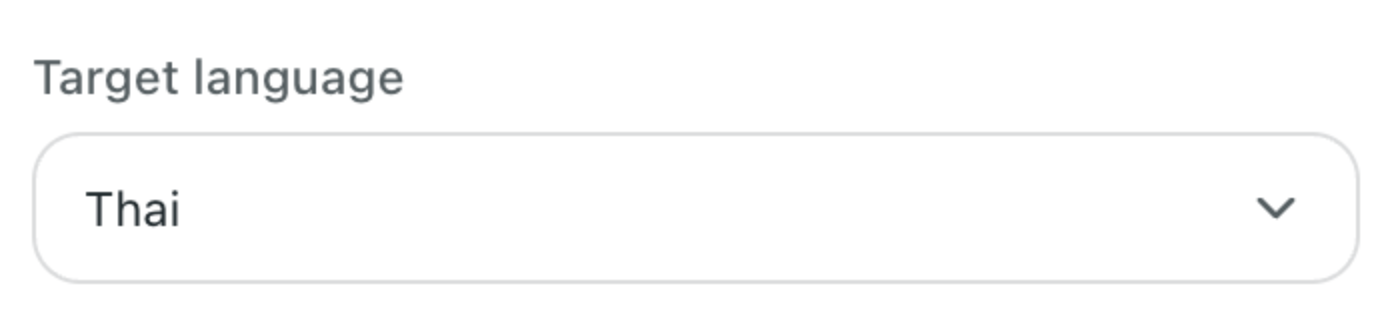
https://www.tiktok.com/แล้วคลิกเข้าดูวิดีโอเพื่อเปิดแถบคอมเมนต์ - คลิกไอคอน Equalang บนแถบเครื่องมือของเบราว์เซอร์ ตั้งค่าภาษาปลายทางเป็นภาษาไทย แล้วเลือกรูปแบบการแสดงผลเป็น Side by side (แสดงผลคู่ขนาน) โดยในหน้าต่างป๊อปอัปของส่วนขยาย ปุ่มต่าง ๆ จะแสดงเป็นภาษาอังกฤษเพื่อให้ใช้งานได้สะดวก
- เริ่มการแปลหน้าเว็บด้วยการคลิก Translate this page (แปลหน้านี้) เมื่อคุณเลื่อนเมาส์ลงมาดูคอมเมนต์ด้านล่าง แต่ละคำแปลจะปรากฏอยู่ใต้ข้อความต้นฉบับอย่างต่อเนื่อง
- หากคุณต้องการดูความหมายของคำศัพท์หรือคำสแลงเฉพาะจุดโดยไม่ต้องการแปลทั้งหน้า ให้เปิดใช้งานตัวเลือก Selection translation (แปลข้อความที่เลือก) ในแผงส่วนขยาย จากนั้นใช้เมาส์ไฮไลต์ข้อความคอมเมนต์ แล้วคลิกไอคอนแปลภาษาข้างเคอร์เซอร์เพื่อดูความหมายตามบริบทในหน้าต่างป๊อปอัป
การที่ข้อความต้นฉบับยังคงแสดงอยู่ด้านบนคำแปล ช่วยให้คุณสังเกตเห็นอีโมจิ การแท็กเพื่อน (@mentions) และสแลงของเจ้าของโพสต์ได้อย่างชัดเจน คุณสามารถศึกษารายละเอียดเพิ่มเติมเกี่ยวกับการแสดงผลแบบสองภาษาในหน้าเว็บที่มีความเคลื่อนไหวได้จากคู่มือการอ่านเว็บไซต์ต่างประเทศแบบสองภาษา
ข้อจำกัดตามความเป็นจริงบนหน้าเว็บเดสก์ท็อป
มีข้อจำกัดในการใช้งานจริงบางประการที่ควรทราบเมื่อแปล TikTok บนเบราว์เซอร์:
- องค์ประกอบลอยตัวและคอลัมน์ที่แคบ: หน้าเว็บเดสก์ท็อปของ TikTok จะวางแถบคอมเมนต์ไว้ข้างเครื่องเล่นวิดีโอขนาดใหญ่และปุ่มการทำงานลอยตัว หากหน้าต่างเบราว์เซอร์แคบเกินไป สื่อลอยตัวหรือแถบข้างอาจบดบังบรรทัดคำแปลบางส่วนได้ในบางครั้ง
- การอ่านกับการโพสต์ข้อความ: ฟังก์ชันแปลหน้าเว็บมีไว้เพื่อแปลคอมเมนต์ที่ปรากฏบนหน้าจอให้คุณอ่านเข้าใจ ไม่ได้ทำหน้าที่แปลข้อความที่คุณพิมพ์ตอบกลับในช่องคอมเมนต์เป็นภาษาอื่นให้โดยอัตโนมัติ
- การใช้เครดิต: การแปลคอมเมนต์บนหน้าเว็บจะใช้เครดิตการแปลข้อความของบัญชีคุณ โดยคิดตามปริมาณโทเคน (1,000 โทเคนเทียบเท่ากับอักษร CJK ประมาณ 1,000 ตัว หรืออักษรละติน/อังกฤษประมาณ 4,000 ตัว ในอัตรา 10 เครดิตต่อ 1,000 โทเคน) เมื่อลงทะเบียนใช้งานใหม่ คุณจะได้รับเครดิตฟรี 200 เครดิตเพื่อทดลองใช้งานก่อนตัดสินใจซื้อแพ็กเกจเครดิต และส่วนขยายนี้ใช้ยอดเครดิตร่วมกับบัญชีบนเว็บไซต์ Equalang คุณสามารถดูรายละเอียดทั้งหมดได้ที่หน้าอัตราค่าบริการ
หากวิดีโอ TikTok ไม่มีคำบรรยายเสียงล่ะ?
การอ่านคอมเมนต์จะเข้าใจได้ง่ายขึ้นมากเมื่อคุณเข้าใจสิ่งที่ครีเอเตอร์พูดในวิดีโอด้วย คลิป TikTok จำนวนมากใช้ข้อความที่ฝังลงในภาพ หรือมีบทพูดที่เร็วโดยไม่มีคำบรรยายภาษาไทยประกอบ
ส่วนขยาย Equalang รองรับคำบรรยายสองภาษาสำหรับวิดีโอและไลฟ์สตรีมบน TikTok ด้วยเช่นกัน คุณจึงไม่จำเป็นต้องติดตั้งเครื่องมือแยกต่างหาก หากวิดีโอนั้นมีแทร็กคำบรรยาย <track> อยู่แล้ว ส่วนขยายจะสามารถแสดงคำบรรยายสองภาษาบนตัวเล่นวิดีโอได้ทันที แต่หากคลิปนั้นไม่มีคำบรรยายเลย คุณสามารถเปิดโหมดฟังและแปลแบบเรียลไทม์เพื่อสร้างและแปลคำบรรยายจากเสียงพูดได้โดยตรง (ทั้งนี้ เสียงดนตรีประกอบที่ดังมากหรือเสียงพูดที่ซ้อนทับกันในคลิปอาจส่งผลต่อความแม่นยำในการรู้จำเสียง) สำหรับขั้นตอนการตั้งค่าคำบรรยายวิดีโอโดยละเอียด สามารถอ่านต่อได้ที่คู่มือวิธีเปิดคำบรรยายสองภาษาบน TikTok
คำถามที่พบบ่อย
ทำไมฉันจึงแปลบางคอมเมนต์ใน TikTok เป็นภาษาไทยได้ แต่บางคอมเมนต์ในคลิปเดียวกันกลับไม่มีปุ่มแปล?
TikTok จะประเมินคอมเมนต์แต่ละข้อความแยกกัน หากข้อความใดเป็นประโยคภาษาต่างประเทศที่สมบูรณ์ ปุ่ม See translation จะปรากฏตามปกติ แต่หากข้อความถัดไปเป็นเพียงคำย่อ แสลงสั้น ๆ หรือมีแต่อีโมจิ ระบบตรวจจับภาษาอาจมองข้ามไป นอกจากนี้ หากคอมเมนต์นั้นเขียนด้วยภาษาที่อยู่ในรายการ Do not translate ในการตั้งค่าแอปของคุณ ปุ่มแปลภาษาก็จะไม่แสดงเช่นกัน
ฉันสามารถแปลคอมเมนต์ TikTok ทั้งหมดในคราวเดียวโดยไม่ต้องคอยกดทีละข้อความได้ไหม?
ในแอปมือถือ TikTok การเปิดตัวเลือก Settings and privacy > Language > Always show translations จะสั่งให้แอปแปลคอมเมนต์ต่างประเทศเป็นภาษาที่คุณเลือกโดยอัตโนมัติ แต่ระบบจะแทนที่ข้อความต้นฉบับไปเลย หากคุณต้องการดูทั้งข้อความต้นฉบับและคำแปลควบคู่กันไปขณะเลื่อนหน้าจอ แนะนำให้เปิด https://www.tiktok.com/ บนเบราว์เซอร์คอมพิวเตอร์และใช้โหมด Side by side ของส่วนขยาย Equalang
การแปลคอมเมนต์ TikTok บนคอมพิวเตอร์ใช้งานบน Safari หรือเบราว์เซอร์บนมือถือได้หรือไม่?
Equalang มีส่วนขยายอย่างเป็นทางการสำหรับเบราว์เซอร์เดสก์ท็อป Chrome, Edge และ Firefox รวมถึงตัวติดตั้งชั่วคราวสำหรับ Mac Safari 18.4 ขึ้นไป (ส่วนเวอร์ชัน Mac App Store กำลังเตรียมเปิดตัว) ในปัจจุบันยังไม่สามารถติดตั้งส่วนขยายเบราว์เซอร์บน iPhone หรือ iPad ได้ ดังนั้นบนอุปกรณ์พกพา ขอแนะนำให้ใช้การตั้งค่า Language ภายในแอป TikTok หรือกดค้างที่คอมเมนต์เพื่อแปลข้อความแทน