วิธีเปิดคำบรรยายสองภาษาบน TikTok และ TikTok LIVE: แปลสดแบบเรียลไทม์แม้ไม่มีซับไตเติล
 Equalang
โดยสังเขป
เรียนรู้วิธีเปิดใช้งานคำบรรยายสองภาษาแบบคู่ขนานและการแปลเสียงพูดแบบเรียลไทม์ เมื่อรับชมวิดีโอ TikTok และไลฟ์สตรีม TikTok LIVE บนเว็บเบราว์เซอร์ในคอมพิวเตอร์
คำสำคัญ: คำบรรยายสองภาษา TikTok; แปลภาษา TikTok LIVE; ซับไตเติลเรียลไทม์ TikTok; ซับสองภาษา TikTok บนเว็บ; Equalang
การรับชม TikTok บนเว็บเบราว์เซอร์ในคอมพิวเตอร์กลายเป็นอีกหนึ่งช่องทางยอดนิยมสำหรับหลายคนที่ต้องการติดตามคอนเทนต์ยอดฮิตจากทั่วโลก รับชมละครสั้นจากต่างประเทศ หรือดูไลฟ์สตรีมของครีเอเตอร์ต่างชาติ แม้ว่าหน้าจอขนาดใหญ่จะช่วยให้รับชมได้อย่างสบายตากว่าบนโทรศัพท์มือถือ แต่การรับชมคอนเทนต์ต่างภาษาก็มักจะเจอกับอุปสรรคที่น่าหงุดหงิดใจอยู่ 2 ประการหลัก ๆ:
ข้อแรก คำบรรยายในตัว (Native Captions) ของแพลตฟอร์มมักรองรับเพียงภาษาเดียวในเวลาเดียวกัน แม้ว่าวิดีโอจะมีซับไตเติลมาให้ แต่การตั้งค่าในตัวเล่นวิดีโอก็มักจะอนุญาตให้เลือกได้เพียงแทร็กภาษาเดียวเท่านั้น และเมื่อเลือกภาษาที่แปลแล้ว ระบบก็จะแทนที่ข้อความต้นฉบับไปโดยสิ้นเชิง ทำให้ไม่สามารถดูข้อความต้นฉบับควบคู่กันบนหน้าจอเดียวกันได้ ส่งผลให้อาจพลาดการเข้าใจความหมายแฝง คำแสลง หรือศัพท์เฉพาะจากเสียงต้นฉบับไปได้อย่างง่ายดาย
ข้อที่สอง คอนเทนต์จำนวนมากไม่มีคำบรรยายเลยแม้แต่น้อย ไม่ว่าจะเป็นคลิปสั้นทั่วไป ละครสั้นตอนใหม่ หรือการถ่ายทอดสด TikTok LIVE ที่กำลังออกอากาศ ครีเอเตอร์มักไม่ได้ใส่แทร็กซับไตเติลมาด้วย ซึ่งเมื่อผู้พูดพูดเร็วหรือมีสำเนียงที่ไม่คุ้นเคย การพึ่งพาเพียงการฟังอย่างเดียวจึงทำให้เข้าใจเนื้อหาได้อย่างถูกต้องแม่นยำได้ยาก
เพื่อช่วยให้คุณรับชมวิดีโอภาษาต่างประเทศบนคอมพิวเตอร์ได้อย่างราบรื่น บทความนี้จะสรุปแนวทางแก้ไขปัญหาเรื่องคำบรรยายที่นิยมใช้ พร้อมแนะนำวิธีเปิดใช้งานคำบรรยายสองภาษาแบบคู่ขนานและการแปลเสียงพูดแบบเรียลไทม์บน TikTok Web
1. เปรียบเทียบวิธีแก้ปัญหาเรื่องคำบรรยายยอดนิยมสำหรับ TikTok
เมื่อรับชม TikTok บนเว็บเบราว์เซอร์ในคอมพิวเตอร์ มีหลายวิธีในการเปิดคำบรรยายที่นิยมใช้งานกันดังนี้:
- คำบรรยายในตัวของ TikTok (TikTok Native Captions): สามารถเปิดใช้งานได้โดยตรงจากภายในตัวเล่นวิดีโอโดยไม่ต้องติดตั้งส่วนขยายเพิ่มเติม อย่างไรก็ตาม คำบรรยายในตัวมักจะแสดงได้เพียงแทร็กภาษาเดียวในแต่ละครั้ง จึงไม่สามารถเปรียบเทียบข้อความสองภาษาในแนวตั้งควบคู่กันได้ นอกจากนี้ ฟีเจอร์นี้ยังจำเป็นต้องมีแทร็กคำบรรยายอยู่ก่อนแล้วในวิดีโอ จึงไม่สามารถใช้งานกับวิดีโอที่ไม่มีซับไตเติลหรือการไลฟ์สดได้
- สคริปต์แปลเว็บมาตรฐานและปลั๊กอินประเภทแทรกโค้ดทั่วไป: มีสคริปต์บางตัวที่พยายามนำคำแปลไปซ้อนทับบนคอนเทนเนอร์คำบรรยายของหน้าเว็บ ทว่าวิธีนี้ต้องพึ่งพาโครงสร้าง DOM ของหน้าเว็บเป็นหลัก เมื่อใดก็ตามที่โค้ดส่วนหน้า (Frontend) มีการอัปเดต ข้อความซ้อนทับก็มักจะเสียหายหรือเกิดข้อผิดพลาดในการจัดรูปแบบ ยิ่งไปกว่านั้น สคริปต์เหล่านี้มักไม่สามารถแปลงเสียงพูดเป็นข้อความสำหรับคอนเทนต์ที่ไม่มีคำบรรยายได้
- ส่วนขยายสำหรับคำบรรยายวิดีโอสตรีมมิงโดยเฉพาะ (เช่น Equalang): ถูกออกแบบมาสำหรับการเล่นวิดีโอโดยเฉพาะ เครื่องมือเหล่านี้สามารถแสดงข้อความต้นฉบับและคำบรรยายที่แปลแล้วควบคู่กันสำหรับวิดีโอที่มีคำบรรยาย พร้อมทั้งยังสามารถแปลเสียงพูดแบบเรียลไทม์สำหรับคลิปที่ไม่มีซับไตเติลและไลฟ์สตรีม TikTok LIVE ได้อีกด้วย
2. วิดีโอที่มีคำบรรยาย: การเปิดใช้งานคำบรรยายสองภาษาแบบคู่ขนาน
เมื่อวิดีโอของครีเอเตอร์มีคำบรรยายภาษาอังกฤษหรือคำบรรยายปิด (Closed Captions) ที่ระบบของแพลตฟอร์มสร้างขึ้น คุณสามารถแปลคำบรรยายที่มีอยู่นั้นเป็นคำบรรยายสองภาษาได้โดยตรง ช่วยให้เข้าใจความหมายไปพร้อมกับดูข้อความต้นฉบับควบคู่กันได้ตลอดเวลา
เปิด TikTok Web บนเว็บเบราว์เซอร์ในคอมพิวเตอร์ (เช่น Chrome หรือ Edge) ไปที่วิดีโอที่มีคำบรรยาย แล้วคลิกไอคอนคำบรรยายของ Equalang ภายในตัวเล่นวิดีโอ:
- เปิดสวิตช์ "Subtitle Translation" (การแปลคำบรรยาย);
- กำหนดค่า Display Type (รูปแบบการแสดงผล) เป็น "Bilingual Subtitles" (คำบรรยายสองภาษา) (หรือเลือก "Translation Only" หากต้องการเฉพาะคำแปล);
- กำหนดค่า Translation Position (ตำแหน่งของคำแปล) เป็น "Below Original" (ใต้ต้นฉบับ) หรือ "Above Original" (เหนือต้นฉบับ)
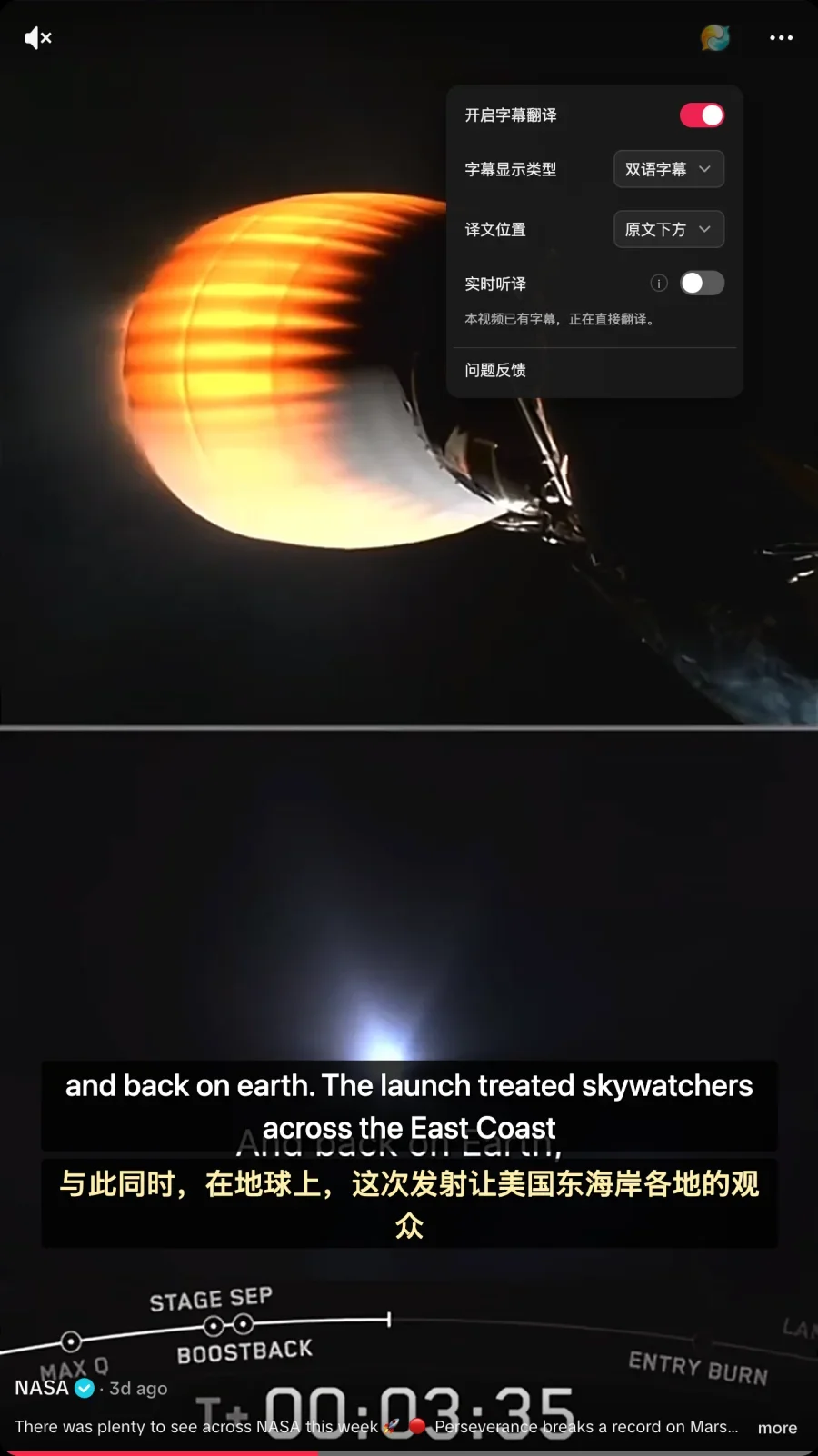
เราได้ทดสอบฟังก์ชันนี้กับวิดีโอสาธารณะที่มีคำบรรยายต้นฉบับ (เช่น วิดีโออย่างเป็นทางการที่อัปโหลดโดย NASA) เมื่อส่วนขยายตรวจพบคำบรรยายที่มีอยู่ แผงควบคุมจะแสดงข้อความ "This video already has subtitles; translating directly." และจะแสดงทั้งข้อความต้นฉบับพร้อมคำแปลขึ้นบนหน้าจอไปพร้อมกันทันที
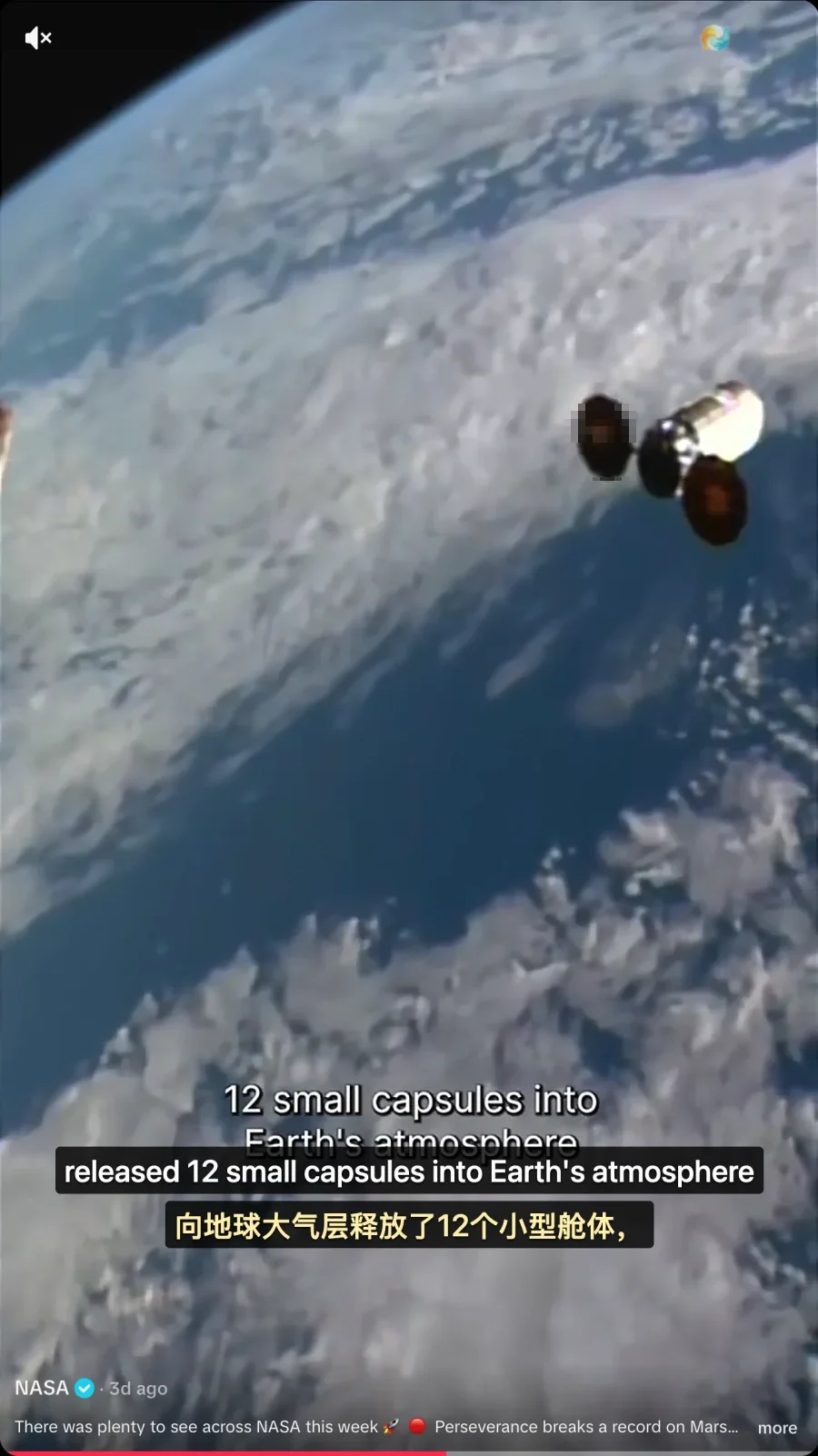
ในการทดสอบของเรา Equalang ได้แสดงข้อความต้นฉบับ "released 12 small capsules into Earth's atmosphere" ควบคู่ไปกับคำแปล "向地球大气层释放了12个小型舱体," ทั้งนี้ โปรดทราบว่าหากตัววิดีโอเองมีคำบรรยายภาษาอังกฤษสีขาวฝังลงในภาพวิดีโออยู่แล้ว กล่องคำบรรยายของส่วนขยายอาจจะแสดงซ้อนทับกับคำบรรยายเดิมบางส่วน
3. คอนเทนต์ที่ไม่มีคำบรรยายและ TikTok LIVE: การเปิดใช้งานการแปลเสียงพูดแบบเรียลไทม์
สำหรับคลิปวิดีโอสั้นที่ไม่มีคำบรรยายหรือการถ่ายทอดสด TikTok LIVE ฟังก์ชันการแปลเสียงพูดแบบเรียลไทม์สามารถแปลงเสียงของผู้ดำเนินรายการหรือโฮสต์ให้กลายเป็นคำบรรยายสองภาษาได้ในทันที
หลังจากเปิดวิดีโอที่ไม่มีคำบรรยายหรือเข้าไปยังห้องไลฟ์สตรีมแล้ว ให้เปิดแผงควบคุม Equalang:
- เปิดสวิตช์ "Real-Time Translation" (การแปลแบบเรียลไทม์);
- ตั้งค่า Source Language (ภาษาต้นทาง) ไว้ที่ "Auto Detect" (ตรวจหาอัตโนมัติ);
- ตั้งค่า Translation Mode (โหมดการแปล) ไว้ที่ "Standard" (มาตรฐาน);
- คุณยังสามารถกำหนดค่า "Bilingual Subtitles" (คำบรรยายสองภาษา) และเลือกว่าจะให้คำแปลปรากฏอยู่เหนือหรือใต้ข้อความต้นฉบับได้เช่นกัน
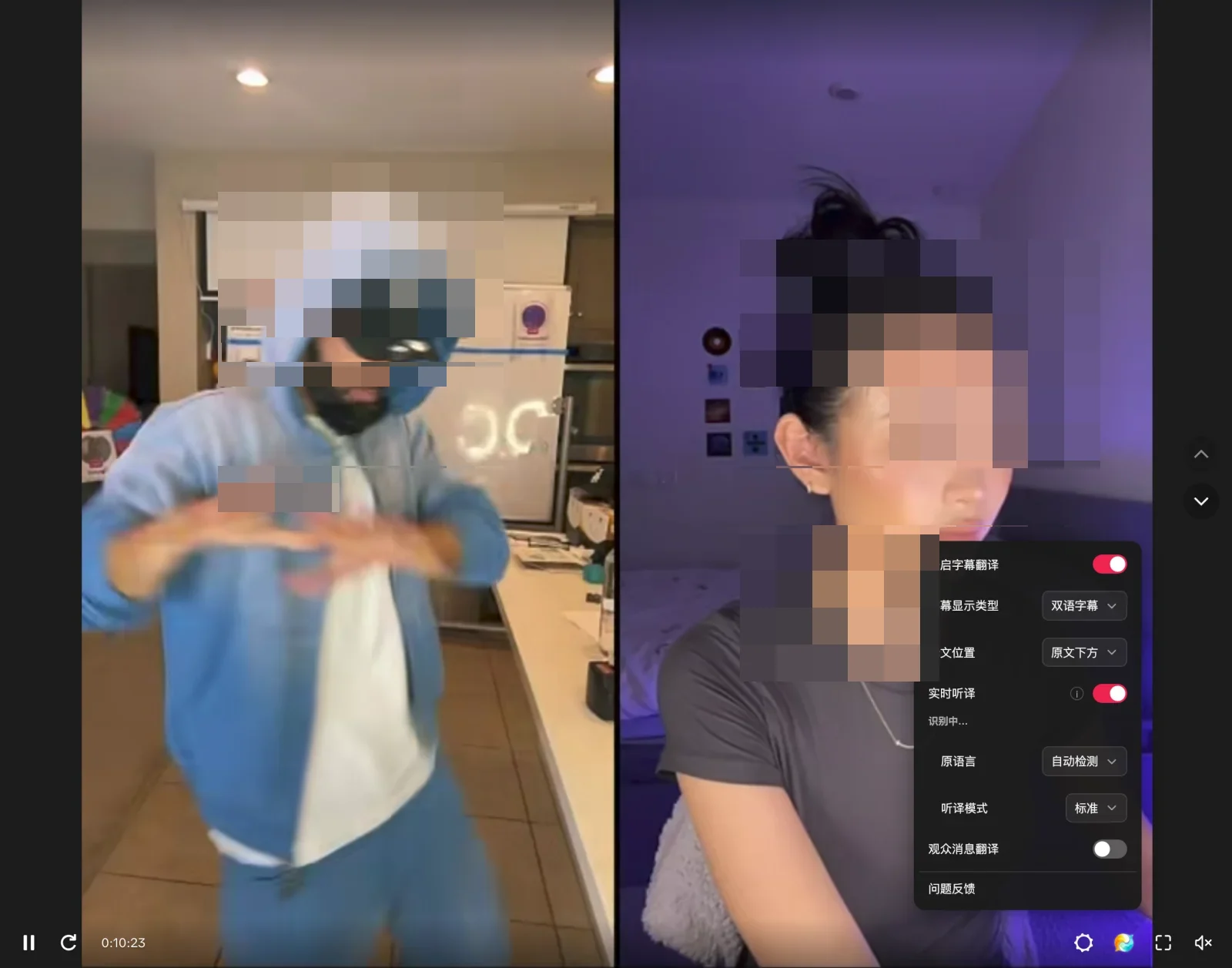
เราได้ทดสอบการแปลแบบเรียลไทม์ระหว่างการไลฟ์สตรีมบน TikTok LIVE ของครีเอเตอร์ DanRue ในช่วงแข่ง PK แบบแบ่งหน้าจอกับโฮสต์อีกคนหนึ่ง เมื่อเปิดใช้งานแล้ว สถานะบนแผงควบคุมจะแสดงขึ้นว่า "Recognizing..." และมีคำบรรยายสองภาษาปรากฏขึ้นที่ใต้หน้าจอไลฟ์สตรีมแบบแบ่งหน้าจอ
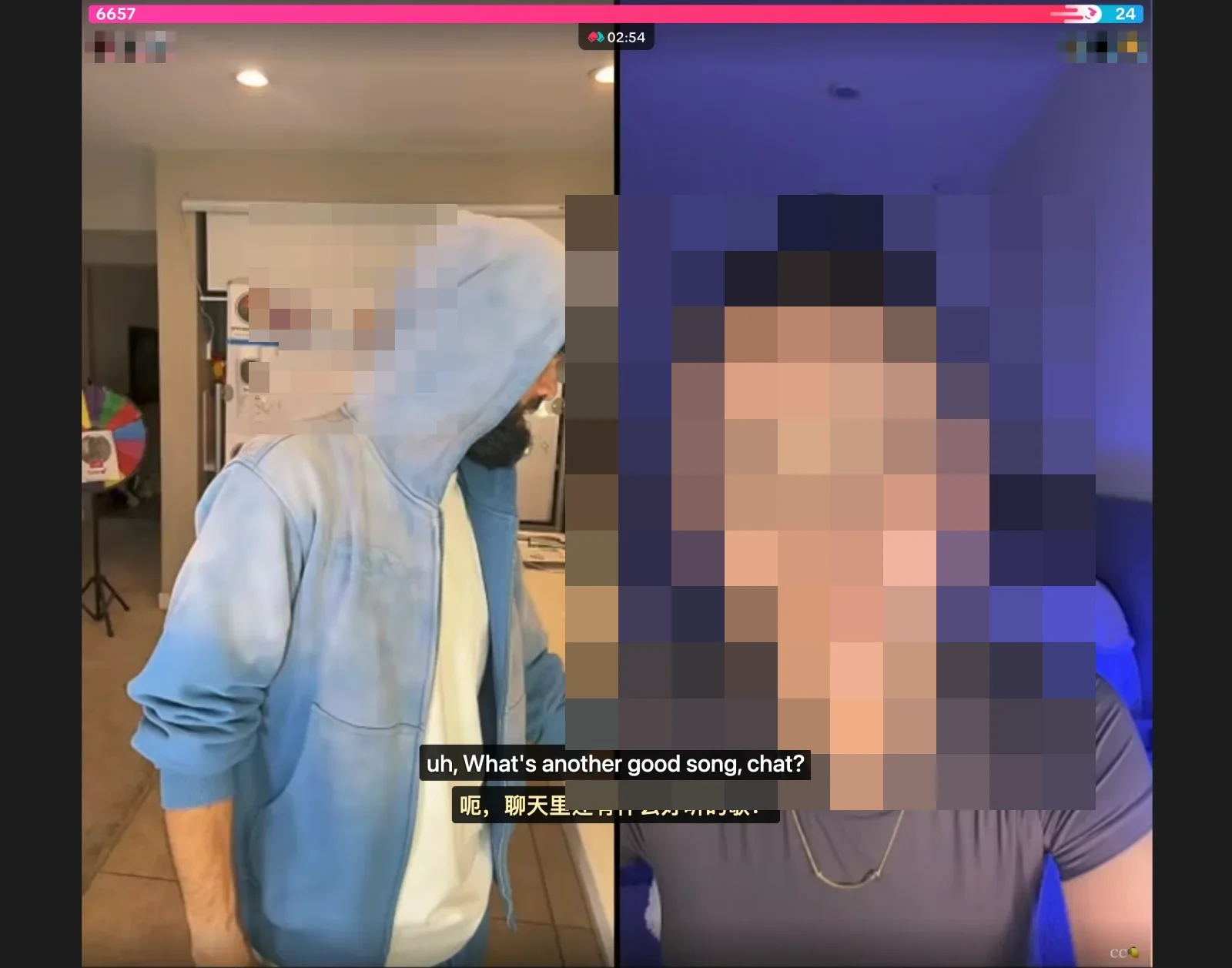
ในคลิปวิดีโอที่ทำการทดสอบ ขณะที่โฮสต์กำลังพูดคุยกับผู้ชม ซับไตเติลได้แสดงข้อความต้นฉบับ "uh, What's another good song, chat?" แบบเรียลไทม์ควบคู่ไปกับคำแปล "呃,聊天里还有什么好听的歌?" ซึ่งในที่นี้ คำว่า "chat" ที่โฮสต์ใช้หมายถึงผู้ชมในไลฟ์สตรีม และถูกแปลตรงตัวว่า "ในแชต" (聊天里) สิ่งนี้สะท้อนให้เห็นถึงผลลัพธ์ที่แท้จริงของการแปลบทสนทนาจากการไลฟ์สตรีม
4. ข้อควรระวังและข้อจำกัดที่สำคัญ
เมื่อใช้งานคำบรรยายสองภาษาและการแปลเสียงพูดแบบเรียลไทม์ มีข้อจำกัดทางเทคนิคและเงื่อนไขที่ควรคำนึงถึงดังต่อไปนี้:
- ผลกระทบจากสภาพแวดล้อมเสียงที่ซับซ้อนต่อการรู้จำเสียงพูด: การแปลเสียงพูดแบบเรียลไทม์ขึ้นอยู่กับความคมชัดของเสียง หากเสียงเพลงประกอบ (BGM) ดังเกินไป มีเสียงรบกวนรอบข้างรุนแรง หรือมีผู้พูดหลายคนพูดแทรกพร้อมกัน ความแม่นยำในการถอดเสียงอาจลดลง ซึ่งอาจส่งผลให้การตัดแบ่งประโยคคลาดเคลื่อนหรือมีคำตกหล่นได้
- ข้อจำกัดเกี่ยวกับวิดีโอที่มีการเข้ารหัส: เนื่องจากข้อจำกัดด้านความปลอดภัยของเบราว์เซอร์ สตรีมวิดีโอที่มีการเข้ารหัสจึงไม่สามารถถอดเสียงพูดได้โดยตรง การแปลจึงต้องพึ่งพาแทร็กคำบรรยายที่แหล่งวิดีโอจัดเตรียมไว้ให้เท่านั้น
- ลักษณะความหน่วง (Latency) ของการแปลสตรีมมิง: การแปลเสียงพูดจำเป็นต้องใช้เวลาประมวลผลช่วงเสียงที่ยาวพอสมควรเพื่อวิเคราะห์บริบทและลำดับคำ ด้วยเหตุนี้ จึงเกิดความล่าช้าในการประมวลผลตามธรรมชาติระหว่างคำพูดที่เปล่งออกมากับข้อความคำแปล ทำให้ไม่สามารถแสดงผลแบบตรงเป๊ะโดยไม่มีความหน่วง (Zero Latency) ได้
5. เคล็ดลับและรายการตรวจสอบเพื่อแก้ไขปัญหา
เพื่อให้ได้รับประสบการณ์การรับชมที่ดีที่สุดบน TikTok Web โปรดดูเคล็ดลับต่อไปนี้:
- ตรวจสอบคำบรรยายในตัวก่อนเสมอ: เมื่อเปิดวิดีโอ ให้ตรวจดูว่าตัวเล่นวิดีโอมีคำบรรยายในตัวหรือไม่ หากมีคำบรรยายอยู่แล้ว ส่วนขยายจะสามารถแปลได้โดยตรงทันที
- เปิดการแปลแบบเรียลไทม์สำหรับคอนเทนต์ที่ไม่มีคำบรรยายตามความจำเป็น: สำหรับวิดีโอหรือไลฟ์สตรีมที่ไม่มีคำบรรยาย ให้เปิดสวิตช์ Real-Time Translation ด้วยตนเองเพื่อใช้ระบบแปลงเสียงเป็นข้อความอัตโนมัติ
- ปรับแต่งการจัดวางคำบรรยายตามความชอบ: สลับระหว่าง "Bilingual Subtitles" และ "Translation Only" ในแผงการตั้งค่าตามความถนัดในการอ่านของคุณ รวมถึงสามารถเลือกจัดตำแหน่งข้อความคำแปลให้อยู่เหนือหรือใต้ข้อความต้นฉบับได้
แหล่งที่มา
- TikTok Help Center (การตั้งค่าการเข้าถึงและคำบรรยาย): https://support.tiktok.com/
- เว็บไซต์ทางการของ Equalang: https://equalang.com/