Как автоматически переводить сообщения в Discord через браузер
 Equalang
Вкратце
Читайте иностранные каналы, ветки и личные сообщения Discord в режиме параллельного перевода в браузере на ПК без копирования текста и установки ботов.
Ключевые слова: как переводить сообщения в дискорде; автоперевод сообщений discord; переводчик для discord; расширение для перевода discord; как перевести сервер в дискорде; переводчик дискорд firefox
В Discord нет встроенной кнопки перевода сообщений ни в десктопном приложении, ни в мобильных клиентах, ни в веб-версии. Если вы обычный участник зарубежного сервера и у вас нет права «Управление сервером» (Manage Server) для добавления бота-переводчика, самый удобный способ автоматически переводить сообщения в Discord — открыть веб-версию в браузере на компьютере по адресу https://discord.com/channels/@me и использовать браузерное расширение-переводчик. Ниже мы разберем основные способы чтения иностранных каналов и покажем, как выводить строки перевода прямо под входящими сообщениями по мере прокрутки чата.
Почему переводить чаты Discord сложнее, чем обычные веб-страницы
Когда вы заходите на международный игровой сервер, в сообщество разработчиков открытого ПО или в тематический иностранный канал, при попытке уследить за быстрым потоком сообщений сразу возникают три препятствия:
- Нет встроенной кнопки перевода: В отличие от некоторых социальных сетей, где под каждой публикацией есть кнопка перевода, в Discord нет штатной возможности перевести отдельное сообщение или целый канал ни в приложении для ПК, ни на смартфонах, ни в браузере.
- Боты для сервера требуют прав администратора: Во многих инструкциях советуют пригласить в сервер бота, переводящего текст по клику на эмодзи флага. Однако для добавления бота необходимо разрешение Управление сервером (Manage Server). Если вы обычный участник официального сообщества или чужого открытого сервера, вы не можете установить бота.
- Отдельное десктопное приложение блокирует браузерные расширения: Большинство пользователей запускает отдельную программу Discord на компьютере. Поскольку это закрытое окно, а не вкладка браузера, расширения из Chrome, Edge или Firefox внутри него работать не могут. В итоге приходится вручную копировать каждое сообщение в сторонний переводчик.
К счастью, Discord со всеми вашими серверами, ветками (threads) и личными сообщениями полноценно работает в любом современном браузере на ПК. Перенос чтения из отдельного приложения во вкладку браузера открывает возможность автоматического перевода прямо на странице без необходимости запрашивать особые права у модераторов.
Как переводить сообщения Discord в параллельном режиме в браузере
Если вы хотите сохранить исходное сообщение перед глазами — чтобы не терялись никнеймы, фрагменты кода и упоминания через @ — и одновременно видеть перевод строкой ниже, параллельный двуязычный режим подходит интерфейсу Discord намного лучше, чем полная замена текста на странице. Ниже показано, как настроить такой процесс с помощью браузерного расширения Equalang.
Шаг 1: Откройте Discord в Chrome, Edge или Firefox
- Установите расширение Equalang со страницы расширения, где представлены инструкции для Chrome, Edge и Firefox (а также временный вариант установки для Safari 18.4 и новее на macOS).
- Откройте вкладку в браузере на ПК и войдите в свой аккаунт Discord по адресу https://discord.com/channels/@me.
- Перейдите в нужный иностранный канал, ветку или личный чат.
Шаг 2: Включите параллельный перевод для активных каналов
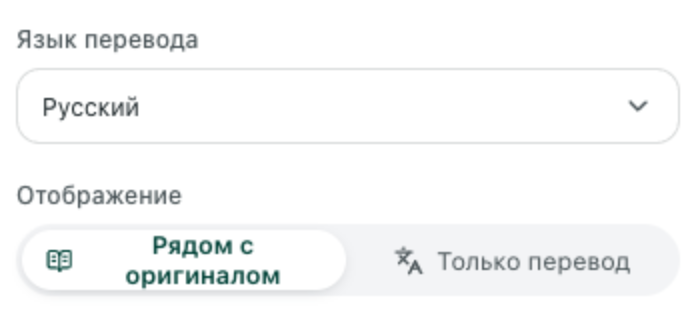
Когда вы открываете панель расширения, выбираете целевой язык и активируете режим Бок о бок, перевод появляется прямо под каждым соответствующим исходным сообщением. Когда вы листаете историю канала вверх или читаете новые сообщения внизу, расширение переводит чат экран за экраном.
Сохранение оригинального текста над переводом дает в Discord три практических преимущества:
- Упоминания и теги каналов не ломаются: Вы продолжаете видеть точные теги
@username, ссылки#channelи названия ролей в исходной строке, даже если переводчик попытался перевести никнейм буквально. - Ссылки остаются кликабельными: Внешние URL и ссылки внутри сообщений сохраняют свои исходные адреса.
- Быстрый возврат к оригиналу: Повторное нажатие на переключатель расширения мгновенно возвращает страницу к исходному виду на одном языке, когда вы переключаетесь на канал на родном языке.
Подробнее о том, как устроен двуязычный просмотр длинных статей и технической документации, читайте в нашем руководстве о том, как читать иностранные сайты на двух языках одновременно.
Шаг 3: Используйте перевод выделения для сленга и отдельных фраз
Далеко не каждый сервер Discord полностью иностранный. Часто в многоязычных каналах непонятны лишь отдельные сообщения, примечания к патчам или локальный сленг, и переводить весь экран целиком не требуется.
В этом случае отключите перевод всей страницы и активируйте Перевод выделения в панели расширения:
- Выделите мышью непонятное слово, фразу или сообщение во вкладке Discord.
- Нажмите на значок перевода, появившийся рядом с курсором.
- Ознакомьтесь с результатом во всплывающем окне. Помимо перевода с учетом контекста, окно может показать подсказку от ИИ с частью речи, кратким толкованием и примерами употребления.
О том, как быстро разбирать незнакомые термины при чтении в сети, читайте в статье о том, как переводить слова прямо во время чтения в интернете.
Реальные границы: что перевод в браузере может и чего не может в Discord
Перед тем как перенести повседневное использование Discord в браузер, полезно знать о практических ограничениях:
- Только браузер на ПК, не десктопное приложение Discord: Расширения работают исключительно во вкладках браузера (например, Chrome, Edge или Firefox на
discord.com/channels/@me). Они не могут встраиваться в отдельную программу Discord для Windows или macOS, а также в мобильные приложения для iOS и Android. - Только чтение входящих сообщений, без автоперевода отправляемого текста: Параллельный перевод помогает понимать то, что пишут другие в каналах, ветках и личных сообщениях. Он не переводит автоматически текст, который вы набираете в поле ввода перед отправкой.
- Текстовые каналы, а не голосовые: Перевод на веб-странице обрабатывает печатный текст. Он не создает автоматические субтитры и не переводит речь в голосовых каналах Discord (
Голос подключен). - Плотные боковые панели и плавающие блоки: Интерфейс Discord объединяет панель серверов, список каналов, основной чат и список участников в одном окне. При открытых боковых ветках или медиапанелях в узких окнах браузера перевод может выглядеть плотно. Сворачивание правого списка участников освобождает достаточно места для комфортного двуязычного чтения.
- Скриншоты и изображения с текстом: Текст, содержащийся внутри загруженных картинок в форматах PNG или JPG, не переводится текстовым режимом страницы.
Сравнение с другими способами перевода сообщений в Discord
В зависимости от того, администрируете ли вы сервер или просто читаете сообщения, вам может подойти другой способ.
1. Встроенный переводчик страниц в браузере
Chrome, Edge и Firefox поддерживают встроенный перевод страницы целиком по правому клику мыши на вкладке discord.com/channels/@me.
- Когда это удобно: Бесплатно, уже встроено в браузер и не требует дополнительных расширений, если нужно быстро понять общий смысл канала объявлений.
- В чем минусы для Discord: Встроенный переводчик заменяет оригинальный текст переведенным вместо показа двух языков рядом. В Discord это часто искажает никнеймы участников, префиксы команд (такие как
/playили!rank), названия игровых предметов и блоки кода, из-за чего сложно понять, что именно было написано изначально.
2. Боты-переводчики на сервере Discord
Если вы управляете собственным сервером, можно пригласить бота, который переводит сообщения автоматически в привязанные каналы или по нажатию на реакцию с флагом страны.
- Когда это удобно: Работает для всех участников сервера, включая тех, кто заходит через десктопное приложение или мобильные клиенты на iOS и Android.
- В чем минусы: Для добавления бота необходимы права Управление сервером, поэтому в чужих сообществах этот вариант недоступен. Кроме того, многие боты взимают плату за символы после исчерпания небольшого бесплатного лимита, а автоматические ответы с флагами могут засорять активные каналы повторяющимися сообщениями.
3. Какой способ выбрать в вашей ситуации
- Чтение чужого сервера на компьютере: Откройте Discord в браузере на ПК и используйте Equalang в режиме параллельного отображения, чтобы оригинальные команды, никнеймы и перевод оставались на виду одновременно.
- Перевод отдельного непонятного слова или фразы: Используйте перевод выделения на нужном фрагменте или скопируйте строку в обычный переводчик текста.
- Управление собственным международным сервером: Настройте бота-переводчика для мобильных и десктопных пользователей, а также настройте права доступа в соответствии с рекомендациями Discord Safety.
- Контроль расхода и баланса: В Equalang действует единый баланс аккаунта для веб-кабинета и браузерного расширения; правила подсчета токенов текста можно посмотреть на странице с тарифами.
Часто задаваемые вопросы
Есть ли в Discord встроенная функция перевода сообщений?
Нет. В настоящее время в Discord нет встроенной кнопки перевода ни в десктопном клиенте, ни в мобильных приложениях, ни в веб-версии. Чтобы переводить сообщения без ручного копирования, потребуется либо браузерное расширение для discord.com/channels/@me, либо бот, добавленный администратором сервера.
Как переводить сообщения в Discord на сервере, где я не администратор?
Поскольку для добавления бота требуются права «Управление сервером», откройте Discord в браузере на ПК (Chrome, Edge или Firefox) вместо отдельного приложения. В браузере можно включить расширение-переводчик в режиме параллельного отображения и читать любые доступные вам каналы, ветки и личные сообщения.
Работает ли расширение-переводчик для Discord в Firefox так же, как в Chrome?
Да. Если вы предпочитаете Firefox браузерам на базе Chromium, откройте discord.com/channels/@me в десктопном Firefox и установите версию расширения со страницы расширения, чтобы использовать параллельный перевод и перевод по выделению.