Como ativar legendas traduzidas no Zoom em qualquer reunião
 Equalang
Em resumo
Ative as legendas traduzidas do Zoom como anfitrião ou visualize legendas bilíngues em tempo real pelo navegador se o organizador não tiver o complemento.
Palavras-chave: legendas traduzidas zoom; zoom translated captions; legendas bilíngues zoom; complemento legendas traduzidas zoom; tradução em tempo real zoom
Para usar as legendas traduzidas do Zoom (Zoom Translated Captions), o anfitrião da reunião precisa ter um plano compatível do Zoom ou o complemento Translated Captions contratado e ativar o recurso no portal web do Zoom em Configurações > Reunião > Em reunião (avançado) > Legendas traduzidas antes do início da sessão. Depois que o anfitrião ativa a opção, os participantes podem clicar em Legendas (CC) na barra de ferramentas da reunião e escolher o idioma de tradução preferido. Se você participar de uma reunião ou webinar organizado por alguém que não comprou ou não ativou esse complemento, o Zoom exibirá apenas legendas automatizadas em um único idioma — ou nenhuma legenda —, sendo necessário usar uma ferramenta de escuta ao vivo baseada em navegador no seu próprio dispositivo para acompanhar legendas bilíngues.
Por que a opção de legendas traduzidas não aparece na sua barra do Zoom
Uma das dúvidas mais comuns sobre o sistema de legendas do Zoom é que a disponibilidade da tradução está vinculada à conta do anfitrião da reunião, e não à sua. Mesmo que você pague por uma licença do Zoom com o complemento Translated Captions na sua conta pessoal, você só terá legendas traduzidas automáticas nas reuniões que você mesmo organizar.
Ao ingressar em uma chamada com clientes externos, uma aula universitária internacional ou um webinar de fornecedores, o que aparece na barra inferior depende exclusivamente de duas condições na conta do organizador:
- Licença da conta: A organização do anfitrião precisa ter um plano do Zoom que inclua legendas traduzidas ou atribuir uma licença do complemento Translated Captions ao perfil do anfitrião no Zoom.
- Ativação no portal web: O anfitrião (ou o administrador da conta) precisa ativar
Legendas traduzidasnas configurações web antes da chamada. Se essa opção estiver desativada, o menu suspensoTraduzir paranunca aparecerá no menu de legendas dentro da reunião.
Se qualquer um desses itens estiver faltando, clicar em Mostrar legendas apenas transcreverá a fala no idioma original em que ela foi dita.
Como ativar as legendas traduzidas do Zoom (se você for o anfitrião)
Se você organiza a reunião e sua conta possui a licença ou o complemento necessário, é preciso ativar o recurso primeiro no portal web do Zoom. Não é possível acionar o botão principal dentro da janela da chamada se ele estiver desabilitado nas configurações do portal.
- Abra o portal web do Zoom: Faça login na sua conta pelo navegador e selecione Configurações no menu de navegação à esquerda.
- Localize as opções avançadas de reunião: Clique na aba Reunião e vá até a seção Em reunião (avançado).
- Ative as Legendas traduzidas: Habilite a chave de Legendas traduzidas. Vale lembrar que a ativação das legendas traduzidas exige que as Legendas automatizadas padrão (logo acima) também estejam ativadas.
- Configure os pares de idiomas: Siga as instruções do guia oficial do Zoom (Ativação e configuração de legendas traduzidas) para selecionar quais idiomas falados e traduzidos serão permitidos nas suas reuniões e salve as alterações.
Como os participantes ativam as legendas traduzidas durante a chamada
Assim que a sala do anfitrião estiver configurada com suporte a legendas traduzidas, qualquer pessoa na chamada pode ajustar a própria exibição de legendas sem interferir na dos outros participantes:
- Localize o botão Legendas (
CC) na barra de ferramentas inferior (se a janela estiver estreita, clique primeiro em Mais). - Clique na pequena seta para cima (
^) ao lado de Legendas. - Verifique o Idioma falado para garantir que ele corresponde ao idioma falado no momento e defina Traduzir para com o idioma que você quer ler.
- Clique em Mostrar legendas para exibir as linhas traduzidas em tempo real na parte inferior da tela, ou abra Exibir transcrição completa no painel lateral.
Fique atento a um detalhe prático em reuniões multilíngues: se a conversa mudar do inglês para o japonês ou espanhol durante a sessão, os participantes ou o anfitrião precisam atualizar o campo Idioma falado para que o sistema de reconhecimento saiba qual idioma processar.
Como obter legendas bilíngues em tempo real quando o anfitrião não possui o complemento
Ao entrar em uma reunião do Zoom organizada por terceiros e notar que a opção Traduzir para não existe, raramente é viável pedir ao organizador externo que compre um complemento e reinicie a chamada. Em vez de tentar acompanhar um discurso estrangeiro rápido sem auxílio, você pode abrir o Escuta ao vivo do Equalang em uma aba do navegador ao lado da sua janela do Zoom.
Como o Escuta ao vivo roda diretamente no navegador de um computador, tablet ou celular, ele não exige instalação de programas nem permissões do anfitrião do Zoom.
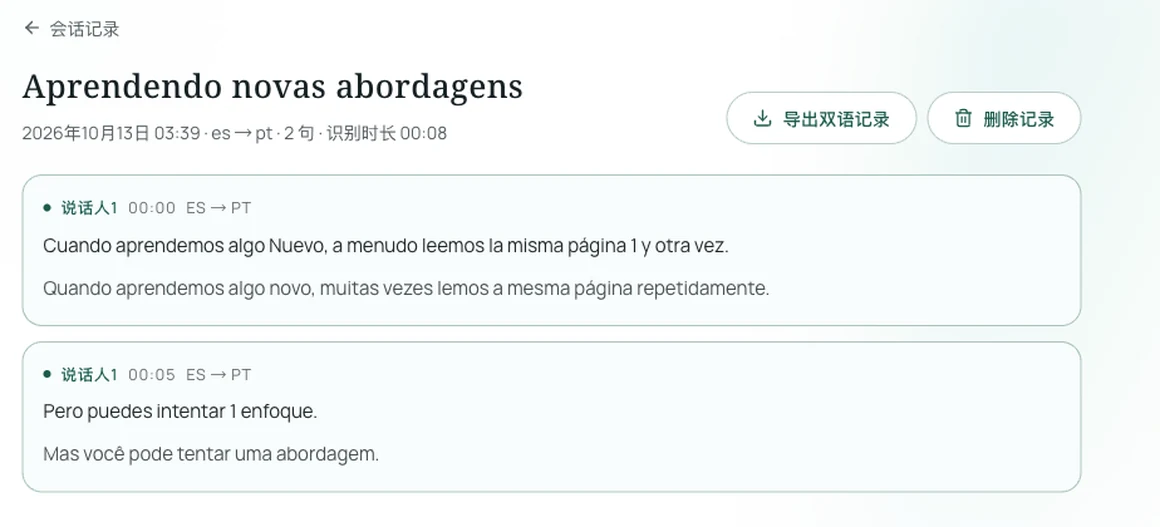
Passo a passo para configurar junto a uma reunião do Zoom
- Abra o Escuta ao vivo no navegador: Acesse o Escuta ao vivo no seu computador, tablet ou celular. Você pode testar a configuração de áudio antes de começar a sessão.
- Defina a direção dos idiomas e o modo de latência: Escolha o idioma de leitura em Eu leio / Eu ouço e o idioma do interlocutor em Eles falam. Escolha entre o modo Padrão e o modo de Baixa latência (que responde mais rápido com um consumo de créditos superior).
- Escolha um formato bilíngue: Selecione Lado a lado · Leitura rápida se preferir o texto traduzido em tamanho maior e a fala original menor para rápida compreensão, ou Lado a lado · Estudo se quiser destacar a fala original estrangeira para conferir termos técnicos. Para mais dicas em aulas e conferências longas, consulte nosso guia sobre como acompanhar palestras estrangeiras com legendas bilíngues.
- Pause nos intervalos e exporte ao final: Você pode pausar e retomar a escuta a qualquer momento da reunião. Ao encerrar a sessão, exporte a transcrição bilíngue com a fala original e a respectiva tradução.
Depois de finalizar a sessão, você também pode gerar um resumo por IA opcional diretamente da transcrição salva. Escolher o modelo Reunião · Negócios lista os itens de ação com responsáveis e prazos, e cada ponto inclui um link Ver original que direciona ao ponto exato da transcrição para você conferir detalhes com o texto de origem.
Limites práticos e dicas de roteamento de áudio
Para garantir legendas estáveis durante uma chamada ao vivo, considere estas restrições práticas:
- A captação de som depende do seu dispositivo: Se você usar fones de ouvido conectados ao computador, o microfone captará apenas a sua própria voz, a menos que você roteie o áudio interno do sistema ou coloque um celular ou tablet com
/listenpróximo aos alto-falantes em um ambiente silencioso. Teste a fonte de áudio por alguns segundos antes de reuniões importantes. - Não é latência zero nem substituto para intérprete humano: O reconhecimento e a tradução automática precisam processar contexto suficiente para formular uma oração coerente. Haverá um pequeno atraso em relação à fala ao vivo, e vozes sobrepostas, ruídos de fundo ou microfones ruins podem causar falhas. Sempre confira números ou termos contratuais cruciais na transcrição original.
- Cobrança por uso e retenção de dados: Na página de Preços, as legendas padrão do Escuta ao vivo são cobradas a 35 créditos por minuto de áudio com fala enviado para reconhecimento (ativar a leitura da tradução em voz alta adiciona 150 créditos por minuto de áudio gerado). Intervalos de silêncio e pausas não são enviados nem cobrados, embora a fala contínua seja dividida em segmentos ligeiramente sobrepostos que entram no cálculo. As transcrições bilíngues e resumos permanecem no Histórico da sua conta até você excluí-los, enquanto arquivos enviados ou gerados e gravações de áudio opcionais são mantidos por 6 meses. Você pode exportar ou excluir seus dados a qualquer momento.
Como converter gravações do Zoom (.mp4 ou .m4a) em legendas bilíngues
Se a reunião já terminou — ou se um colega compartilhou uma gravação local ou na nuvem —, não é necessário reproduzir todo o vídeo novamente em tempo real. O Zoom salva gravações locais de vídeo em .mp4 e faixas de áudio isoladas em .m4a.
Você pode enviar gravações em .mp4 ou .m4a de até 180 minutos diretamente para a Tradução de documentos do Equalang. O processamento analisa a faixa de fala (silêncios e músicas de fundo não são cobrados) e gera arquivos de legendas sincronizadas em .srt ou .vtt — com a opção de exibir linhas bilíngues com a fala original acima da tradução — ou uma transcrição limpa em .txt para atas de reunião. Vale ressaltar que a ferramenta gera arquivos de legendas e transcrições para carregar no seu reprodutor de vídeo, sem gravar uma nova faixa no vídeo nem dublar o áudio.
Perguntas frequentes
Posso comprar o complemento Translated Captions do Zoom para usar em reuniões organizadas por terceiros?
Se você raramente organiza reuniões, avalie antes de comprar. No Zoom, recursos como legendas traduzidas são controlados pela conta e pelas configurações do anfitrião da reunião. Se um anfitrião externo não comprou nem ativou Legendas traduzidas no próprio portal web, seu complemento individual não liberará legendas traduzidas na sala dele.
Quantos idiomas o Zoom e o Equalang suportam para legendas traduzidas?
Os pares de idiomas suportados pelo Zoom dependem do nível de licença do anfitrião e das combinações ativadas por ele no portal web (documentadas no artigo do Zoom KB0052791). Já para gravações de reuniões ou transcrições enviadas para a Tradução de documentos, o Equalang suporta atualmente português, inglês, espanhol, chinês, japonês, coreano, francês e outros idiomas, com detecção automática do idioma de origem em documentos.
Quanto custa acompanhar legendas bilíngues ao vivo pelo navegador?
As legendas padrão no Escuta ao vivo custam 35 créditos por minuto de fala processada, sem cobrança para períodos de silêncio ou pausas. Os créditos comprados não expiram, permitindo que você use o serviço apenas nas reuniões em que realmente precisa de tradução, sem necessidade de assinaturas mensais recorrentes.