Como traduzir mensagens do Discord automaticamente no navegador
 Equalang
Em resumo
Leia canais, tópicos e mensagens diretas do Discord em outros idiomas lado a lado no navegador do computador, sem copiar texto nem instalar bots no servidor.
Palavras-chave: traduzir mensagens do discord; traduzir discord automaticamente; tradutor para discord; extensao para traduzir discord; como traduzir discord no pc; tradutor discord firefox
O Discord não oferece um botão nativo de tradução de mensagens em seu aplicativo para computador, aplicativo para celular ou versão web. Se você é um membro comum em um servidor estrangeiro e não possui a permissão "Gerenciar servidor" (Manage Server) necessária para adicionar um bot de tradução, a maneira mais prática de traduzir mensagens do Discord automaticamente é abrir o Discord em um navegador web no computador em https://discord.com/channels/@me e usar uma extensão de tradução para navegadores. A seguir, comparamos as principais formas de ler canais em outros idiomas e mostramos o passo a passo para exibir as linhas traduzidas logo abaixo de cada mensagem conforme você navega pela conversa.
Por que traduzir conversas no Discord é mais difícil do que em páginas comuns
Ao participar de uma guilda internacional de jogos, de um servidor de desenvolvimento de código aberto ou de uma comunidade estrangeira, acompanhar o ritmo acelerado das mensagens logo esbarra em três obstáculos:
- Nenhum botão nativo de tradução: Ao contrário de algumas redes sociais que oferecem um botão de tradução abaixo de cada publicação, o Discord não possui uma opção integrada para traduzir mensagens individuais ou canais inteiros no computador, no celular ou na web.
- Bots de servidor exigem permissão de administrador: Muitos tutoriais recomendam convidar um bot de tradução que reage a emojis de bandeiras. No entanto, adicionar um bot requer a permissão Gerenciar servidor (Manage Server). Se você for apenas um participante comum em um servidor oficial ou comunidade pública, não poderá instalar nenhum bot.
- O aplicativo para computador bloqueia extensões do navegador: A maioria das pessoas usa o aplicativo independente do Discord instalado no sistema. Como esse programa funciona em uma janela própria e não como uma aba comum, extensões do Chrome, Edge ou Firefox não conseguem operar dentro dele, restando copiar e colar mensagens uma a uma em tradutores externos.
Felizmente, o Discord funciona com todas as suas contas, servidores, tópicos (threads) e mensagens diretas em qualquer navegador moderno para computador. Mudar sua leitura do aplicativo independente para uma aba do navegador permite ativar a tradução automática diretamente na página, sem precisar solicitar permissões especiais aos moderadores.
Como traduzir mensagens do Discord lado a lado no navegador
Se você quer manter a mensagem original visível — preservando nomes de usuário, trechos de código e menções com @ — enquanto lê a tradução logo abaixo, a exibição lado a lado se adapta à interface de bate-papo do Discord muito melhor do que a substituição de toda a página. Veja como aplicar esse fluxo de trabalho usando a extensão de navegador da Equalang.
Passo 1: Abra o Discord no Chrome, Edge ou Firefox
- Instale a extensão da Equalang na página da extensão, que oferece guias de instalação para Chrome, Edge e Firefox (além de uma opção temporária para macOS no Safari 18.4 ou superior).
- Abra uma aba no navegador do computador e faça login no Discord em https://discord.com/channels/@me.
- Acesse o canal do servidor, tópico ou mensagem direta no idioma estrangeiro que deseja ler.
Passo 2: Ative a tradução lado a lado para acompanhar os canais em tempo real
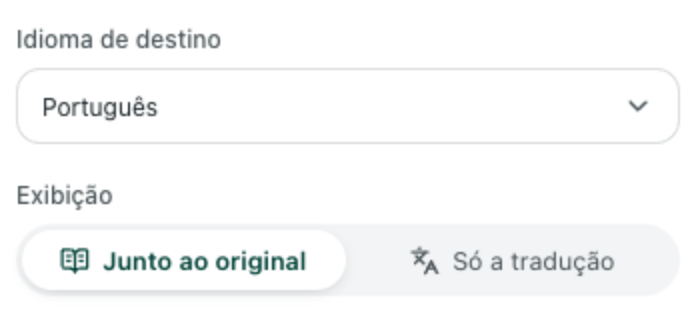
Ao abrir o painel da extensão e selecionar seu idioma de destino com o modo Lado a lado ativado, a tradução aparecerá diretamente abaixo de cada mensagem original correspondente. Conforme você rola a tela para ver o histórico anterior ou acompanha novas mensagens no chat, a extensão realiza a tradução tela por tela.
Manter a mensagem original acima da tradução traz três benefícios práticos no Discord:
- Menções e marcações de canal permanecem intactas: Você continua visualizando as marcações exatas de
@nomedeusuario, links para#canale nomes de cargos personalizados na mensagem original, mesmo que o tradutor tente interpretar um apelido ao pé da letra. - Links continuam clicáveis: Referências e URLs externas contidas nas mensagens mantêm seus destinos originais.
- Retorno rápido ao original: Clicar novamente no interruptor da extensão restaura a página instantaneamente para a exibição padrão em um único idioma ao voltar para canais na sua língua materna.
Para entender com mais detalhes como a diagramação bilíngue funciona em artigos extensos e portais de documentação, consulte nosso guia sobre como ler sites estrangeiros de forma bilíngue.
Passo 3: Use a tradução por seleção para gírias ou mensagens pontuais
Nem todo servidor do Discord é completamente estrangeiro. Muitas vezes você está em um canal multilíngue onde apenas algumas mensagens, notas de atualização ou termos de gíria local geram dúvidas, sem necessidade de traduzir tudo o que está na tela.
Nesse caso, mantenha a tradução de página inteira desativada e habilite a Tradução por seleção no painel da extensão:
- Selecione com o mouse a palavra, expressão ou mensagem específica na aba web do Discord.
- Clique no ícone de tradução que surge ao lado do cursor.
- Leia o resultado na janela flutuante. Além de uma tradução contextualizada, o pop-up pode apresentar uma nota explicativa gerada por IA sobre a classe gramatical e o sentido do termo, acompanhada de frases de exemplo.
Para conhecer outras formas de consultar termos desconhecidos sem perder o fio da conversa, confira nosso tutorial sobre como traduzir palavras enquanto lê online.
Limites reais: o que a tradução no navegador pode e não pode fazer no Discord
Antes de migrar sua rotina diária no Discord para o navegador, tenha em mente estas limitações práticas para evitar imprevistos:
- Apenas navegador no computador, não o aplicativo instalado do Discord: Extensões funcionam exclusivamente dentro de abas de navegadores (como Chrome, Edge ou Firefox em
discord.com/channels/@me). Elas não conseguem atuar sobre o aplicativo instalável do Discord para Windows/macOS nem sobre os aplicativos para celular no iOS ou Android. - Apenas leitura de mensagens recebidas, sem envio traduzido: O modo lado a lado ajuda você a compreender o que os outros escrevem em canais, tópicos e mensagens diretas. Ele não traduz automaticamente o que você digita na caixa de envio antes de pressionar Enter.
- Canais de texto versus canais de voz: A tradução na página processa mensagens escritas. Ela não transcreve nem traduz automaticamente o áudio de canais de voz do Discord (
Voz conectada). - Barras laterais densas e painéis flutuantes: O Discord reúne em uma única tela a barra de servidores, a lista de canais, o feed de bate-papo e a lista de membros. Em telas ou janelas menores com painéis laterais de tópicos ou mídias abertos, algumas mensagens traduzidas podem parecer apertadas. Recolher a lista de membros à direita proporciona muito mais espaço para a leitura bilíngue.
- Imagens e memes com texto: Textos incorporados em capturas de tela ou imagens PNG/JPG enviadas no chat não são traduzidos pelo modo de texto da página.
Comparando outras maneiras de traduzir mensagens no Discord
Dependendo de você ser o dono do servidor ou apenas ler mensagens de vez em quando, outra opção pode se ajustar melhor ao seu uso.
1. O tradutor de página inteira integrado ao seu navegador
O Chrome, o Edge e o Firefox trazem ferramentas nativas de tradução de página ao clicar com o botão direito em uma aba em discord.com/channels/@me.
- Quando funciona bem: É gratuito, já vem embutido no navegador e não exige extensões adicionais para entender o contexto geral de um canal de anúncios.
- Onde deixa a desejar no Discord: A tradução de página inteira substitui o texto original em vez de exibir os dois idiomas lado a lado. No Discord, substituir o texto original costuma desorganizar nomes de usuários, comandos de bots (como
/playou!rank), nomes de itens de jogos e blocos de código, tornando difícil identificar o que realmente foi digitado.
2. Bots de tradução no servidor do Discord
Se você administra sua própria comunidade, pode convidar um bot específico de tradução que converte mensagens automaticamente em canais espelhados ou quando membros clicam em uma reação com bandeira de país.
- Quando funciona bem: Atende a todos os membros automaticamente, inclusive aqueles que usam o aplicativo do Discord para computador e os apps móveis para iOS ou Android.
- Onde deixa a desejar: É obrigatório ter a permissão Gerenciar servidor para adicioná-lo, o que inviabiliza o uso em servidores de terceiros onde você é apenas membro. Além disso, muitos bots cobram por caractere após um limite gratuito reduzido, e as respostas automáticas a bandeiras podem duplicar o volume de mensagens em canais movimentados.
3. Escolhendo a melhor opção para a sua situação
- Acompanhar o servidor de outra pessoa pelo computador: Abra o Discord no navegador do computador e use a Equalang no modo lado a lado para manter comandos, nomes de usuário e traduções visíveis em conjunto.
- Compreender uma expressão ou palavra isolada: Use a tradução por seleção no texto destacado ou cole a frase em um tradutor comum.
- Administrar sua própria comunidade internacional: Configure um bot de tradução no servidor para os participantes que usam celulares e o aplicativo de desktop, e revise as configurações de permissões no portal Discord Safety.
- Consultar uso e saldo de créditos: A Equalang utiliza um saldo de conta único compartilhado entre o painel web e a extensão do navegador; você pode verificar como os tokens de texto são contabilizados na página de preços.
Perguntas frequentes
O Discord traduz mensagens de forma nativa?
Não. O Discord não conta com um botão integrado para traduzir mensagens em seu aplicativo para computador, aplicativo para celular ou versão web. Para ler conversas sem copiar e colar continuamente, você precisa de uma extensão de navegador em discord.com/channels/@me ou de um bot instalado por um administrador no servidor.
Como traduzir mensagens do Discord em um servidor onde não sou administrador?
Como a permissão "Gerenciar servidor" é exigida para instalar bots, abra o Discord em um navegador de computador como Chrome, Edge ou Firefox em vez de usar o aplicativo independente. A partir daí, utilize uma extensão de tradução no modo lado a lado para ler qualquer canal, tópico ou mensagem direta que você tenha permissão para ver.
A extensão de tradução para o Discord funciona no Firefox além do Chrome?
Sim. Se você prefere o Firefox aos navegadores baseados em Chromium, pode abrir discord.com/channels/@me no Firefox para computador e instalar a versão correspondente a partir da página da extensão para ter acesso aos recursos de tradução lado a lado e tradução por seleção.