Jak wyłączyć automatyczne tłumaczenie tytułów i dubbing na YouTube
 Equalang
W skrócie
Wyłącz sztuczny dubbing AI na YouTube, przełączając ścieżkę dźwiękową na Oryginalny, i dowiedz się, jak zatrzymać automatyczne tłumaczenie tytułów filmów.
Słowa kluczowe: jak wyłączyć tłumaczenie tytułów youtube; wyłączenie tłumaczenia tytułów na youtube; jak wyłączyć dubbing youtube; youtube oryginalna ścieżka dźwiękowa; youtube wyłącz automatyczne tłumaczenie
YouTube narzuca wielojęzycznym widzom dwie niezależne funkcje lokalizacyjne: automatyczny dubbing audio (AI) oraz automatyczne tłumaczenie tytułów filmów. Syntetyczny dubbing możesz wyłączyć natychmiast bezpośrednio w odtwarzaczu, przechodząc do Ustawienia (ikona koła zębatego) > Ścieżka dźwiękowa i wybierając opcję Oryginalny. Jednak w przypadku tłumaczonych tytułów i opisów YouTube nie oferuje żadnego oficjalnego przełącznika blokującego tłumaczenie—język tytułów zależy ściśle od aktualnie wybranego Języka interfejsu YouTube. Oznacza to, że jedynym skutecznym sposobem na powstrzymanie wymuszonego tłumaczenia angielskich tytułów na język polski jest zmiana języka interfejsu YouTube na angielski.
Poniżej szczegółowo wyjaśniamy działanie obu mechanizmów oraz podajemy optymalną konfigurację odtwarzacza i Konta Google, aby zachować autentyczny głos twórców i oryginalne nazwy materiałów.
1. Jak wyłączyć automatyczny dubbing na YouTube (Przywracanie oryginalnego dźwięku)
Gdy twórca włączy w YouTube obsługę wielu ścieżek dźwiękowych lub automatyczny dubbing, platforma samoczynnie dobiera ścieżkę audio odpowiadającą Twojemu językowi interfejsu. Jeśli Twój interfejs YouTube jest ustawiony na język polski, a włączysz wideo po angielsku lub japońsku, odtwarzacz uruchomi syntetyczny dubbing zamiast prawdziwego głosu autora.
Aby przywrócić autentyczny głos twórcy:
W przeglądarce na komputerze (youtube.com)
- Najedź kursorem na odtwarzacz wideo i kliknij Ustawienia (ikonę koła zębatego w prawym dolnym rogu).
- Kliknij Ścieżka dźwiękowa.
- Wybierz ścieżkę oznaczoną jako Oryginalny (np.
Angielski (oryginalny)lubEnglish (original)).
W aplikacji mobilnej YouTube (iOS i Android)
- Dotknij ekranu odtwarzacza, aby wyświetlić elementy sterujące, a następnie dotknij Ustawienia (ikonę koła zębatego w prawym górnym rogu).
- Dotknij Ścieżka dźwiękowa.
- Zaznacz ścieżkę z dopiskiem Oryginalny.
Dlaczego automatyczny dubbing powraca?
Gdy ręcznie wybierzesz ścieżkę Oryginalny, YouTube zazwyczaj zapamiętuje ten wybór w ramach bieżącej sesji przeglądania. Serwis nie oferuje jednak stałego, globalnego ustawienia na koncie w rodzaju „Zawsze odtwarzaj oryginalny dźwięk”. Dopóki język interfejsu różni się od języka źródłowego wideo, nowo otwierane kanały z włączonym dubbingiem mogą nadal domyślnie uruchamiać sztuczną ścieżkę lektorską, wymagając ponownej zmiany w menu koła zębatego.
2. Dlaczego YouTube tłumaczy tytuły filmów (i dlaczego brak przycisku wyłączenia)
Jeśli bezskutecznie szukałeś w ustawieniach opcji „Nigdy nie tłumacz tytułów filmów”, nie jesteś sam. YouTube nie udostępnia widzom dedykowanego przełącznika do wyłączania tłumaczonych tytułów ani opisów.
Mechanizm ten działa w następujący sposób:
- Twórcy mogą ręcznie przesyłać przetłumaczone tytuły i opisy w YouTube Studio lub włączyć automatyczne tłumaczenie metadanych dla wybranych języków.
- Przy generowaniu strony głównej, wyników wyszukiwania czy podglądu wideo YouTube sprawdza wyłącznie Twój bieżący Język interfejsu YouTube.
- Jeśli film ma wersję językową tytułu zgodną z Twoim językiem interfejsu, YouTube wyświetla przetłumaczony tekst zamiast tytułu nadanego przez twórcę.
3. Jak zatrzymać automatyczne tłumaczenie tytułów na YouTube
Ponieważ tłumaczenie tytułów ściśle podąża za językiem interfejsu, najskuteczniejszym rozwiązaniem dla osób dwujęzycznych jest dopasowanie języka YouTube do języka najczęściej oglądanych kanałów oraz uzupełnienie profilu językowego na Koncie Google, aby Google wiedziało, że znasz wiele języków.
Krok 1: Zmień język wyświetlania w YouTube
Jeśli oglądasz głównie anglojęzycznych twórców i chcesz uniknąć niezręcznych, maszynowych tłumaczeń tytułów na język polski:
- Na komputerze: Kliknij swoje Zdjęcie profilowe w prawym górnym rogu > wybierz Język > zaznacz English (US) (lub English (UK)).
- W aplikacji mobilnej: Dotknij swojego Zdjęcia profilowego > wybierz Ustawienia (koło zębate) > Ogólne > Język aplikacji > wybierz English.
Ważny kompromis: Zmiana języka interfejsu na angielski zapobiega tłumaczeniu angielskich tytułów na polski i blokuje domyślne uruchamianie polskiego dubbingu AI. Działa to jednak w obie strony: jeśli włączysz film w innym języku (np. japoński vlog), dla którego autor przygotował angielski tytuł, YouTube wyświetli go po angielsku.
Krok 2: Dodaj wszystkie znane języki do Konta Google
Wielu użytkowników ma na swoim Koncie Google wskazany tylko jeden język ojczysty. Dodanie pozostałych języków, którymi się posługujesz, zmniejsza liczbę niepotrzebnych monitów o tłumaczenie w usługach Google:
- Otwórz ustawienia językowe Konta Google pod adresem
https://myaccount.google.com/language. - W sekcji Preferowany język sprawdź swój język główny.
- W sekcji Inne języki, które znasz kliknij Dodaj kolejny język i wskaż wszystkie języki, które rozumiesz.
Mimo że YouTube na komputerze kieruje się głównie aktywnym językiem interfejsu YouTube, pełna lista języków w Koncie Google zapobiega traktowaniu znanych Ci języków jako obcych w innych usługach ekosystemu Google.
4. Zachowanie oryginalnego dźwięku i tytułów bez utraty zrozumienia treści
Dla większości widzów najwygodniejszą konfiguracją jest pozostawienie języka YouTube w języku twórców, których oglądają najczęściej, lub natychmiastowe przełączenie pozycji Ścieżka dźwiękowa na Oryginalny—dzięki temu tytuły zachowują naturalne brzmienie, a w słuchawkach słychać autentyczne emocje autora.
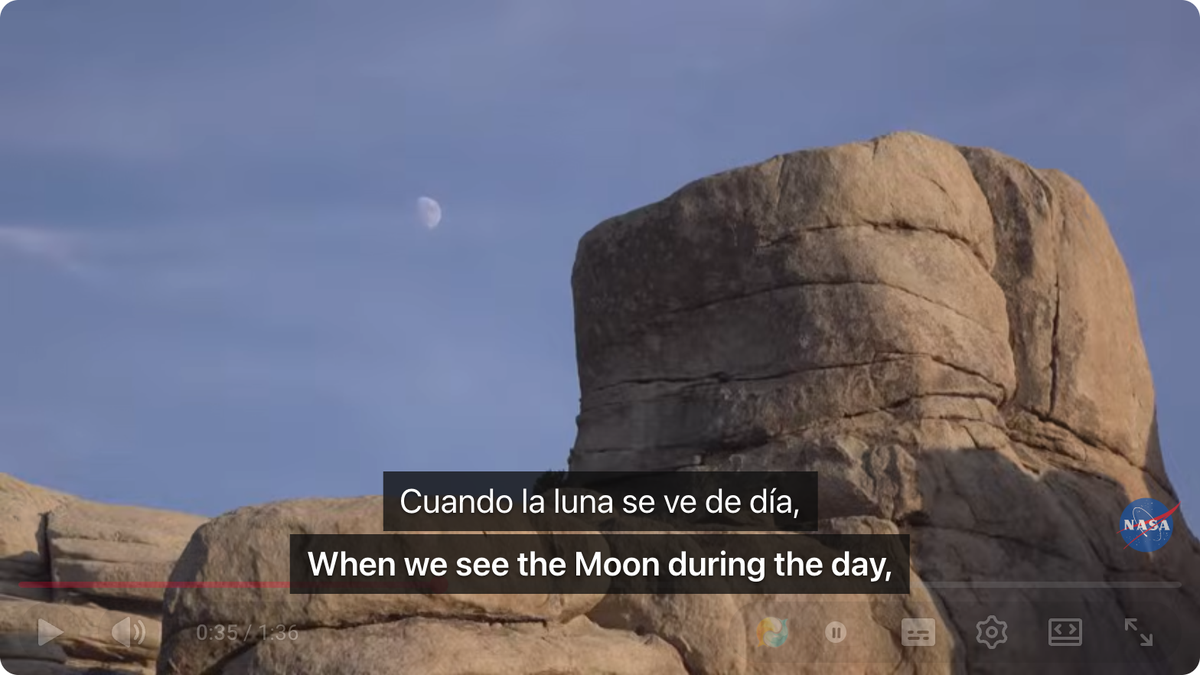
Gdy trafisz na film w języku, którego jeszcze dobrze nie znasz, nie musisz godzić się na bezduszny dubbing: możesz pozostawić ścieżkę dźwiękową na pozycji Oryginalny i uruchomić dwujęzyczne napisy na YouTube dzięki rozszerzeniu do przeglądarki Equalang. W wyskakującym okienku rozszerzenia przyciski wyświetlają się w języku angielskim: Side by side (wyświetlanie napisów obok siebie), Selection translation (tłumaczenie zaznaczenia) oraz Translate this page (przetłumacz tę stronę). Wybierając Side by side, zyskujesz możliwość czytania oryginalnych dialogów wraz z ich polskim tłumaczeniem w dolnej części ekranu, słuchając jednocześnie prawdziwego głosu twórcy.
Często zadawane pytania
Dlaczego na YouTube w filmach nagle pojawia się sztuczny dubbing AI?
Twórcy mają teraz możliwość dodawania wielu ścieżek dźwiękowych lub korzystania z automatycznego dubbingu AI. Jeśli język Twojego interfejsu różni się od języka mowy w filmie i dostępna jest ścieżka w Twoim języku, odtwarzacz domyślnie ją wybiera. Wejdź w Ustawienia (koło zębate) > Ścieżka dźwiękowa i wybierz Oryginalny, aby powrócić do prawdziwego głosu twórcy.
Czy dodanie języków do Konta Google całkowicie wyłącza tłumaczenie tytułów na YouTube?
Nie. Dodanie pozycji w https://myaccount.google.com/language w sekcji Inne języki, które znasz ogranicza niepotrzebne pytania o tłumaczenie w usługach Google, ale YouTube dobiera tytuły ściśle według pojedynczego, aktywnego Języka interfejsu YouTube (Zdjęcie profilowe > Język).
Dlaczego w menu ustawień filmu nie widzę opcji „Ścieżka dźwiękowa”?
Pozycja Ścieżka dźwiękowa pojawia się wyłącznie przy filmach, do których autor dodał alternatywne ścieżki językowe. Brak tej pozycji w menu oznacza, że materiał posiada tylko jedną, oryginalną ścieżkę audio.
Źródła
- Pomoc YouTube — Ścieżki dźwiękowe w wielu językach: https://support.google.com/youtube/answer/13338784
- Pomoc dotycząca Konta Google — Zmiana języka w internecie: https://support.google.com/accounts/answer/32047
- Rozszerzenie do przeglądarki Equalang: https://equalang.com/extension
- Blog Equalang — Przewodnik po dwujęzycznych napisach na YouTube: https://equalang.com/blog/youtube-bilingual-subtitles
- Blog Equalang — Co zrobić, gdy automatyczne tłumaczenie napisów YouTube nie działa: https://equalang.com/blog/youtube-auto-translate-subtitles-not-working