디스코드 메시지 웹 브라우저에서 자동 번역하는 방법|봇 초대 없이 원문·번역 나란히 보기
 Equalang
핵심 요약
관리자 권한이나 번역 봇 설치, 복사-붙여넣기 없이 PC 웹 브라우저에서 디스코드를 열고 확장 프로그램을 통해 채널, 스레드, DM을 원문과 번역 대조 방식으로 자동 번역하는 방법을 소개합니다.
키워드: 디스코드 메시지 번역; 디스코드 자동 번역; 디스코드 번역 확장프로그램; 디스코드 웹 번역; 디스코드 봇 없이 번역; 디스코드 번역 Firefox
디스코드는 데스크톱 클라이언트, 모바일 앱, 웹 버전 어디에서도 자체 메시지 번역 버튼을 제공하지 않습니다. 관리자 권한인 '서버 관리(Manage Server)' 권한이 없는 일반 참여자로서 해외 서버의 대화를 팔로우해야 한다면, 가장 편리한 해결책은 PC 웹 브라우저에서 https://discord.com/channels/@me 로 접속한 뒤 브라우저 번역 확장 프로그램을 사용하는 것입니다. 아래에서 해외 채널을 읽는 주요 방식들을 비교하고, 스크롤에 맞춰 들어오는 메시지 바로 아래에 번역문을 나란히 표시하는 방법을 단계별로 살펴봅니다.
디스코드 채팅 번역이 일반 웹페이지보다 까다로운 이유
해외 게임 길드, 오픈소스 개발 커뮤니티, 크리에이터 채널 등에 참여해 빠르게 올라오는 메시지를 읽다 보면 다음 세 가지 난관에 부딪히게 됩니다.
- 자체 번역 버튼의 부재: 게시물 아래에 인라인 번역 버튼을 제공하는 일반 SNS와 달리, 디스코드는 데스크톱, 모바일, 웹 화면 어디에도 개별 메시지나 채널 전체를 번역하는 기본 기능을 제공하지 않습니다.
- 서버 봇 추가 시 관리자 권한 필요: 깃발 이모지로 반응하면 번역해 주는 디스코드 봇을 추천하는 가이드가 많지만, 서버에 봇을 초대하려면 서버 관리(Manage Server) 권한이 필수입니다. 공식 프로젝트 서버나 타인이 운영하는 대규모 커뮤니티의 일반 멤버는 봇을 직접 설치할 수 없습니다.
- 독립형 데스크톱 앱의 브라우저 확장 프로그램 차단: 대부분의 PC 사용자는 설치형 디스코드 독립 앱을 실행합니다. 하지만 이 앱은 닫힌 독립 창으로 동작하므로 Chrome, Edge, Firefox의 브라우저 확장 프로그램이 작동하지 않아, 결국 대화를 외부 번역기에 일일이 복사해서 붙여넣어야 합니다.
다행히 디스코드는 최신 데스크톱 브라우저에서도 계정의 모든 서버, 스레드, 다이렉트 메시지(DM)를 그대로 지원합니다. 읽기 환경을 독립 앱에서 브라우저 탭으로 옮기기만 하면, 서버 관리자에게 요청하지 않고도 화면에서 바로 자동 번역을 활용할 수 있습니다.
브라우저에서 디스코드 메시지를 원문·번역 대조로 자동 번역하는 방법
사용자 닉네임, 코드 조각, @멘션을 왜곡하지 않으면서 번역문을 바로 아래에서 함께 읽으려면, 화면 전체를 바꿔버리는 일반 번역보다 원문과 번역을 위아래로 대조해 주는 방식이 디스코드 채팅창에 훨씬 적합합니다. 여기서는 Equalang의 브라우저 확장 프로그램을 사용한 방법을 소개합니다.
1단계: Chrome, Edge 또는 Firefox에서 디스코드 웹 열기
- Equalang 확장 프로그램 페이지에서 브라우저별 안내에 따라 확장 프로그램을 설치합니다(Chrome, Edge, Firefox 전용 가이드 및 macOS Safari 18.4 이상 임시 설치 지원).
- 브라우저 새 탭을 열고 https://discord.com/channels/@me 에 접속하여 디스코드 계정으로 로그인합니다.
- 읽고자 하는 외국어 서버 채널, 스레드 또는 다이렉트 메시지(DM)로 이동합니다.
2단계: 실시간 채널을 위한 나란히 보기 번역 켜기
확장 프로그램 패널을 열고 번역 대상 언어(한국어)를 선택한 뒤 원문과 번역 나란히 표시(Side by side) 모드를 켜면 각 원문 메시지 바로 아래에 번역문이 표시됩니다. 채널 히스토리를 위로 스크롤하거나 대화를 읽으며 내려갈 때 스크롤에 맞춰 화면 단위로 번역됩니다.
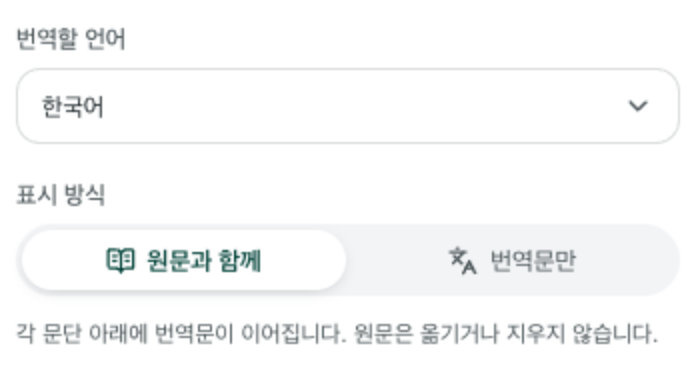
디스코드에서 원문을 유지하고 그 아래에 번역을 두는 방식이 실질적으로 중요한 3가지 이유:
- 멘션 및 채널 링크 보존:
@사용자명,#채널명, 서버 역할 태그가 고유명사로 직역되어 깨지지 않고 원문 상태를 유지합니다. - 클릭 가능한 링크 유지: 메시지 내 참조 링크와 외부 URL이 온전히 유지됩니다.
- 간편한 원문 전환: 확장 프로그램 토글을 다시 누르면 언제든 단일 언어 화면으로 즉시 복원됩니다.
긴 문서나 해외 웹사이트를 대조 방식으로 읽는 원리에 대한 상세 내용은 외국어 웹사이트를 2개 국어 대조로 읽는 방법을 확인하세요.
3단계: 신조어나 단일 메시지만 확인할 때는 「선택 텍스트 번역」 활용
모든 내용이 낯선 것은 아니고 특정 슬랭, 게임 용어, 패치 노트의 일부 문장만 이해하기 어려운 경우도 있습니다. 이럴 때는 전체 페이지 번역을 끄고 선택 텍스트 번역(Selection translation) 기능을 사용할 수 있습니다:
- 디스코드 웹 탭에서 이해하기 어려운 단어, 구문 또는 메시지를 마우스로 드래그하여 선택합니다.
- 커서 옆에 나타나는 번역 아이콘을 클릭합니다.
- 팝업 창에서 번역 결과를 확인합니다. 문맥에 맞춘 번역과 함께 품사, 간결한 뜻풀이, 예문 등이 제공되어 커뮤니티 맥락을 빠르게 파악할 수 있습니다.
글을 읽으며 단어를 간편하게 찾는 팁은 온라인 읽기 중 단어를 즉시 번역하는 방법을 참고하세요.
시작 전 확인: 브라우저 확장 프로그램을 통한 디스코드 번역의 실제 한계
웹 브라우저 기반 디스코드 번역을 일상적으로 활용하기 전에, 다음 사항들을 미리 알아두면 혼선을 줄일 수 있습니다.
- PC 웹 브라우저 전용 (독립형 데스크톱 앱 및 모바일 앱 미지원): 확장 프로그램은 브라우저 탭(
discord.com/channels/@me)에서만 실행됩니다. Windows/macOS의 독립형 디스코드 앱이나 모바일 앱(iOS/Android) 내부에는 직접 적용할 수 없습니다. - 수신 메시지 읽기 전용 (발신 메시지 자동 번역 미지원): 나란히 보기는 들어오는 메시지를 읽기 위한 기능입니다. 입력창에 한국어로 작성한 뒤 전송 버튼을 누를 때 텍스트를 자동으로 외국어로 바꿔 전송하지는 않습니다.
- 텍스트 채널 전용 (음성 채널 실시간 자막 미지원): 채팅창 텍스트 메시지를 처리하므로, 음성 통화(Voice Connected)의 실시간 음성 번역이나 자막을 생성하지는 않습니다.
- 사이드바와 플로팅 패널로 인한 화면 압박: 창 너비가 좁은 상태에서 오른쪽 멤버 목록이나 스레드 분할 뷰가 열려 있으면 대조 텍스트가 다소 촘촘해 보일 수 있습니다. 멤버 목록을 접어두면 훨씬 편안하게 읽을 수 있습니다.
- 스크린샷 및 이미지 밈: 채팅방에 올라온 PNG, JPG 캡처 이미지 속 글자는 웹 텍스트 모드에서 번역되지 않습니다.
디스코드 메시지를 번역하는 다른 방법 비교
본인의 역할과 환경에 따라 다른 접근 방식이 더 적합할 수 있습니다.
1. 브라우저 내장 전체 페이지 번역
Chrome, Edge, Firefox에서 디스코드 웹 페이지 우클릭 후 내장 번역을 실행하는 방식.
- 유용한 상황: 별도 도구 설치 없이 공지사항 채널의 대략적인 내용을 빠르게 훑어볼 때.
- 디스코드에서의 한계: 원문을 번역문으로 완전히 대체하므로 유저 닉네임, 슬래시 명령어(
/play,!rank등), 코드 블록이 왜곡되어 실제 입력 내용을 파악하기 어렵습니다.
2. 서버 측 디스코드 번역 봇
직접 서버를 운영하는 경우 국기 이모지 반응이나 전용 채널 연동을 지원하는 번역 봇을 초대할 수 있습니다.
- 유용한 상황: 모바일 및 독립형 데스크톱 앱 사용자 등 서버의 모든 멤버가 동일하게 번역을 볼 수 있습니다.
- 한계: 서버 관리(Manage Server) 권한이 있어야만 봇을 추가할 수 있어 일반 참여자로 들어간 외부 서버에서는 사용할 수 없습니다. 또한 글자 수 기반 유료 과금이 많아 활발한 채널에서는 무료 크레딧이 빠르게 소진되며 봇의 응답이 채팅창을 어지럽힐 수 있습니다.
3. 상황별 최적의 방법 선택
- 다른 사람이 운영하는 해외 서버를 PC에서 확인할 때: 웹 브라우저에서 디스코드를 열고 Equalang의 나란히 보기 모드를 사용하여 명령어와 ID를 보존하면서 내용을 확인합니다.
- 단일 단어나 낯선 표현 하나만 확인할 때: 선택 텍스트 번역을 사용하거나 해당 부분을 복사하여 번역합니다.
- 직접 다국어 커뮤니티를 운영할 때: 모바일 사용자를 위해 서버 봇을 구축하고 Discord Safety 가이드라인을 검토하여 권한을 설정합니다.
- 사용량 및 크레딧 확인: Equalang은 웹 워크스페이스와 브라우저 확장 프로그램에서 동일한 계정 잔액을 공유하며, 텍스트 토큰 산정 방식은 가격 페이지에서 확인할 수 있습니다.
자주 묻는 질문 (FAQ)
디스코드 자체에 메시지 번역 기능이 있나요?
아니요. 현재 디스코드는 데스크톱 클라이언트, 모바일 앱, 웹 앱 모두 자체 메시지 번역 버튼을 제공하지 않습니다. 메시지를 일일이 복사하지 않고 번역하려면 discord.com/channels/@me 에서 브라우저 확장 프로그램을 사용하거나 관리자가 서버 번역 봇을 설치해야 합니다.
관리자 권한이 없는 서버에서는 어떻게 디스코드 메시지를 번역하나요?
번역 봇 초대를 위한 '서버 관리' 권한이 없으므로, 독립형 데스크톱 앱 대신 Chrome, Edge, Firefox 등의 PC 브라우저로 discord.com/channels/@me 에 접속합니다. 여기서 브라우저 확장 프로그램의 나란히 보기 모드를 실행하면 접근 권한이 있는 모든 채널, 스레드, DM을 바로 대조 번역으로 읽을 수 있습니다.
Firefox 브라우저에서도 디스코드 번역 확장 프로그램을 쓸 수 있나요?
네. 데스크톱 Firefox에서 discord.com/channels/@me 를 열고 확장 프로그램 페이지에서 Firefox 전용 버전을 설치하면 Chromium 기반 브라우저와 동일한 나란히 보기 및 선택 텍스트 번역 기능을 사용할 수 있습니다.