Youku International(youku.tv)で二言語字幕(デュアル字幕)を表示する方法
 Equalang
この記事の要点
Youku International(youku.tv)でブラウザ拡張機能「Equalang」を使い、画面上に元の字幕と翻訳字幕を同時に表示する方法を解説します。
キーワード: Youku International; youku.tv; 二言語字幕; デュアル字幕; 字幕翻訳; Equalang
Youku International(youku.tv)は、海外在住の視聴者や留学生、そして時代劇や現代ドラマ、オリジナルバラエティ番組を楽しみたい中国ドラマファンにとって定番の動画配信プラットフォームです。世界中の視聴者に向けて、youku.tvでは多くの作品で英語、タイ語、インドネシア語、ベトナム語、スペイン語などの公式多言語字幕を提供しています。
しかし、実際に視聴する際、異なる言語を話す家族と一緒に観る場合や、セリフを使って語学学習をする場合、あるいは翻訳の正確さを確認したい場合などには、共通の悩みに直面しがちです。それは、Webプレーヤーでは通常、一度に1つの字幕トラックしか表示できないという点です。1つの言語を選択すると、もう1つの言語を同時に表示することはできません。さらに、文化特有の慣用句や比喩表現が含まれる場合、単一言語の字幕だけでは文脈を十分に把握しきれないことも少なくありません。
Youku InternationalのWebプレーヤーで、元の字幕と翻訳字幕の両方を画面上に同時表示するにはどうすればよいのでしょうか?この記事では、ブラウザ拡張機能「Equalang」を使って二言語字幕(デュアル字幕)を有効にする方法と、字幕がない動画クリップを視聴する際の対処法について解説します。
1. 公式字幕がある番組:画面上で二言語字幕を有効にする
Youku Internationalのドラマにすでに公式の外国語字幕が含まれている場合は、その既存の字幕から直接翻訳する方式が最も安定した視聴体験をもたらします。
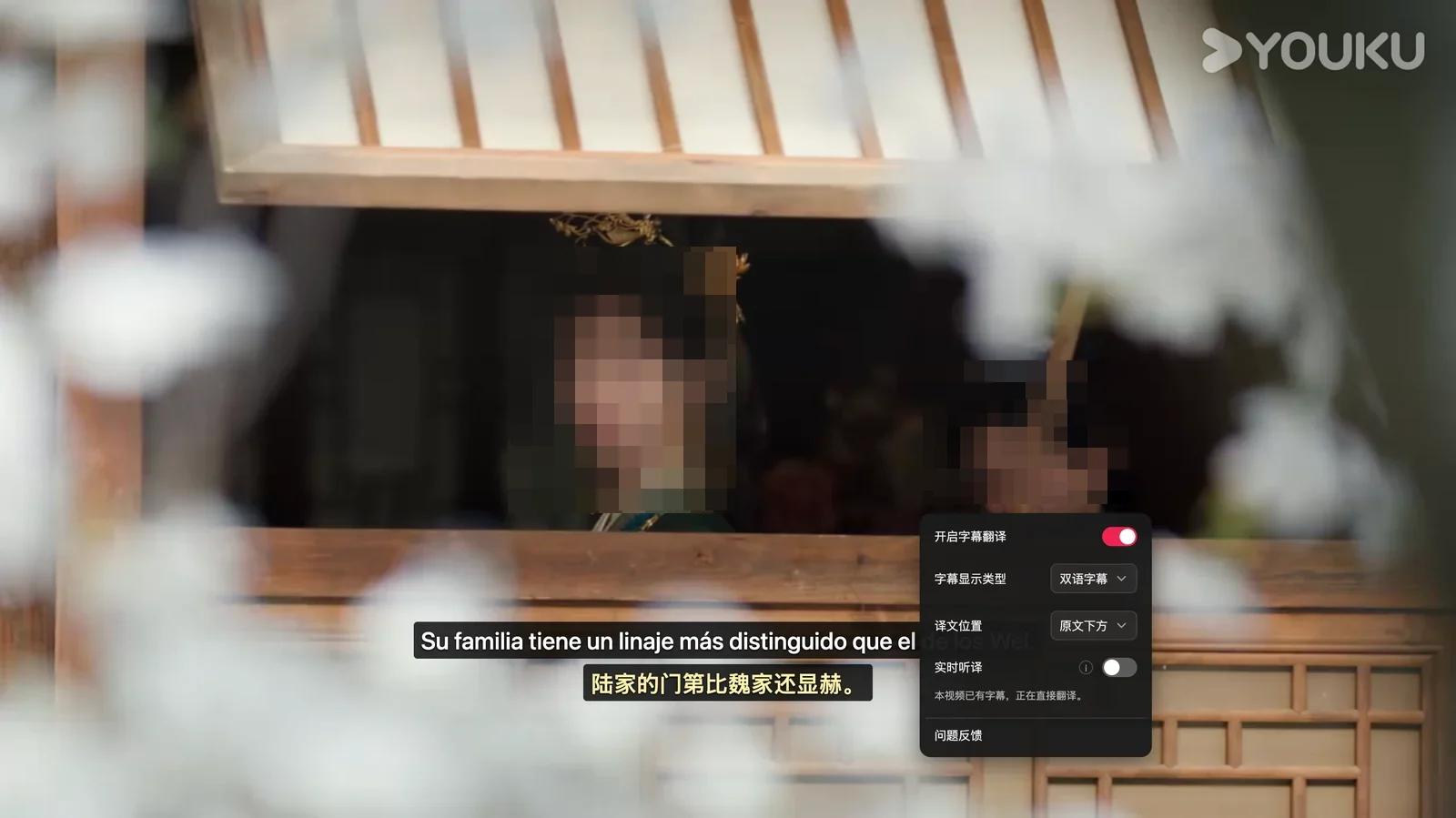
デスクトップブラウザ(ChromeやEdgeなど)でyouku.tvを開き、動画の再生ページに移動します。動画が多言語字幕に対応している場合は、まずYoukuプレーヤーのコントロールバーで希望する公式字幕(スペイン語字幕「Español」など)をオンにします。次に、Equalang拡張機能のアイコンをクリックするかコントロールパネルを開き、「字幕翻訳(Subtitle Translation)」を有効にして、翻訳先言語を希望の言語(簡体字中国語など)に設定します。
この時点で、拡張機能は既存の字幕を直接翻訳し、画面上に二言語形式で表示します。たとえば、youku.tvでスペイン語字幕付きの番組を視聴している場合、字幕翻訳を有効にすると、拡張機能のパネルに「この動画にはすでに字幕があるため、直接翻訳しています(This video already has subtitles, translating directly.)」というメッセージが表示されます。その後、プレーヤーには二言語字幕が表示され、スペイン語のセリフ「iré personalmente a darle las gracias.」が直接「我会亲自登门致谢。」へと翻訳されます。

字幕の表示設定については、いくつかの便利なオプションが用意されています:
- 字幕表示モード:パネル内で「二言語字幕(Dual Subtitles)」または「翻訳のみ(Translation Only)」を選択できます。「二言語字幕」を選択すると、元の字幕と翻訳字幕が上下に並んで表示されるため、簡単に見比べることができます。あらすじを追うだけで十分な場合は、翻訳のみを表示するように切り替えることも可能です。
- 柔軟な翻訳位置の調整:翻訳の表示位置を「原文の下(Below Original)」または「原文の上(Above Original)」に設定でき、それぞれの読みやすさや好みに合わせることができます。
2. 字幕がない動画:リアルタイム音声翻訳による補助
公式字幕付きの本編エピソード以外にも、予告編やメイキング映像など、ソフト字幕が埋め込まれていない動画クリップを視聴する際には、拡張機能の「リアルタイム音声翻訳(Real-Time Speech Translation)」機能を補助として活用できます。
字幕がないクリップでも、リアルタイム音声翻訳をオンにすることで二言語字幕を生成できます。ただし、著作権保護(DRM)によって暗号化された動画ストリームの場合、暗号化された動画の音声を直接文字起こししたり翻訳したりすることはできません。それでも、動画自体に公式の字幕トラックが付属している限り、字幕翻訳機能を通じて画面上に二言語字幕を表示することが可能です。
3. 主な字幕視聴方法の比較
ご自身のニーズに最適な方法を選べるよう、現在利用できる主な方法を客観的に比較します:
- Youku Internationalの標準単一字幕:プレーヤーに直接組み込まれているため、システムへの負荷が最小限で読み込みも高速です。ただし、一度に1つの言語しか表示できず、原文と翻訳の二言語字幕を表示することはできません。また、公式字幕がないメイキング映像などのテキストを生成することもできません。
- 一般的なWeb翻訳拡張機能 / 汎用ユーザースクリプト:主に静的なWebテキスト向けに作られています。ストリーミング動画プレーヤーの動的な字幕メカニズムに対しては、一般的なページ翻訳拡張機能では字幕トラックを正確に認識できないことが多く、通常の再生コントロールに支障をきたす場合があります。
- Equalang ブラウザ拡張機能:既存の字幕を活用し、画面上での二言語の対訳表示を実現します。二言語字幕と翻訳のみの表示を切り替えたり、翻訳を原文の上または下のどちらに表示するかをカスタマイズしたりできるほか、字幕のないクリップ向けのバックアップとしてリアルタイム音声翻訳を利用することもできます。初回利用時にはブラウザへの拡張機能のインストールが必要です。
4. 制限事項と注意点
実際の視聴にあたっては、音声の特性やプラットフォームのセキュリティ機構により、いくつかの技術的な制限が存在します:
- 複雑な背景音や重なるセリフによる干渉:複数の人が同時に話している場面や、大きなBGM・効果音がある場面では、音声認識が妨げられ、音声翻訳の精度に影響が出ることがあります。
- 暗号化された動画と字幕の制約:デジタル著作権管理(DRM)によって保護された暗号化動画では、セキュリティ上の制限により音声から直接翻訳することはできません。ただし、動画に公式のテキスト字幕がある場合は、字幕翻訳を介して通常どおり二言語字幕を表示できます。
- 文脈を正確に捉えるためのバッファリング:正確な翻訳には、ある程度まとまった文構造が必要です。リアルタイム音声翻訳では、エンジンが文の区切りや意味の再構築を行うために一定量の音声データを受け取る必要があるため、遅延ゼロで完全に同時進行させることは技術的に困難です。
5. おすすめの視聴設定
Youku Internationalで番組をストリーミング視聴する際は、以下の設定のポイントを参考にしてみてください:
- まず公式字幕トラックの有無を確認する:本編エピソードを再生する際は、まずプレーヤーのコントロールバーで公式字幕が利用可能かどうかを確認してください。テキストの正確さやタイムラインの同期精度はリアルタイムの音声文字起こしよりも総じて優れているため、既存の字幕を直接翻訳する方がはるかに安定した結果が得られます。
- 読みやすさに合わせて表示設定を選ぶ:ご自身の読むスタイルに合わせて拡張機能パネルで「二言語字幕」または「翻訳のみ」を選択し、視聴中に目が疲れないよう翻訳の表示位置を原文の上または下に調整してください。
参考リンク
- Youku International 公式ウェブサイト: https://www.youku.tv/
- Equalang ブラウザ拡張機能: https://equalang.com/ja/extension