Rakuten Vikiで2言語字幕を表示する方法:
 Equalang
この記事の要点
Rakuten Vikiで韓国ドラマや日本のドラマ、バラエティ番組を視聴する際、すべての作品が標準の2言語字幕機能「Learn Mode」に対応しているわけではなく、中国語字幕も英語字幕より遅れがちです。本記事では、Vikiの内蔵字幕(原語や英語)をリアルタイムで中国語に翻訳して上下に並べて表示する方法と、見慣れない表現を素早く調べるコツを解説します。
キーワード: Rakuten Viki 2言語字幕; Viki 中国語字幕; 韓国ドラマ 二ヶ国語字幕; 動画 字幕翻訳; Equalang
Rakuten Vikiで韓国ドラマや日本のドラマ、アジアのバラエティ番組を視聴する際、多くの視聴者が主に2つの悩みに直面します。1つ目は、Vikiには対応作品で2言語字幕(原語+目標言語)を標準表示できる「Learn Mode(学習モード)」が備わっているものの、すべてのドラマやバラエティ番組、言語ペアで利用できるわけではない点です。単一言語の字幕しか選べない場合、中国語字幕に切り替えると韓国語や日本語の元の言い回しが分からなくなり、逆に原語字幕や英語字幕に戻すと、スラングや敬語の変化、長くて複雑な文が出てきた際にあらすじを追いにくくなってしまいます。2つ目は、Vikiの字幕制作がコミュニティのボランティアに依存している点です。最新話が公開された直後は、韓国語の原語字幕や先行の英語字幕しか用意されておらず、中国語字幕の公開が遅れることが少なくありません。
作品やエピソードに既存の字幕トラック(韓国語のクローズドキャプションや先行の英語字幕など)が1つでも含まれていれば、その内蔵字幕を直接中国語に翻訳し、原文と上下に並べて表示することができます。ここでは、Equalangを使った設定手順をご紹介します。
1. Vikiプレーヤーで2言語字幕を有効にする方法
Equalangは、動画配信プラットフォームの内蔵字幕を目標言語に翻訳し、原文と並べて画面上に表示するAI対訳ツール(ブラウザ拡張機能)です。Vikiも対応プラットフォームに含まれています。
使い始めるまでの手順はとても簡単です。
- デスクトップ版ブラウザ(Chrome、Edge、Firefox、またはMacのSafari 18.4以降)にEqualangブラウザ拡張機能をインストールします。
- Vikiでエピソードを開き、プレーヤー右下の設定アイコンから利用可能な字幕トラック(韓国語、日本語、英語など)を1つオンにします。
- プレーヤーのコントロールバーにあるEqualangアイコンをクリックし、「字幕翻訳(Subtitle Translation)」をオンにして、翻訳先の言語を「簡体字中国語(Simplified Chinese)」に設定します。
- パネルでお好みの表示モードを選択します。視聴しながら語学学習をしたい場合は「バイリンガル(Bilingual)」を、ストーリーをスムーズに追いたいだけの場合は「翻訳のみ(Translation Only)」を選びます。バイリンガルモードでは、「翻訳を原文の上に表示(Translation above original)」と「翻訳を原文の下に表示(Translation below original)」を切り替えることも可能です。
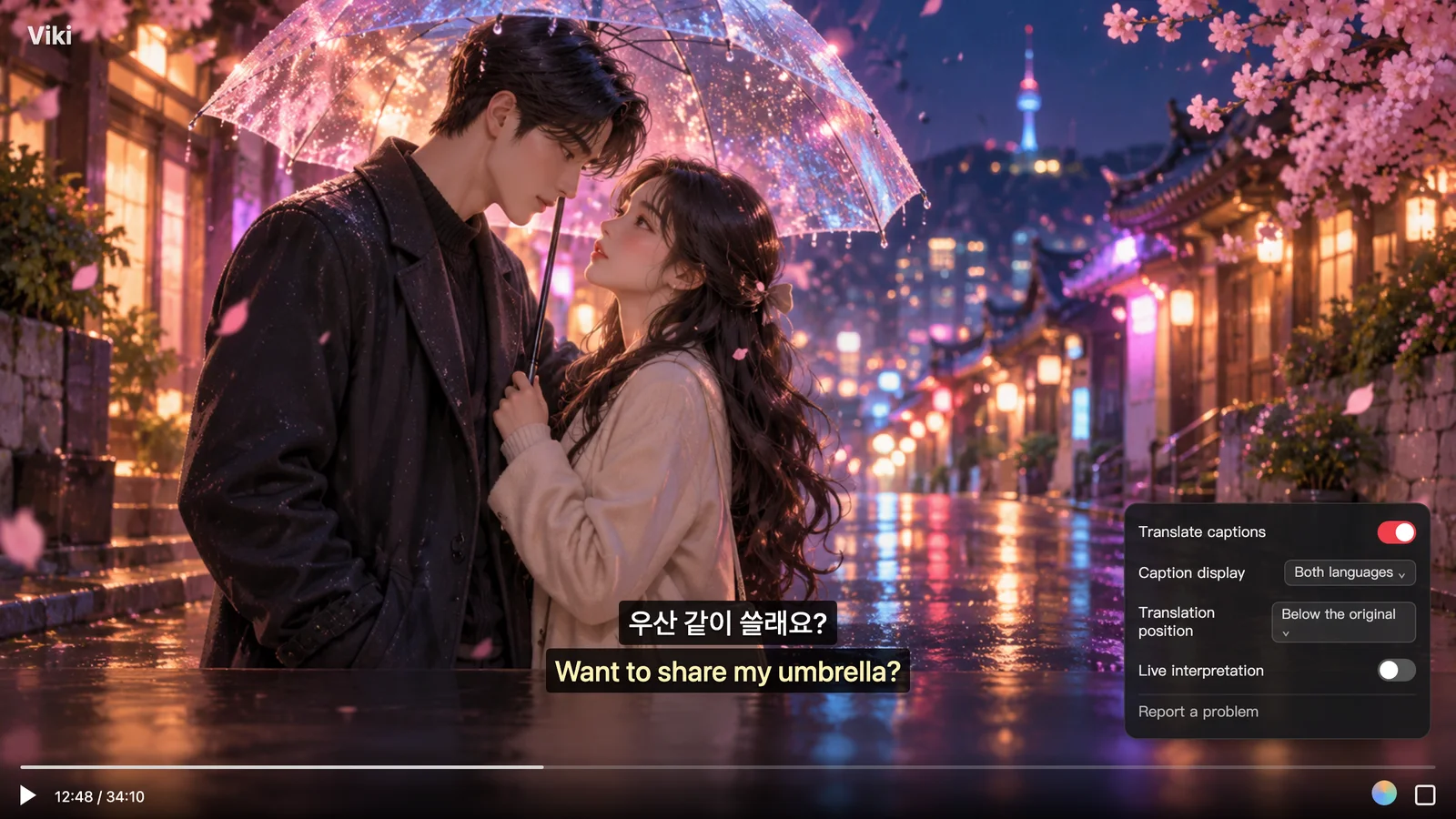
この設定をしておけば、最新話でコミュニティのボランティアによる中国語字幕がまだ完成していなくても、英語や原語の字幕さえ公開されていれば、すぐに中国語訳付きで視聴できます。韓国語や日本語がある程度分かる方にとっても、呼称や終助詞、言葉遊びなどを元のセリフと直接比較しやすくなります。
2. 利用前に知っておきたい制限事項
Vikiで字幕翻訳を併用する際は、あらかじめ以下の制限事項を把握しておくと安心です。
- プラットフォーム上に既存の字幕トラックが必要:Vikiの動画ストリームはDRM暗号化で保護されているため、ブラウザ拡張機能が暗号化された動画から直接音声を取得して音声認識を行うことはできません。その代わり、EqualangはVikiプレーヤーが表示する字幕を読み取って翻訳します。動画に字幕トラックが1つも用意されていない場合は翻訳を生成できないため、必ずプレーヤーの設定で原語または外国語の字幕トラックが1つ以上オンになっていることを確認してください。
- 韓国語・日本語と中国語の語順の違い:韓国語や日本語は通常、述語が文末に来る構造(主語・目的語・動詞/SOV型)ですが、中国語は主語・動詞・目的語(SVO型)の構造をとります。元の字幕で長いセリフが2つのセグメントに分割されている場合、前半だけでは意味が不完全に感じられることがありますが、続く次の字幕と合わせて読むことで文脈全体が把握できます。
- 映像に焼き込まれたテロップとTimed Comments(タイミングコメント):バラエティ番組の装飾テロップや看板の文字など、映像自体に直接焼き込まれている文字(ハードサブ)はプレーヤーの字幕トラックには含まれないため、通常の字幕と一緒に翻訳されることはありません。また、Viki特有の「Timed Comments(動画連動コメント)」やエピソードのあらすじ、ユーザーコメント欄で見慣れない表現に出会った場合は、拡張機能パネルで「選択して翻訳(Select-to-Translate)」を有効にし、カーソルでテキストをドラッグ選択して近くに表示される翻訳アイコンをクリックすると、ポップアップウィンドウで中国語の意味を確認できます。
3. 視聴スタイルに合った字幕表示方法の選び方
Vikiで番組を視聴する際は、字幕の公開状況やご自身の語学レベルに合わせて最適な方法を選べます。
- Viki標準の字幕とLearn Mode(学習モード):ボランティアによる翻訳が完了した後の字幕は、品質が安定して信頼できます。Learn Modeに対応している作品では2言語字幕(原語+目標言語)が標準で表示されるため、希望する言語ペアがすでに揃っている作品には最適です。ただし、すべての作品がLearn Modeに対応しているわけではなく、最新話の配信時には中国語字幕が英語字幕より遅れがちになる点がネックです。
- サードパーティ製のユーザースクリプト(Tampermonkeyスクリプトなど):オープンソースのユーザースクリプトの中には、商用サービスを使わずにWebページ上で直接2つの字幕を合成しようとするものもあります。しかし、WebページのDOMを直接操作する仕組みのため、Vikiがプレーヤーのインターフェースを更新した際や、全画面表示に切り替えた際に動作しなくなることがよくあります。さらに、基本的にはプラットフォーム上にすでに存在する2つの字幕トラックを組み合わせるだけなので、中国語字幕がまだ翻訳されていない場合には役に立ちません。
- Equalangの字幕翻訳:動画にいずれかの言語の内蔵字幕トラックが1つでもあれば、Equalangで即座に中国語へ翻訳し、上下に並べて比較表示できます。バイリンガルモードと翻訳のみモードの切り替えや、翻訳を原文の上・下のどちらに配置するかも自由に設定可能です。ブラウザ拡張機能はWebサイト版と同じアカウントおよびクレジット残高を共有するため、別途サブスクリプションを契約する必要もありません。
Vikiで気になっている新作ドラマやバラエティ番組がある方は、プレーヤーの右下から既存の原語字幕または英語字幕があるか確認してオンにし、「字幕翻訳」を有効にしてさっそく視聴を始めてみてください。
参考リンク・出典
- Rakuten Viki 公式サイト: https://www.viki.com/
- Equalang ブラウザ拡張機能の概要: https://equalang.com/ja/extension