Twitch配信が聞き取れない?リアルタイム二言語字幕とチャット翻訳を有効にする方法
 Equalang
この記事の要点
Twitchの配信者は早口で話すことが多く、公式字幕もないケースが大半です。ブラウザ拡張機能「Equalang」を使って、リアルタイムの二言語字幕とライブチャット翻訳を有効にする方法を解説します。
キーワード: Twitch 字幕; Twitch リアルタイム翻訳; ライブ配信 二言語字幕; Twitch チャット翻訳; Equalang
Twitchで海外の配信者やeスポーツ大会を視聴する際、言語の壁が原因でコンテンツを十分に楽しめないことは少なくありません。配信者や実況・解説者は早口で話すことが多く、日常的なスラングやゲームの戦術用語も頻繁に使われます。さらに重要な点として、ほとんどの個人チャンネルには公式の字幕トラックが用意されていないため、視聴者は耳を澄ませて聞き取るしかありません。
また、映像そのものだけでなく、画面右側で高速に流れるチャット欄も、ライブ配信ならではの楽しさに欠かせない要素です。他の視聴者が書き込むジョークやミーム、リアルタイムの反応が理解できないと、配信の醍醐味を十分に味わうことができません。では、字幕のないライブ配信を視聴する際、映像とチャットの両方を対訳(2言語表示)で補助してもらうにはどうすればよいのでしょうか?本記事では、既存の解決策が抱える限界を整理したうえで、ブラウザ拡張機能「Equalang」を使ってリアルタイムの二言語字幕とチャット翻訳を有効にする手順を詳しく解説します。
1. 既存の解決策の比較:公式字幕や一般的な翻訳ツールでは不十分な理由
現在、PCのデスクトップブラウザでTwitchのライブ配信を視聴する際、主に以下の2つの方法がよく使われていますが、それぞれ実用上の限界があります。
-
Twitch標準のクローズドキャプション(CC)
- 仕組み:Twitchプレーヤーは、CEA-608/708規格で埋め込まれたクローズドキャプションや、サードパーティの配信ツールから送信される字幕の表示に対応しています。
- 限界:Twitchには、プラットフォーム全体で音声を完全自動でリアルタイム文字起こしする機能はありません。配信画面にCCボタンを表示させるには、配信者や大会主催者が自らサードパーティの音声認識ツールやリアルタイム速記ストリームを設定する必要があります。そのため、圧倒的多数の個人配信者はCC字幕を提供していません。また、公式チャンネルなどで字幕が提供されている場合でも、通常は外国語1言語のみの表示であり、画面上で原文と訳文を並べて比較することはできません。
-
ブラウザ内蔵の自動字幕起こしと一般的なWeb翻訳ツール
- 仕組み:一部のブラウザ(Chromeなど)には自動字幕起こし機能が内蔵されており、また一般的な単語検索ツールやページ全体のWeb翻訳拡張機能を使おうとするユーザーもいます。
- 限界:ほとんどの環境において、ブラウザ標準の自動字幕起こしは話されている元の言語のテキストを出力するだけで、リアルタイム翻訳には対応しておらず、動画上に二言語の字幕を並べて(または上下に重ねて)表示することもできません。一方、一般的なWeb翻訳拡張機能は静的なWebページのテキスト向けに設計されているため、高速でスクロールするライブチャット欄では表示が崩れたり位置がずれたりしやすく、動画ストリーム内の音声は一切処理できません。
2. Equalangを使ってリアルタイム二言語字幕とチャット翻訳を有効にする方法
デスクトップブラウザで現在配信中の任意のTwitchライブ配信を開きます。すべての設定は、動画プレーヤー内に表示されるEqualang拡張機能のコントロールパネルから直接行えます。
1. 音声翻訳の設定を確認・調整する
配信ページに入ったら、動画プレーヤー右下にあるEqualangのメニューアイコンをクリックし、字幕翻訳およびリアルタイム音声翻訳の設定パネルを開きます。
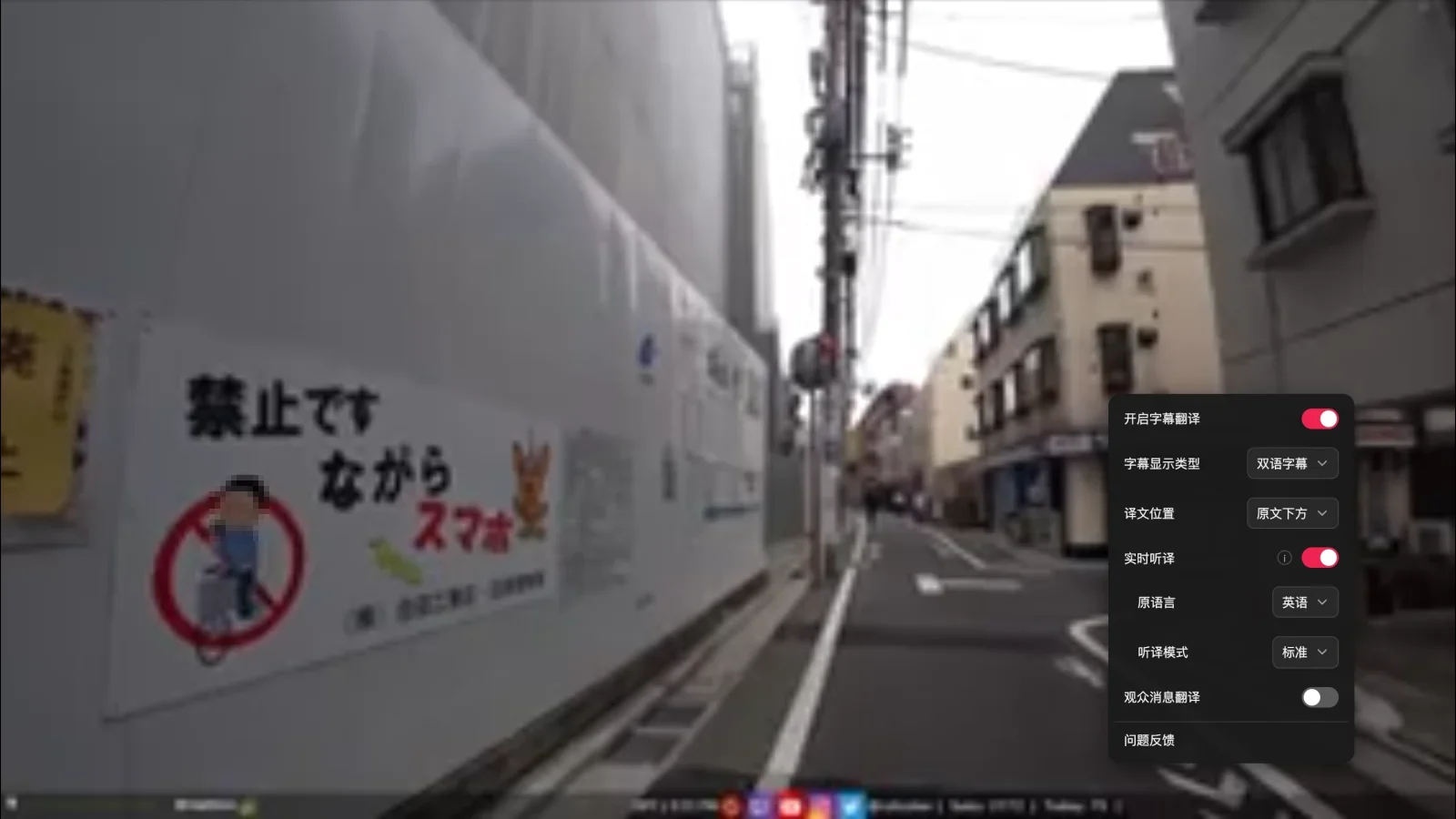
メニュー内では、字幕の表示形式(「二言語字幕」または「翻訳のみ」)や、翻訳の表示位置(「原文の下」または「原文の上」)をカスタマイズできます。字幕が内蔵されていないライブ配信の場合は、「リアルタイム音声翻訳」をオンにしたまま、元の言語を配信者が話している言語(例:「英語」)に設定し、文字起こしモードを「標準」に設定します。
2. 画面上でのリアルタイム二言語字幕の表示
リアルタイム音声翻訳を有効にすると、拡張機能が配信の音声を処理し始め、字幕を生成します。英語圏の配信者を視聴している場合、画面下部に二言語の字幕が同時に表示されます。
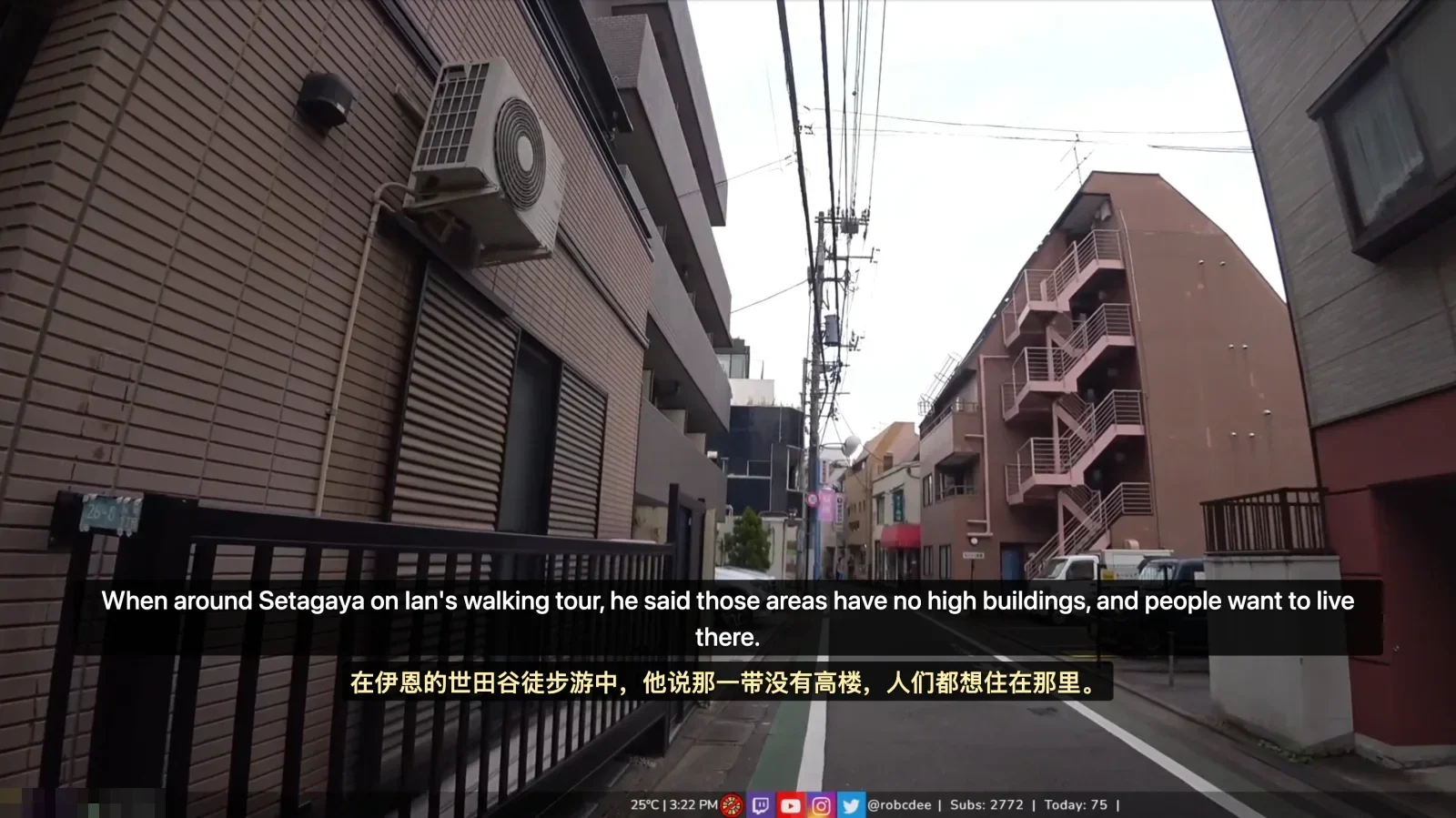
2つの言語が画面に同時表示されることには、実用上大きなメリットがあります。配信者が地名やプレイヤーのゲーマータグ、スラングなどに言及した際、翻訳の内容を確認したくなったら、すぐ上に表示されている英語の原文に目を向けるだけですぐに意味を確かめることができ、機械翻訳だけを見て生じる誤解を防ぐことができます。
3. 視聴者チャット翻訳を有効にする
画面右側のチャット欄での視聴者同士のやり取りも把握したい場合は、Equalangメニュー内の「視聴者チャット翻訳」をオンに切り替えます。
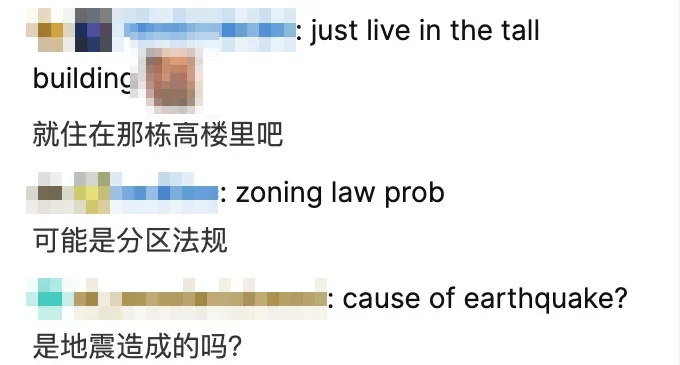
有効にすると、チャットサイドバーに新しく投稿される英語のメッセージのすぐ下に、対応する翻訳が表示されます。実際に利用する際は、以下の点に留意してください。
- この機能は、他の視聴者が何を話しているかを把握するための「読み取り専用の補助機能」です。ユーザーに代わってチャットメッセージを投稿したり、入力した返信を自動的に翻訳したりする機能はありません。
- Twitch特有のスタンプ(エモート)やコミュニティ内のミームが、通常の単語として文字通りに直訳されることがあります(例えば、スタンプの「MLADY」が文字通り「My lady」として翻訳されるなど)。
3. 利用上の注意点と実用上の制限
リアルタイム音声翻訳を実際に使用する際は、以下の点にご注意ください。
-
複雑な背景音が認識精度に与える影響 配信内に大音量のBGMやゲームの効果音が含まれている場合、あるいは複数の人が同時に話している場合は、音声認識の精度が低下することがあります。可能な限り、話し手の声が比較的クリアに聞き取れる配信を選ぶことをおすすめします。
-
DRM保護されたコンテンツの制限 配信が著作権保護のためのDRM(デジタル著作権管理)によって暗号化されている場合、拡張機能が音声ストリームにアクセスできず、リアルタイム音声翻訳が正常に機能しないことがあります。
-
文の区切りと処理の遅延(レイテンシ) リアルタイム音声翻訳では、文脈に沿って自然な区切りで翻訳を行うために、ある程度まとまったフレーズや文を先に受信する必要があります。そのため、言葉が発せられた瞬間に字幕が即座に表示されるわけではなく、意味処理のための自然なバッファリング(待機時間)が生じます。
4. 快適に視聴するための実用的なヒント
- ネットワーク環境に合わせて画質を微調整する:Twitchプレーヤーは、ネットワークが不安定になると映像や音声が途切れることがあります。フレーム落ちや音声の乱れが発生する場合は、プレーヤー右下の歯車アイコンをクリックし、現在の回線速度に適した画質(1080p60や720p60など)に手動で設定して、音声ストリームがスムーズに再生される状態を保ってください。
- 二言語字幕で重要な用語を照らし合わせる:海外の配信を視聴する際は、翻訳を使って全体の意味を素早く掴みつつ、重要な単語や表現は英語の原文と照らし合わせる習慣をつけると効果的です。これにより、ライブ配信の展開を快適に追いかけながら、生きた口語表現を自然と身につけることができます。
参考資料
- Twitch公式ヘルプ:クローズドキャプションガイド: https://help.twitch.tv/s/article/guide-to-closed-captions
- Equalangブラウザ拡張機能: https://equalang.com/ja/extension