Netflixでデュアル字幕を有効にする方法:
 Equalang
この記事の要点
Netflixの公式プレーヤーでは字幕を一度に1言語しか表示できません。本記事では、デスクトップ向けブラウザ拡張機能を使って原語字幕と中国語の翻訳字幕を同一画面に並べて表示する方法や、DRMによる制限、その他の代替アプローチについて解説します。
キーワード: Netflix デュアル字幕; Netflix 字幕翻訳; 海外ドラマ 語学学習; ブラウザ 字幕 拡張機能; 2言語字幕
Netflixでアメリカ、イギリス、スペイン、日本、韓国などのドラマを観ていると、公式プレーヤーでは字幕を一度に1種類しか選べないことが最大の悩みどころです。中国語字幕だけをオンにすると、耳では原語のセリフを聞いているのに、目はひたすら中国語の文字を追うだけの速読状態になってしまいます。だじゃれやスラング、ニュアンスのある語尾や助詞が出てきたときに、俳優が実際にどの単語を口にしているのか聞き取るのは容易ではありません。一方で、原語の外国語字幕に切り替えると、早口のセリフや音のつながり(リエゾン)、見慣れない表現につまずいてしまい、ストーリーの展開を見失ってしまうことがあります。スペースキーを連打して一時停止したり、タイムラインを巻き戻したりばかりしていると、作品を観る楽しさも半減してしまいます。
ストーリーをしっかり理解しつつ、原語のセリフのニュアンスも逃さないための最も直接的なアプローチは、Netflixの原語字幕を残したまま、同じ画面上に中国語の翻訳を重ねて対比表示させることです。以下では、ブラウザ拡張機能「Equalang」を使った具体的な手順をご紹介します。
1. Netflixでデュアル字幕を有効にする3つのステップ
デスクトップブラウザに拡張機能をインストールしたら(Chrome、Edge、Firefoxに対応。MacユーザーはSafari 18.4以降でも一時的にインストール可能です)、作品を開いて次の手順に従ってください:
1. プレーヤーで原語字幕をオンにする
ブラウザでNetflixを開き、エピソードの再生を開始します。プレーヤー右下の「音声及び字幕」メニューをクリックし、作品に標準で用意されている原語の字幕トラックを選択します(たとえば、スペインのドラマならスペイン語字幕、アメリカのドラマなら英語字幕を選択します)。
2. 字幕翻訳と2言語同時表示を有効にする
動画で原語字幕が読み込まれると、プレーヤー内にEqualangのアイコンが表示されます。アイコンをクリックしてコントロールパネルを開き、「字幕翻訳」をオンにして翻訳先言語を中国語に設定し、表示モードとして「バイリンガル」を選択します(実際の画面表示は異なる場合があります)。
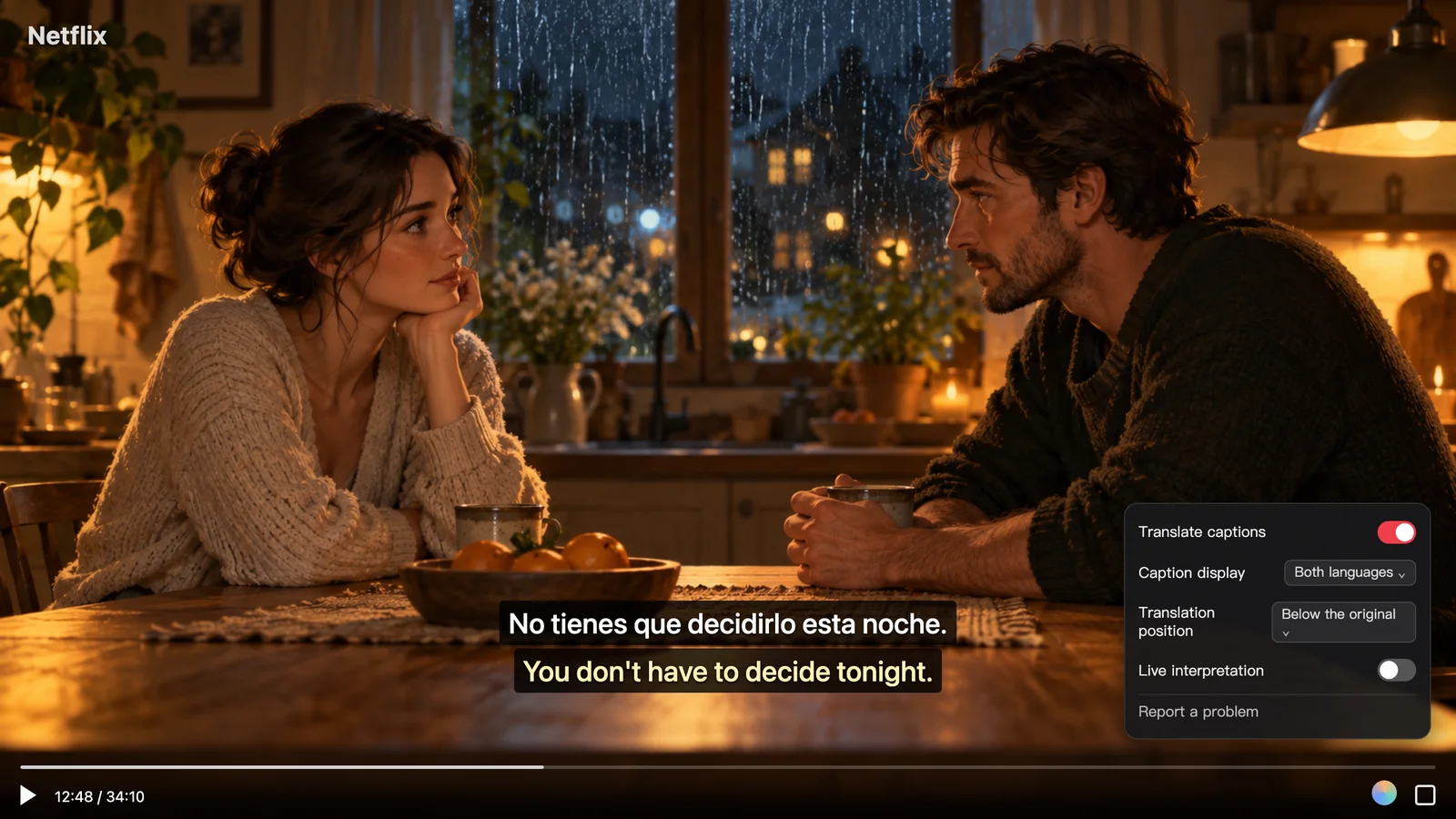
有効化すると、画面下部に外国語の原語字幕と、それに対応する中国語の翻訳字幕が並んで表示されます。たとえば、登場人物が「No tienes que decidirlo esta noche.」と言うと、同じ画面上に中国語訳の「你不必今晚就做决定。」が表示されます。普段は原語のセリフを中心に意識を向け、発音や言いまわしに耳を傾けつつ、聞き慣れない単語や慣用句が出てきたときだけ中国語のテキストに目を落とすことで、頻繁に一時停止することなくストーリーに没頭できます。
3. 翻訳の表示位置と表示モードを調整する
作品によって画面の構図は異なり、視聴者の好みや習慣もさまざまです。拡張機能のパネルでは、次の2つの表示設定を調整できます:
- 翻訳位置:翻訳を「原文の下」または「原文の上」に表示するかを選択できます。ご自身が重視したい字幕を、最も見やすい位置に配置することが可能です。
- バイリンガル/翻訳のみの切り替え:特定のシーンでリラックスしてストーリーだけを追いたい場合や、動画に外国語字幕しかなく公式の中国語字幕が用意されていない場合は、パネル内で「バイリンガル」から「翻訳のみ」に切り替えることで、通常の中国語字幕として利用できます。
2. Netflixを視聴する前に知っておくべき2つの前提条件
動画配信プラットフォームでデュアル字幕を有効にする際は、コンテンツ保護機能(DRM)や字幕ソースの仕様による影響を受けます。正しく動作するかどうかを左右する、極めて重要な前提条件が2つあります:
- 動画自体に原語の字幕トラックが含まれている必要があります(暗号化された動画ではリアルタイム音声文字起こしは不可):Netflixの本編作品はDRMによって保護されており、ブラウザの仕様上、拡張機能が暗号化された動画ストリームから音声を直接キャプチャしてリアルタイムで音声認識を行うことは許可されていません。そのため、Netflixの公式サイトで視聴する場合、拡張機能は「字幕翻訳」の仕組みを利用します。つまり、拡張機能がデュアル字幕へと翻訳できるようにするには、あらかじめ「音声及び字幕」メニューで公式の字幕トラックをオンにしておく必要があります。もし作品に字幕が一切用意されていない場合、暗号化されたページ上では音声から字幕を生成することはできません。字幕が存在しない動画に対するリアルタイム音声文字起こしは、YouTubeの予告編やメイキング映像など、暗号化されていない公開動画でのみ動作します。
- オープニング曲やセリフのないシーンの字幕は元の字幕データに依存します:翻訳はプラットフォームに標準で備わっている字幕をもとに1行ずつ生成されるため、原語字幕に含まれる挿入歌の歌詞や環境音の表記(
[sighs]や[phone rings]など)も同様に翻訳されます。逆に、街中の看板やスマホ画面のメッセージなど、元の字幕データに書き起こされていない画面上のテキストは字幕として表示されません。
3. 主な字幕ソリューションの比較
動画配信向けの専用字幕翻訳拡張機能以外にも、利用可能な動画ソースに応じて選べる一般的なアプローチが他に2つあります:
- Netflixの公式標準字幕:追加のツールを必要とせず、そのまま使えて最も安定した再生が可能です。デメリットは、一度に1つの字幕トラックしか有効にできない点です。外国語と中国語を並べて表示することはできず、中国語字幕がなく英語字幕しか用意されていないニッチな番組やスタンダップコメディなどでは、組み込みの自動翻訳機能も利用できません。
- Tampermonkeyスクリプトおよびオープンソースの2トラック字幕拡張機能:作品に「原語の外国語」と「中国語」の両方の公式字幕トラックがあらかじめ用意されていれば、これらの無料ツールを使うことで翻訳枠を消費せずに2つの既存公式トラックを1つの画面に統合できます。ただし、お住まいの地域でその作品に公式の中国語字幕が提供されていない場合、2トラック統合ツールでは字幕を新たに生成することはできません。また、配信プラットフォームがウェブプレーヤーの仕様をアップデートするたびに、開発者が更新版をリリースするまでスクリプトが一時的に動作しなくなることがあります。
- Equalangの字幕翻訳:元の動画に原語の字幕トラックが少なくとも1つあれば、リアルタイムで指定の言語に翻訳して両方を画面に表示できるため、公式の中国語字幕がない場合でも視聴できます。さらに、同じ拡張機能が他のプラットフォームにも対応しており、YouTube、TikTok、Bilibili、Viki、Crunchyrollなどでデュアル字幕を利用できます。制限事項としては、前述のとおり、Netflixのような暗号化されたプラットフォームでは動画自体に少なくとも1つの標準字幕トラックが必要である点と、デスクトップブラウザの拡張機能が必要になる点が挙げられます。
「中国語字幕を追うだけで音声を無視してしまう」ことと「外国語字幕を読んでいて話の展開を見失う」ことの間で妥協せず、リスニング力を鍛えながら自然な表現を身につけたいなら、次回ブラウザで動画を観るときは、原語字幕の下に中国語の翻訳を添えて表示してみてください。ずっとスムーズで楽しい視聴体験になるはずです。
出典
- Netflixヘルプセンター:字幕、クローズドキャプション、副音声の利用方法: https://help.netflix.com/zh-cn/node/372
- Equalangブラウザ拡張機能の概要: https://equalang.com/ja/extension