APEC 2026のライブ配信を音声同期字幕で視聴する方法
 Equalang
この記事の要点
発言者の声と同期して表示される2言語字幕でAPEC 2026のライブ配信を視聴する方法や、現地のスピーチに合わせてリアルタイムに字幕・翻訳を表示させる方法をご紹介します。
キーワード: APEC 2026; ライブ配信 字幕; リアルタイム通訳; カンファレンス 翻訳; 2言語字幕
深センで開催されるAPEC 2026では、高級実務者会合(SOM)からAPEC CEOサミット、首脳会議に至るまで、極めて重要な議論が密密なスケジュールで繰り広げられます。基調講演や全体パネルディスカッションがライブ配信される際には、その場で行われる発言の一言一句を聞き逃さず追いたいところです。
しかし、国際的なライブ配信の視聴には、しばしば不便が伴います。公式配信の多くは会場のフロア音声のみ、あるいは単一言語の音声トラックしか用意されておらず、自分の言語に対応したリアルタイム字幕はありません。字幕がない状態で目まぐるしく展開する多国間の議論を追うのは非常に骨が折れますし、イベント終了後に文字起こしや翻訳サマリーが出るのを数時間、あるいは数日も待っていては、議論が最も重要な瞬間を逃してしまいます。
音声と同期するリアルタイム翻訳があれば、配信をリアルタイムで追いながら、展開される議論をその場で理解できるようになります。
音声同期字幕でライブ配信を視聴する
APEC 2026の公式ライブ配信リンクは、開催期日が近づくと主催者から順次公開され、通常はYouTubeなどの主要プラットフォームで配信されます。YouTubeには一部の配信向けに自動文字起こしや自動翻訳機能が用意されていますが、多くの国際ライブ配信ではリアルタイムの多言語字幕に対応していません。
そこで以下では、Equalangを使ってこの課題を解決する方法をご紹介します。Chrome、Edge、またはFirefoxにEqualang browser extensionをインストールすると、話者の声と完全に同期して字幕と翻訳が表示されます。話されるスピードについていくのに苦労したり、遅れて表示されるテキストを無理に追ったりすることなく、快適にライブ配信を楽しむことができます。
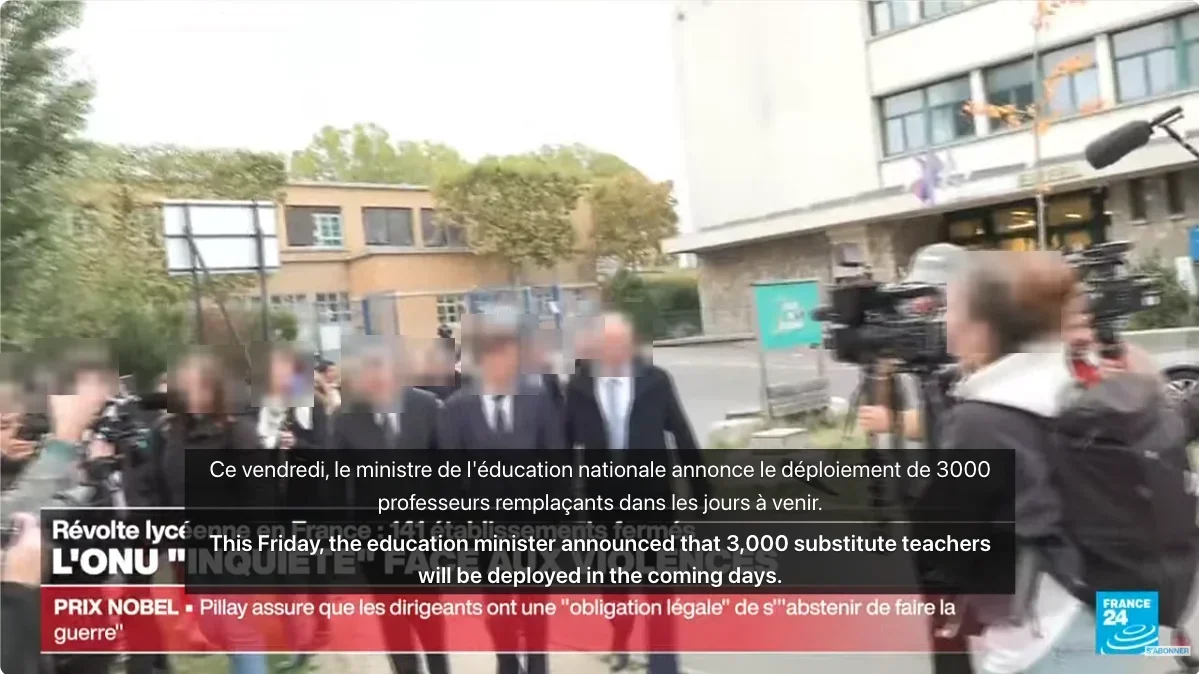
ライブ配信向けのクイックセットアップ
- Chrome、Edge、またはFirefoxにEqualang browser extensionを追加します。
- YouTubeでAPEC 2026の公式ライブ配信を開きます。
- 動画プレーヤー上のEqualangアイコンをクリックし、元の字幕がない配信の場合はライブ通訳(音声キャプチャ)を有効にします。
- 話者の言語と、読みたい言語を選択します。(あらかじめ字幕トラックが含まれている配信や動画の場合は、字幕トラックを選択するだけで2言語字幕を表示できます。)
現地会場で:スマートフォンやノートPCを使ったリアルタイム音声リスニング
同時通訳レシーバーが出払ってしまっている、あるいはそもそも提供されていない現地のサイドセッション、2国間会合、スポンサー主催のラウンドテーブルに参加している場合でも、内容を把握するために専用の機器を用意する必要はありません。
Equalang Live Listeningを利用すれば、アプリをインストールすることなく、スマートフォン、タブレット、またはノートPCのブラウザ上で直接音声通訳を利用できます。
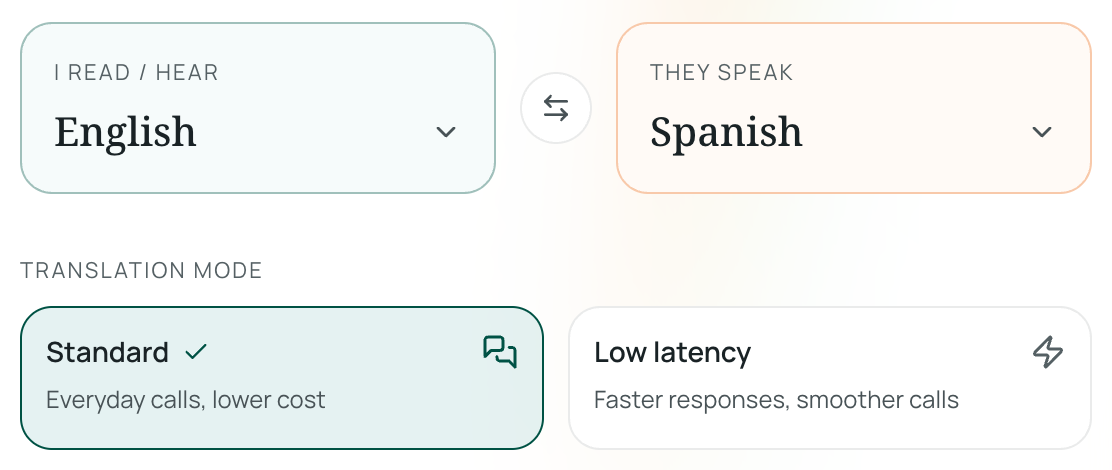
現地セッションをフォローする手順
- セッションが始まる前に、ブラウザでEqualang Live Listeningを開きます。
- 話者の言語を設定し、読みたい(または聴きたい)言語を選択します。
- 表示モードを選択します。バランスの取れた完全な文で表示したい場合は標準モード(Standard Mode)、話者の話すスピードにしっかり追従するフレーズ単位の高速表示を求める場合は**低遅延モード(Low-Latency Mode)**を選びます。
- 発言に合わせて字幕と翻訳がリアルタイムに表示されます。画面上で原語の発言と翻訳テキストを並べて読むか、イヤホンを接続して翻訳音声を聴くことができます。
発表が終了したら、タイムスタンプ付きの完全な2言語文字起こしデータを確認・エクスポートできるため、レポートの作成や議事録取り、詳細事項の確認に役立ちます。
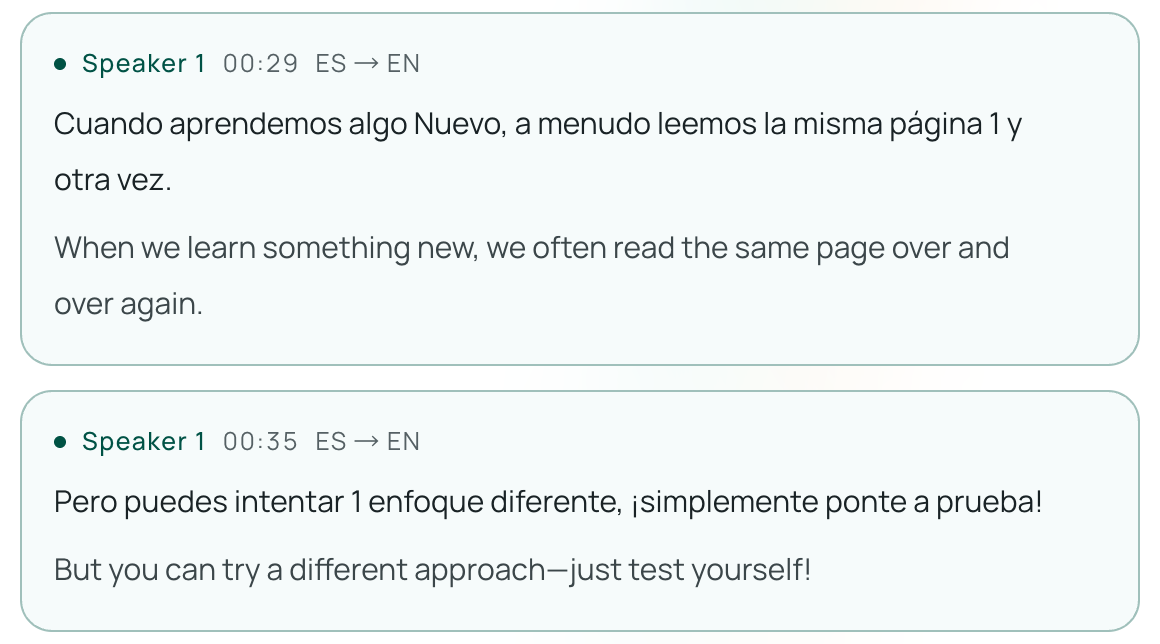
アーカイブ再生とハイライト動画
時差やスケジュールの都合でリアルタイム視聴が難しい場合でも、このブラウザ拡張機能は録画されたイベントのアーカイブ再生、記者会見のアーカイブ、YouTube上の公式まとめ動画などでも同様に機能し、2言語字幕を使って自分のペースで内容をキャッチアップできます。
スムーズに活用するための実用的なヒント
ライブイベント中に最もクリアな翻訳を得るために、以下の実践的なポイントを意識しておくと安心です。
- 会場内でのマイクの位置: 現地で使用する端末は内蔵マイクを利用します。広い大会議室にいる場合は、会場のPAスピーカーに近い席を選ぶことで、端末によりクリアな音声を届けることができます。
- 発言の重複や拍手への留意: 熱のこもったパネルディスカッションで発言が重なったり、話者の声にかぶさるように聴衆の拍手が湧き起こったりした場合、一部のフレーズが正確に聞き取れないことがあります。
- 固有名詞や専門用語: 政策の略称、多国間経済用語、地域特有の慣用表現などは、直訳されてしまう場合があります。重要な政策の文言、数値データ、公式発言の引用などについては、必ず公式の会合コミュニケやブリーフィング資料をご確認ください。
- 会場の利用規約・ルール: 非公開セッションなどでは、個人の音声録音に関する会場のルールやプライバシーガイドラインを遵守してください。