Come tradurre i commenti di YouTube su computer e smartphone
 Equalang
In breve
Ripristina il pulsante Traduci di YouTube o leggi intere discussioni di commenti a fronte sul browser del PC senza dover cliccare su ogni singolo messaggio.
Parole chiave: tradurre commenti youtube; come tradurre i commenti su youtube; tasto traduci commenti youtube scomparso; estensione traduzione commenti youtube; traduttore commenti youtube
Per tradurre i commenti di YouTube ci sono due soluzioni principali a seconda del numero di messaggi che desideri leggere. Se hai bisogno di comprendere un singolo commento in lingua straniera, YouTube offre un collegamento nativo Traduci in [lingua] posizionato subito sotto il testo, disponibile in modo affidabile nell'app per smartphone e in maniera intermittente sul sito web per computer in base alle impostazioni della lingua del tuo account. Se questo pulsante non compare sul tuo computer o se desideri scorrere centinaia di risposte senza dover cliccare su ogni singolo messaggio né perdere il testo originale, puoi installare un'estensione per browser con visualizzazione a fronte su Chrome, Edge o Firefox per desktop, così da visualizzare ogni traduzione direttamente sotto il commento originale mentre scorri la pagina.
Perché il pulsante Traduci scompare dai commenti di YouTube
Molti utenti cercano spiegazioni sul motivo per cui il pulsante di traduzione dei commenti di YouTube scompare improvvisamente, in particolare quando passano dallo smartphone al computer portatile. YouTube non mostra il pulsante integrato Traduci in italiano (o nella tua lingua locale) su tutti i commenti in modo predefinito. La presenza di questo collegamento dipende da tre regole della piattaforma:
- Il dispositivo in uso: Il collegamento di traduzione integrato compare prevalentemente nell'app mobile di YouTube e solo in modo discontinuo sulla versione web desktop su YouTube.
- La lingua dell'interfaccia e dell'account: YouTube confronta la lingua rilevata nel commento con la lingua di visualizzazione impostata nel tuo profilo YouTube. Se l'interfaccia di YouTube è impostata in inglese mentre leggi commenti in inglese — oppure se il tuo account Google elenca più lingue che comprendi —, YouTube non mostrerà l'opzione di traduzione per tali lingue.
- La formulazione del commento: Commenti molto brevi, gergo di Internet, abbreviazioni marcate o risposte multilingue (ad esempio una frase che unisce parole in giapponese e in inglese) spesso non vengono rilevati correttamente dagli algoritmi linguistici, impedendo la visualizzazione del pulsante.
Anche quando compare, il pulsante nativo presenta due limiti pratici per chi legge molti commenti. Innanzitutto consente di tradurre solo un messaggio alla volta, costringendo a cliccare manualmente su decine di risposte all'interno di una conversazione. In secondo luogo, cliccando sul collegamento viene sostituito integralmente il testo originale finché non si seleziona Mostra originale, rendendo difficoltoso verificare se un modo di dire, una battuta o un timestamp siano stati tradotti alla lettera.
Come ripristinare il pulsante di traduzione integrato di YouTube
Se desideri semplicemente verificare un commento occasionale in lingua straniera e noti che il collegamento integrato non compare, controlla prima di tutto la lingua di visualizzazione di YouTube. La piattaforma utilizza questa impostazione per determinare quale lingua di destinazione proporre sotto i commenti.
- Apri YouTube nel browser del computer e fai clic sulla tua immagine del profilo in alto a destra.
- Individua la voce Lingua nel menu a discesa. Se è impostata su una lingua diversa da quella in cui desideri leggere i commenti, cliccaci sopra e seleziona la lingua di destinazione desiderata (ad esempio Italiano).
- Nell'app mobile, tocca la scheda del tuo profilo in basso, apri l'icona dell'ingranaggio per accedere alle Impostazioni, tocca Generali e controlla la voce Lingua dell'app. Per tutti i dettagli su come modificare le impostazioni della lingua sui vari dispositivi, consulta la guida ufficiale di YouTube sulle impostazioni relative alla lingua.
- Aggiorna la pagina del video e scorri fino alla sezione commenti. I commenti in lingua straniera sufficientemente lunghi e chiari dovrebbero ora mostrare nuovamente la dicitura Traduci in... sotto il testo.
Se il pulsante nativo continua a non comparire sul computer, una soluzione rapida integrata nel browser consiste nel fare clic con il tasto destro su un'area vuota della pagina in Chrome o Edge e scegliere la traduzione dell'intera pagina. È un ripiego utile per una consultazione al volo, ma sovrascrive tutti i testi originali, stravolgendo spesso i nomi dei canali, lo slang e le trascrizioni senza lasciare visibile il testo originale per un confronto.
Leggere i commenti a fronte sul browser del computer
Quando si leggono i commenti sotto video musicali internazionali, notiziari esteri o tutorial tecnici in cui gli utenti condividono soluzioni nelle risposte, poter visualizzare il testo originale accanto alla traduzione fa una grande differenza. Questo permette di riconoscere citazioni di canzoni, espressioni idiomatiche o riferimenti temporali precisi come 03:42.
Installando l'estensione per browser Equalang su Chrome, Edge o Firefox per desktop, puoi visualizzare le discussioni dei commenti di YouTube in un layout bilingue affiancato o sovrapposto anziché sovrascrivere il testo della pagina.
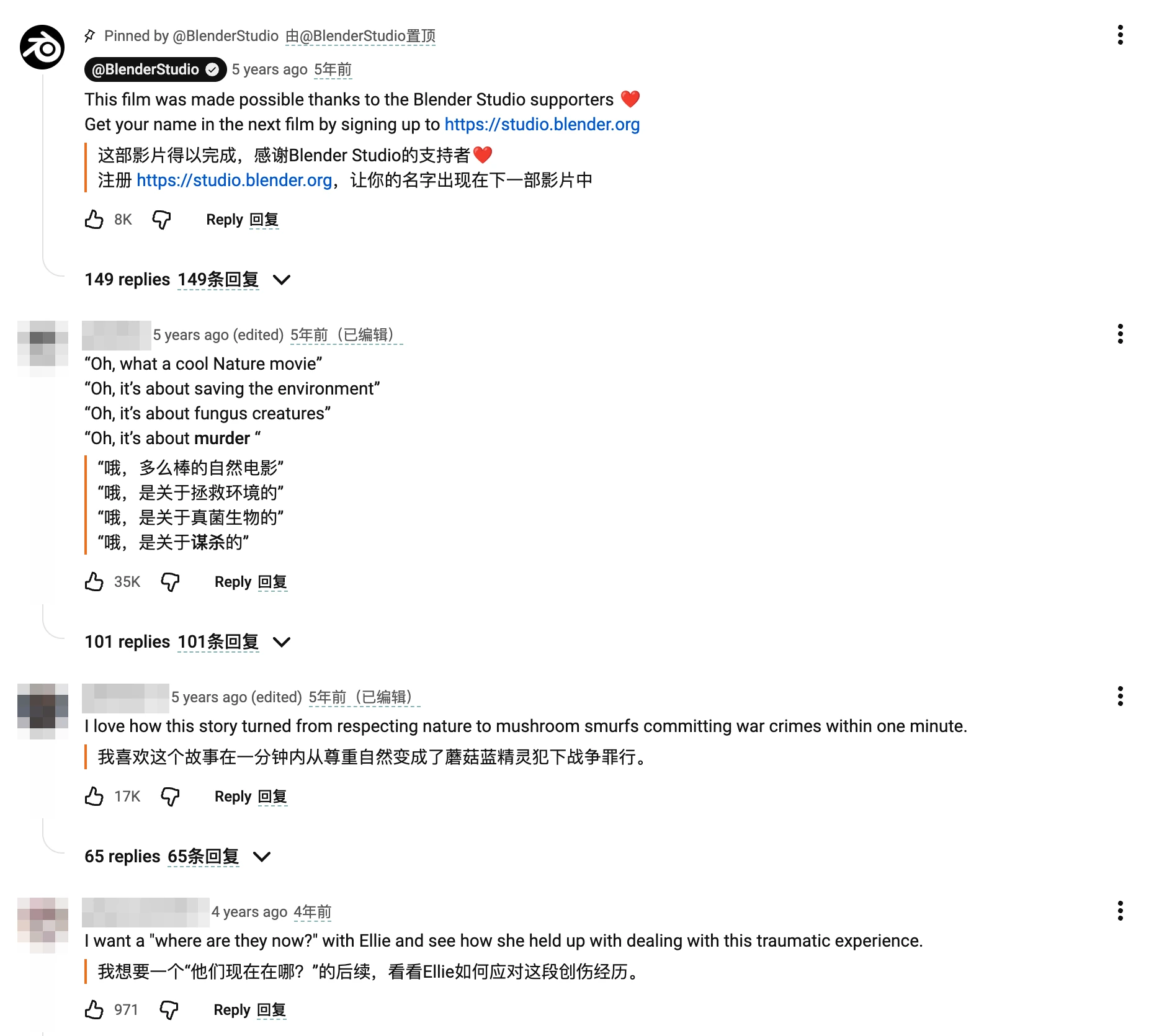
Ecco come configurarla su una pagina video di YouTube:
- Installa l'estensione dalla pagina dell'estensione per browser Equalang per Chrome, Edge o Firefox (su Mac è disponibile anche un pacchetto di installazione temporanea per Safari 18.4 e versioni successive, che deve essere aggiunto nuovamente dopo la chiusura di Safari o dopo 24 ore; non è disponibile su iPhone o iPad).
- Apri il video di YouTube che stai guardando, clicca sull'icona dell'estensione nella barra degli strumenti del browser e imposta la tua Lingua di destinazione (come Italiano). La traduzione testuale supporta italiano, inglese, spagnolo, cinese, giapponese, coreano, francese e altre lingue, con rilevamento automatico della lingua di origine.
- Seleziona l'opzione di visualizzazione A fronte (Side by side) e avvia la traduzione della pagina.
- Scorri verso il basso nella sezione dei commenti di YouTube. Man mano che i nuovi commenti entrano nella schermata, ogni paragrafo tradotto compare direttamente sotto il rispettivo commento originale, traducendo schermata per schermata durante la lettura. Fai di nuovo clic sul pulsante quando desideri ripristinare la pagina al solo testo originale.
Poiché la traduzione viene posizionata sotto ciascun paragrafo originale senza sovrascrivere la struttura del DOM, i timestamp cliccabili del video, le menzioni @nomeutente e i badge con il cuore del creator rimangono perfettamente intatti nella riga originale sopra. Tieni presente che l'impaginazione web può variare in base alla struttura della pagina: su finestre del browser più strette, i riquadri multimediali fluttuanti a destra o i consigli della barra laterale possono occasionalmente comprimere le righe tradotte più estese.
Tradurre singole parole o espressioni idiomatiche con la traduzione della selezione
A volte si comprende perfettamente la maggior parte dei commenti e ci si blocca soltanto su un singolo termine gergale o un vocabolo tecnico. In questi casi non è necessario attivare la traduzione dell'intera pagina.
È sufficiente abilitare la Traduzione della selezione (Selection translation) nel pannello dell'estensione lasciando disattivata la traduzione di pagina:
- Evidenzia con il mouse la parola o la frase poco chiara all'interno del commento di YouTube.
- Fai clic sulla piccola icona di traduzione che compare accanto al cursore.
- Leggi il risultato nella scheda mobile, che mostra il significato nel contesto specifico e può fornire una breve spiegazione (parte del discorso e definizione), frasi di esempio e pulsanti per l'ascolto audio e la copia rapida in basso.
Tradurre i sottotitoli dei video e la chat delle live streaming
Leggere i commenti sotto un video è un'attività distinta rispetto alla traduzione del flusso del lettore video o della barra laterale della chat in diretta. Se hai bisogno di comprendere cosa dice chi parla o cosa scrivono gli spettatori durante una trasmissione in tempo reale:
- Per i sottotitoli dei video registrati: Attiva i sottotitoli originali nel player di YouTube e usa l'icona di traduzione dei sottotitoli del player per visualizzare sottotitoli bilingui o solo tradotti. Se un video non dispone di alcuna traccia di sottotitoli, la traduzione audio in tempo reale può generare e tradurre i sottotitoli durante la riproduzione (nei limiti consentiti dal browser e per i video non protetti da crittografia). Leggi la nostra guida dettagliata sui sottotitoli bilingui su YouTube.
- Per le chat delle live streaming: I commenti standard si trovano sotto il video, mentre le trasmissioni dal vivo utilizzano un pannello di chat a scorrimento sulla destra. Tale pannello dispone di un proprio comando indipendente che inserisce le traduzioni sotto i messaggi in arrivo degli spettatori man mano che scorrono. Scopri come configurarlo nella nostra guida per tradurre la live chat di YouTube.
Consumo e gestione dei crediti
Non è necessario sottoscrivere un abbonamento separato per utilizzare l'estensione del browser: condivide lo stesso account e lo stesso saldo crediti dell'applicazione web.
La traduzione del testo nelle pagine web e nei commenti viene conteggiata in base al volume di token al costo di 10 crediti ogni 1.000 token (dove 1.000 token corrispondono approssimativamente a 4.000 caratteri in caratteri occidentali, a circa 750 parole in inglese oppure a circa 1.000 caratteri in cinese, giapponese, coreano, thailandese o hindi). Poiché la traduzione web elabora i testi schermata per schermata durante lo scorrimento e la traduzione della selezione invia solo le parole evidenziate, consumi crediti unicamente per i contenuti che leggi effettivamente. I crediti acquistati non hanno scadenza; puoi verificare tutti i dettagli tariffari nella pagina dei prezzi.
Domande frequenti
Perché riesco a tradurre i commenti di YouTube sull'app del telefono ma non sul computer?
YouTube rilascia il pulsante integrato Traduci in... principalmente nell'applicazione mobile per iOS e Android, mentre il supporto per il browser desktop è discontinuo. Se l'impostazione della lingua di YouTube sul computer corrisponde alla lingua del commento, oppure se il messaggio include un misto di idiomi e forme gergali brevi, il pulsante nativo spesso non compare.
Come tradurre tutti i commenti di YouTube contemporaneamente senza cliccarli uno per uno?
Il pulsante nativo di YouTube traduce un solo commento alla volta. Sul browser del computer puoi utilizzare la traduzione dell'intera pagina integrata nel browser (che sovrascrive tutto il testo originale) oppure attivare la modalità A fronte dell'estensione Equalang, che genera automaticamente la traduzione sotto ogni commento originale man mano che scorri la pagina verso il basso.
È possibile tradurre i commenti di YouTube su Safari o sui browser per smartphone?
Nell'app mobile di YouTube è sufficiente usare il pulsante nativo Traduci in... sotto i singoli commenti. Per i browser desktop, l'installazione completa dell'estensione è disponibile per Chrome, Edge e Firefox. Su macOS (Safari 18.4 e versioni successive), Safari supporta attualmente un'installazione temporanea dal sito che deve essere riaggiunta dopo la chiusura del browser o dopo 24 ore; i browser su iPhone e iPad non sono supportati.