Come attivare i sottotitoli tradotti in tempo reale su Microsoft Teams
 Equalang
In breve
Attiva i sottotitoli tradotti su Microsoft Teams, sblocca la lingua dei sottotitoli disattivata o usa sottotitoli bilingui senza Teams Premium.
Parole chiave: sottotitoli tradotti microsoft teams; sottotitoli in tempo reale teams; traduzione sottotitoli teams; sottotitoli bilingui teams; lingua sottotitoli disattivata teams
Per attivare i sottotitoli tradotti in tempo reale in una riunione di Microsoft Teams, fai clic su Altro (...) nella barra degli strumenti della riunione, seleziona Lingua e riconoscimento vocale > Attiva i sottotitoli in tempo reale e poi clicca su Impostazioni sottotitoli (l'icona dell'ingranaggio accanto alla barra dei sottotitoli) per modificare la Lingua dei sottotitoli. Mentre i sottotitoli standard in tempo reale nella stessa lingua parlata sono gratuiti per tutti gli utenti di Microsoft Teams, la traduzione istantanea in un'altra lingua richiede una licenza Teams Premium assegnata all'organizzatore della riunione o al tuo account. Se nessuno dispone di Teams Premium — o se desideri visualizzare le parole originali del relatore affiancate alla traduzione —, puoi aprire uno strumento di interpretariato via browser come Ascolto dal vivo di Equalang accanto alla finestra della riunione, senza installare programmi né richiedere permessi all'amministratore IT.
Come attivare i sottotitoli tradotti nativi in Microsoft Teams
Quando la tua organizzazione o l'organizzatore della riunione dispone di una licenza Teams Premium attiva, l'abilitazione dei sottotitoli tradotti richiede meno di un minuto dai comandi della riunione.
- Aprire il menu dei sottotitoli: Nella finestra della riunione attiva di Teams, fai clic su Altro (...) nella parte superiore dello schermo, passa a Lingua e riconoscimento vocale e seleziona Attiva i sottotitoli in tempo reale.
- Verificare prima la lingua parlata: Fai clic sull'icona a forma di ingranaggio Impostazioni sottotitoli nell'angolo in basso a destra del riquadro dei sottotitoli. Controlla che Lingua parlata corrisponda esattamente alla lingua utilizzata dal relatore in quel momento.
- Selezionare la lingua dei sottotitoli tradotti: In Lingua dei sottotitoli, apri il menu a discesa e scegli la lingua che desideri leggere. La modifica sarà visibile solo sul tuo schermo; gli altri partecipanti continueranno a visualizzare la lingua da loro scelta.
Perché una lingua parlata errata compromette la traduzione
Il motivo più comune per cui i sottotitoli tradotti di Teams generano frasi incomprensibili non dipende dalla qualità della connessione di rete. Teams ascolta in base alla lingua impostata in Lingua parlata. Se la riunione è impostata per impostazione predefinita su inglese (en-US) e un collega di Monaco inizia a esporre in tedesco, il sistema di riconoscimento vocale tenterà di forzare i suoni tedeschi in vocaboli inglesi prima di procedere alla traduzione.
Prima di imputare il problema al motore di traduzione, apri Impostazioni sottotitoli e accertati che Lingua parlata rispecchi ciò che viene effettivamente detto. Tieni presente che la modifica di Lingua parlata influisce sul riconoscimento vocale per tutti i partecipanti alla riunione che utilizzano i sottotitoli in tempo reale.
Perché «Lingua dei sottotitoli» è disattivata o in grigio in Teams?
Se riesci ad attivare i sottotitoli in tempo reale e vedi scorrere la lingua originale del relatore, ma il menu a discesa Lingua dei sottotitoli risulta assente o bloccato in grigio, ti trovi di fronte a un vincolo di licenza o di autorizzazione ospite.
Secondo la documentazione ufficiale sui sottotitoli in tempo reale di Microsoft, le funzionalità di sottotitolazione sono divise in due livelli:
- Sottotitoli in tempo reale standard (Gratuiti): Inclusi nei piani standard di Microsoft Teams. Trascrivono il parlato in testo nella stessa lingua in cui viene pronunciato.
- Sottotitoli tradotti in tempo reale (Funzionalità a pagamento): Richiedono una licenza Teams Premium. Puoi selezionare una lingua di sottotitoli tradotta solo se l'organizzatore della riunione possiede Teams Premium oppure se il reparto IT della tua azienda ha assegnato una licenza Teams Premium direttamente al tuo account utente.
Questo limite crea particolari disagi quando si partecipa come ospiti a riunioni con clienti esterni, presentazioni commerciali o workshop interaziendali. Se l'organizzatore esterno non dispone di Teams Premium, non potrai abilitare i sottotitoli tradotti nativi sul tuo schermo, a meno che la tua azienda non ti abbia fornito una licenza personale.
Anche con Teams Premium attivo, i sottotitoli tradotti nativi presentano due limitazioni pratiche per team tecnici e internazionali:
- Sostituzione monolingue: Teams sostituisce il testo parlato originale con la traduzione. Non è possibile vedere la frase originale e la traduzione affiancate per verificare termini tecnici, acronimi o cifre.
- Nessuna trascrizione scaricabile per gli ospiti: I sottotitoli in tempo reale scompaiono man mano che la conversazione prosegue, a meno che l'organizzatore non attivi la registrazione con trascrizione completa della riunione e non ti conceda l'accesso successivo.
Come ottenere sottotitoli bilingui in tempo reale senza Teams Premium
Quando partecipi a una chiamata esterna senza Teams Premium o desideri leggere contemporaneamente le parole originali del relatore e la traduzione, puoi aprire Ascolto dal vivo di Equalang in una scheda del browser accanto alla finestra di Teams.
Poiché funziona interamente nel browser (su computer portatile, tablet o smartphone), non occorre installare applicazioni desktop, invitare bot di terze parti nella riunione con i clienti né attendere l'approvazione degli amministratori IT.
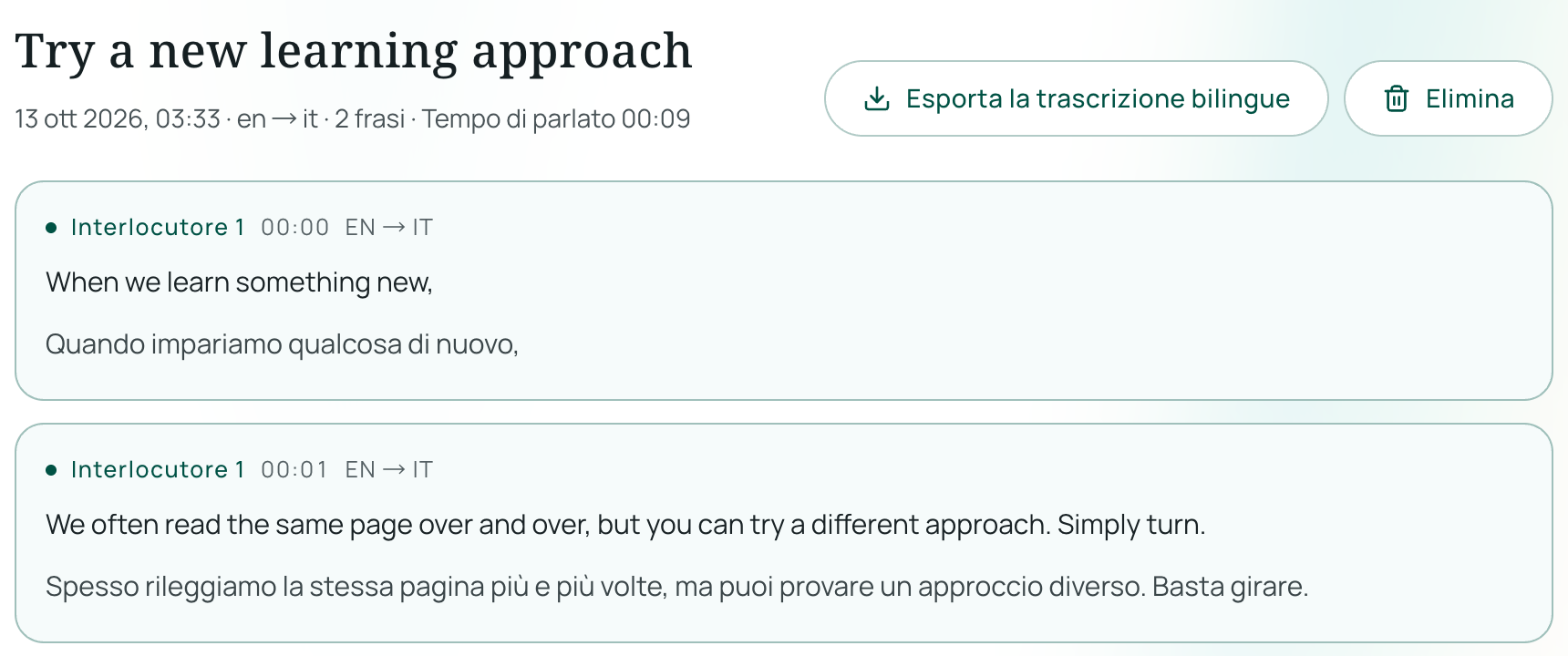
Configurazione passo dopo passo accanto a una riunione Teams
- Aprire Ascolto dal vivo: Vai su Ascolto dal vivo nel browser e posiziona la finestra accanto alla schermata di Microsoft Teams.
- Impostare la combinazione linguistica: Scegli la lingua che desideri leggere in Leggo / Ascolto e seleziona la lingua del relatore in Parlano.
- Scegliere il layout dei sottotitoli:
- Affiancato · Lettura rapida: Mostra la lingua di arrivo con caratteri grandi in alto e la lingua originale con caratteri più piccoli sotto; ideale per seguire scambi rapidi di domande e risposte.
- Affiancato · Studio: Mostra la lingua originale del relatore con caratteri grandi in evidenza e la traduzione sotto; perfetto per chi comprende parzialmente la lingua e vuole solo verificare passaggi complessi.
- Selezionare la modalità Standard o Bassa latenza: Avvia l'ascolto. Puoi mettere in pausa e riprendere in qualsiasi momento durante le pause; i momenti di silenzio e gli intervalli con microfono disattivato non vengono inviati al riconoscimento e non consumano crediti.
Limiti pratici da considerare
Nessun sistema di sottotitolazione automatica in tempo reale — sia esso integrato in Microsoft Teams o eseguito via browser — offre latenza zero o sostituisce un interprete simultaneo professionista. Tieni a mente questi fattori prima di una riunione strategica:
- Instradamento dell'audio: Se utilizzi le cuffie durante la chiamata Teams, il microfono del computer o dello smartphone non potrà captare le voci dei partecipanti, a meno che tu non configuri l'audio interno del sistema o riproduca la riunione tramite altoparlanti in una stanza silenziosa. Esegui un test di 30 secondi prima dell'inizio della presentazione.
- Voci sovrapposte e rumori ambientali: Quando più persone parlano contemporaneamente o qualcuno interviene da un microfono panoramico distante in una sala con riverbero, l'accuratezza del riconoscimento si riduce. Mantenere visibile il testo nella lingua originale permette di accorgersi subito di eventuali termini fraintesi.
Esportazione di trascrizioni bilingui, riepiloghi IA e riunioni registrate
Al termine della chiamata, occorre spesso verificare le azioni concordate o ripassare dettagli tecnici approfonditi:
- Esportare subito la trascrizione bilingue: Quando termini una sessione in Ascolto dal vivo, puoi scaricare la trascrizione testuale completa con le frasi originali e le relative traduzioni. Le trascrizioni delle sessioni rimangono nella Cronologia del tuo account fino a quando non decidi di eliminarle (mentre le registrazioni audio opzionali vengono conservate per 6 mesi).
- Generare un riepilogo della riunione con l'IA: Terminata la sessione, puoi richiedere un riepilogo intelligente configurato per lo scenario Riunione e trattativa nella lingua che preferisci. Il riepilogo estrae attività da svolgere, responsabili e scadenze, inserendo un collegamento Visualizza originale accanto a ogni punto per saltare all'istante al punto esatto della trascrizione e verificare la formulazione esatta. (Poiché i riepiloghi IA sono generati dalla trascrizione e possono contenere inesattezze, verifica sempre gli accordi fondamentali con il testo originale).
- Tradurre registrazioni
.mp4di Teams: Se un collega non ha potuto partecipare e ti invia il file video registrato in formato.mp4(fino a 180 minuti per file), caricalo su Traduzione documenti di Equalang. Potrai esportare sottotitoli.srte.vtttradotti o bilingui, oppure una trascrizione in testo semplice. - Confronto tra piattaforme: Se il tuo team alterna le riunioni tra Microsoft e Zoom, consulta la nostra guida sui sottotitoli tradotti in Zoom per confrontare licenze e soluzioni bilingui.
Domande frequenti
I sottotitoli tradotti in tempo reale sono gratuiti su Microsoft Teams?
No. I sottotitoli standard in tempo reale nella stessa lingua sono gratuiti in Microsoft Teams, ma i sottotitoli tradotti in tempo reale richiedono una licenza a pagamento Teams Premium, assegnata all'organizzatore della riunione o al tuo account utente.
È possibile visualizzare contemporaneamente la lingua originale e i sottotitoli tradotti in Teams?
Non all'interno della barra dei sottotitoli nativa di Teams. Selezionando una Lingua dei sottotitoli tradotta in Microsoft Teams, la traduzione sostituisce completamente il testo parlato originale. Per leggere entrambe le lingue affiancate, mantieni i sottotitoli di Teams impostati sulla lingua parlata oppure apri Ascolto dal vivo di Equalang accanto alla chiamata per visualizzare sottotitoli bilingui in un'unica schermata.
Perché i sottotitoli tradotti di Teams mostrano parole sbagliate?
Controlla Impostazioni sottotitoli > Lingua parlata all'interno della riunione. Se Lingua parlata è impostata su inglese mentre il relatore parla in spagnolo, francese o giapponese, Teams riconoscerà l'audio in modo errato prima ancora di tradurlo. Fai corrispondere Lingua parlata alla lingua effettivamente utilizzata da chi sta parlando.
Fonti
- Usare i sottotitoli in tempo reale nelle riunioni di Microsoft Teams — Supporto tecnico Microsoft
- Panoramica ufficiale di Microsoft Teams — Microsoft
- Ascolto dal vivo di Equalang
- Traduzione di documenti e audio/video di Equalang
- Prezzi e tariffe crediti di Equalang
- Come attivare i sottotitoli tradotti su Zoom