Traduire des articles et lire en vis-à-vis dans Zotero avec Equalang
 Equalang
En bref
Traduisez des pièces jointes PDF, Word, PPTX et Excel ou consultez des mots et phrases dans Zotero 7–10 sur Windows et macOS sans changer d'application.
Mots-clés: extension traduction Zotero; traduire PDF Zotero; PDF bilingue Zotero; traduction article scientifique; extension Equalang Zotero
Pour traduire des articles scientifiques complets (PDF, Word, PPTX, Excel) et les lire en version bilingue directement dans Zotero, vous pouvez installer l'extension de traduction Equalang. Ce plugin permet de traduire des documents entiers d'un simple clic droit, de conserver fidèlement la mise en page originale et de rattacher automatiquement le fichier traduit sous la notice correspondante dans votre bibliothèque, tout en intégrant la traduction de phrases et l'analyse de vocabulaire en contexte au sein même du lecteur natif de Zotero, sans nécessiter de clés API tierces.
Lire des publications scientifiques en langue étrangère oblige souvent à jongler entre plusieurs fenêtres : copier des paragraphes complexes depuis le lecteur PDF vers un traducteur web en corrigeant manuellement les retours à la ligne, ou exporter des fichiers entiers pour finalement retrouver des traductions dispersées dans le dossier Téléchargements en dehors de votre collection. Si vous souhaitez centraliser la lecture et la gestion documentaire au sein de Zotero, découvrez ci-dessous comment configurer l'extension Equalang pour la traduction intégrale de pièces jointes, la lecture bilingue en vis-à-vis et la recherche de termes en cours de lecture.
Installation du plugin et connexion
Avant de commencer, vérifiez votre environnement : l'extension prend en charge Zotero 7, 8, 9 et 10 sur Windows et macOS. Elle n'est pas compatible avec Zotero 6 ou les versions antérieures, Linux, ni avec Zotero sur iPad ou appareils mobiles, et nécessite une connexion internet active pour fonctionner.
L'installation s'effectue en quelques étapes simples :
- Téléchargez le fichier d'installation
.xpidepuis la page de l'extension Zotero d'Equalang. - Dans le menu de Zotero, ouvrez Outils → Extensions, cliquez sur l'icône d'engrenage en haut à droite, puis sélectionnez Installer une extension depuis un fichier… pour choisir le fichier
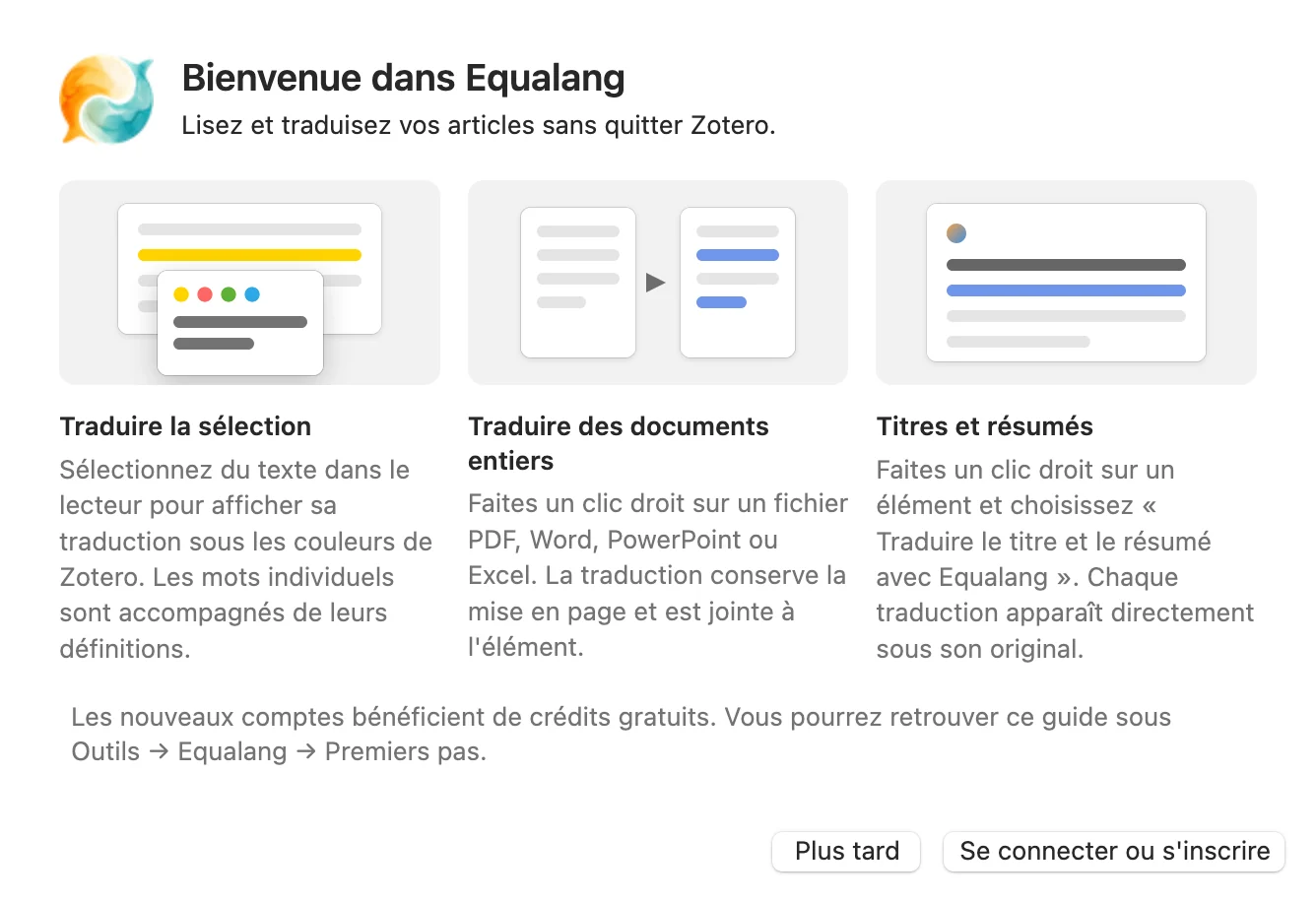
.xpitéléchargé. Une fois l'extension en place, les futures mises à jour s'effectueront automatiquement via Zotero. - Dans la fenêtre de bienvenue qui s'affiche après l'installation, cliquez sur connexion ou inscription pour finaliser l'authentification dans votre navigateur. Les nouveaux comptes reçoivent 200 crédits à l'inscription, et l'extension partage le même compte et le même solde de crédits que le site web d'Equalang.
Traduire un document complet d'un clic droit sur une pièce jointe
Lorsque vous devez lire l'intégralité d'un article ou d'une annexe, vous n'avez pas besoin d'exporter le fichier vers un navigateur. Dans la liste de votre bibliothèque Zotero, faites un clic droit sur une pièce jointe au format PDF, Word (.docx), PowerPoint (.pptx) ou Excel (.xlsx) rattachée à une notice pour lancer la traduction du document complet. (Pour comprendre en détail comment la mise en page sur deux colonnes, les tableaux et la continuité des phrases d'une page à l'autre sont traités sur des PDF indépendants, consultez notre guide sur la traduction de PDF d'articles scientifiques).
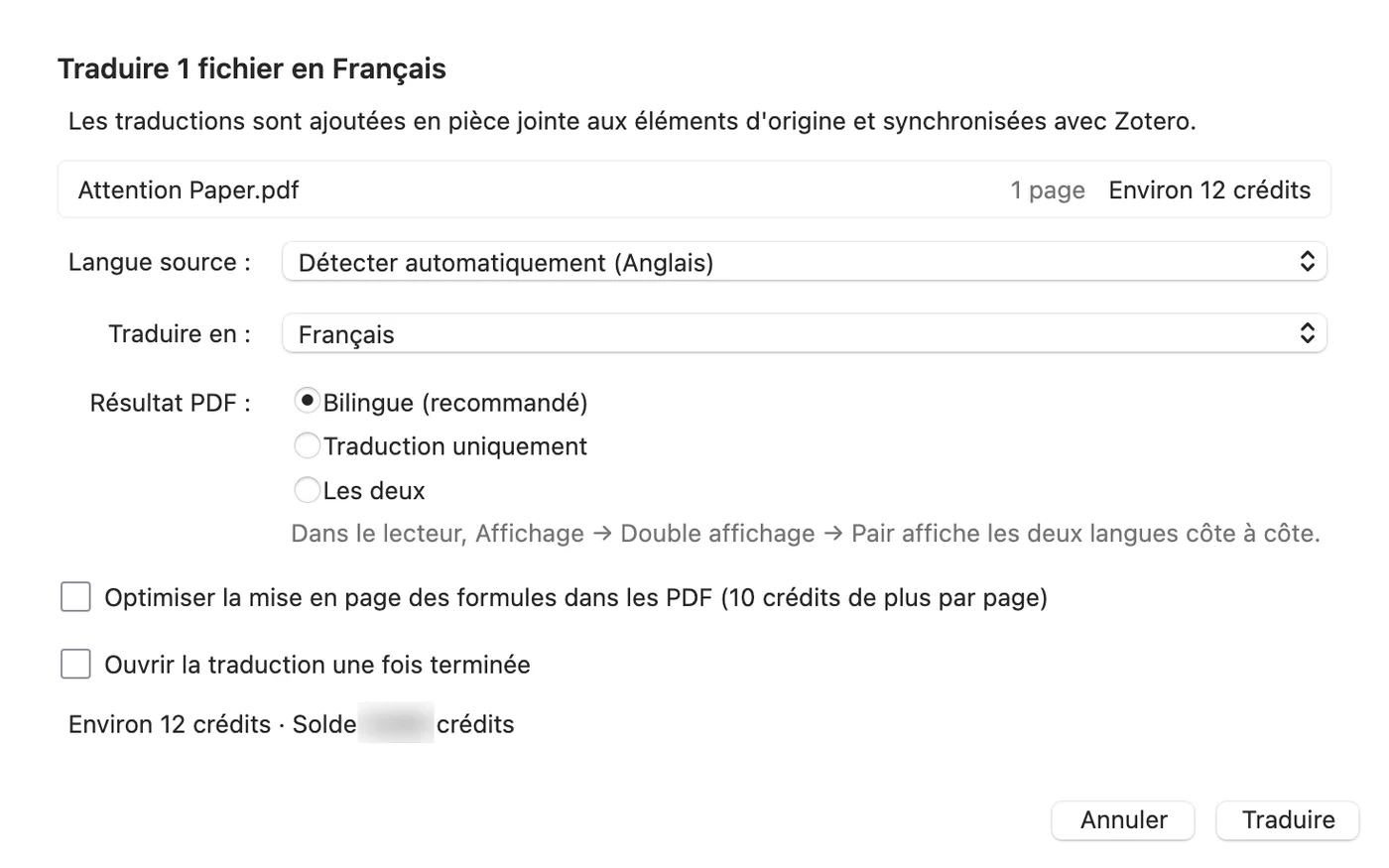
Avant tout débit de crédits, Zotero affiche une boîte de dialogue de confirmation afin de vérifier les paramètres et le coût estimé :
- Nombre de pages et crédits : indique le nombre de pages du document, l'estimation des crédits nécessaires et le solde actuel de votre compte.
- Langues : choisissez la langue source (détection automatique prise en charge) et la langue cible (français, anglais, chinois, japonais, coréen, espagnol, entre autres).
- Format de sortie du PDF : choisissez Bilingue (recommandé), Traduction seule ou Les deux.
- Optimisation des formules : pour les documents contenant des équations mathématiques complexes intégrées au texte, vous pouvez cocher l'option d'optimisation de mise en page des formules pour 10 crédits supplémentaires par page.
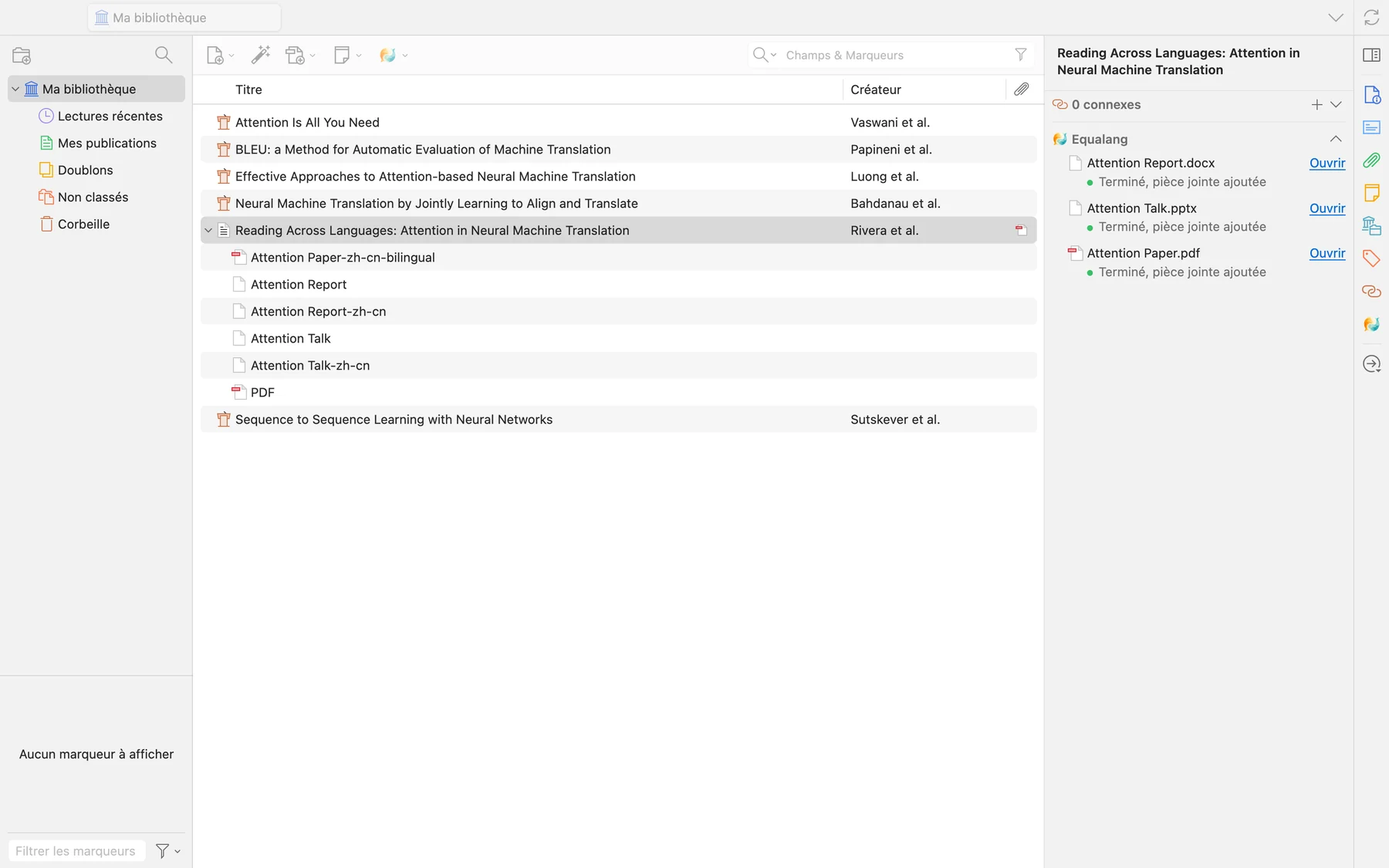
Une fois la commande confirmée, le fichier traduit est automatiquement rattaché sous la même notice Zotero par défaut. Dans le volet latéral droit, la section de l'extension affiche l'état de chaque pièce jointe associée à cette référence : un PDF déjà terminé et prêt à l'ouverture, une annexe .docx en attente de lancement, un PDF supplémentaire en cours de traitement (par exemple à 42 %) ou une présentation .pptx nécessitant une nouvelle tentative en un clic.
Si vous traduisez plusieurs documents en même temps, ouvrez la fenêtre des tâches pour suivre la progression, les langues cibles et l'utilisation des crédits pour chaque fichier. Vous pouvez fermer votre ordinateur ou quitter Zotero à tout moment : les tâches en cours reprendront lors de la prochaine ouverture du logiciel. Si vous annulez une tâche ou si le traitement d'un fichier échoue, aucun crédit n'est prélevé.
Lire des PDF bilingues côte à côte dans Zotero
Lorsque vous ouvrez un PDF bilingue généré dans le lecteur intégré de Zotero, les pages originales et traduites s'affichent en alternance. Pour les lire côte à côte sur un seul écran, accédez au menu du lecteur Zotero et sélectionnez Affichage → Doubles pages → Pages impaires. Cette disposition place la page originale à gauche et la page traduite à droite, tout en conservant les figures, les tableaux, les équations et vos annotations de surlignage dans le lecteur natif.
Pour découvrir comment les extensions de navigateur et les outils web s'intègrent à différents flux de recherche bibliographique, consultez notre vue d'ensemble des outils de traduction pour la lecture d'articles scientifiques.
Traduction de phrases et recherche de vocabulaire en cours de lecture
Si vous préférez lire directement le texte original et ne vérifier que certaines tournures complexes ou termes inconnus au fil de votre lecture, les outils intégrés au lecteur répondent à ce besoin.
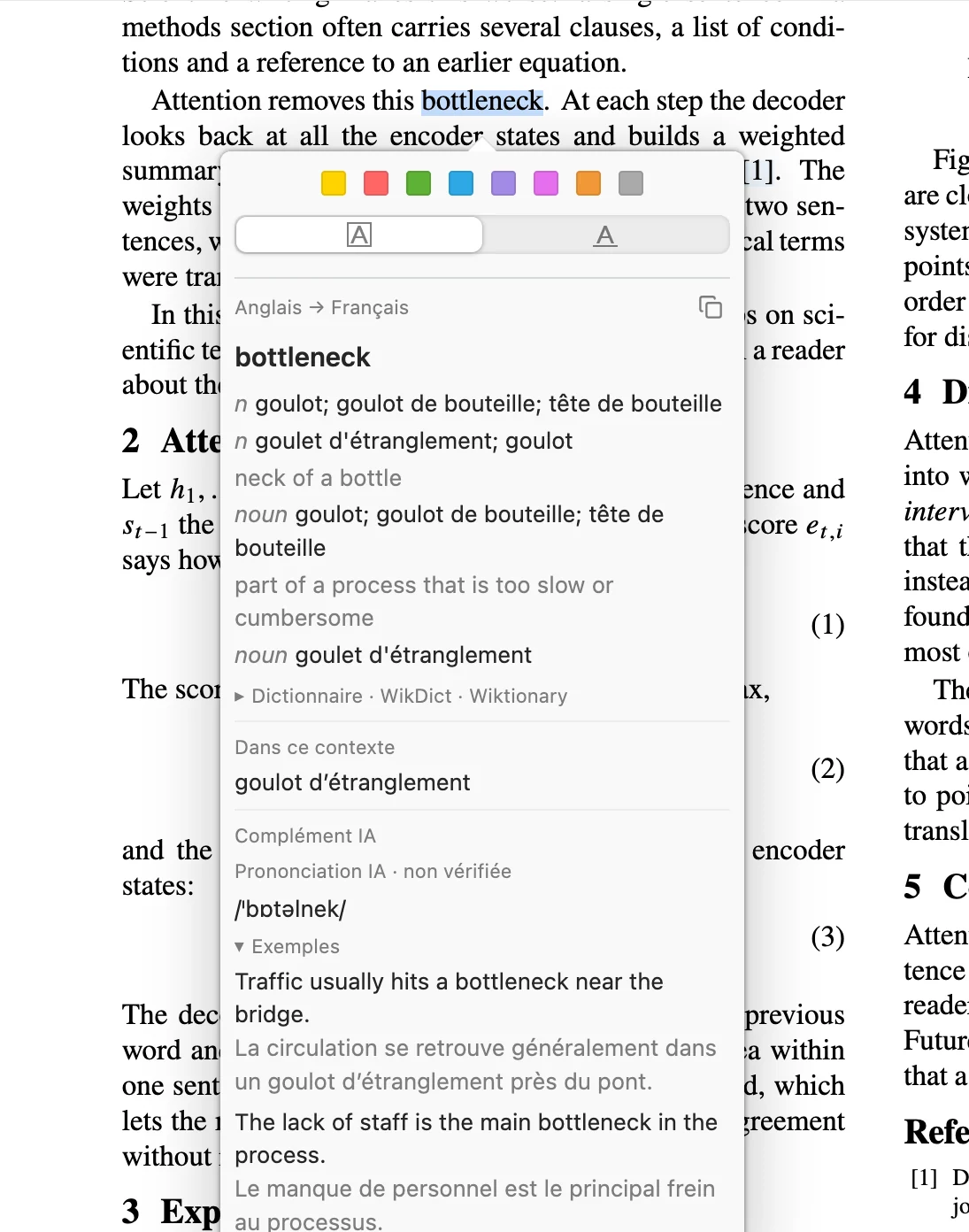
En sélectionnant une phrase dans le lecteur Zotero, la fenêtre contextuelle de traduction apparaît directement sous la barre de boutons de couleur de surlignage, sans masquer les paragraphes adjacents. Si vous préférez ne pas afficher de fenêtre à chaque surlignage de texte, vous pouvez modifier les préférences pour faire apparaître d'abord un bouton Traduire et ne lancer la traduction qu'au clic.
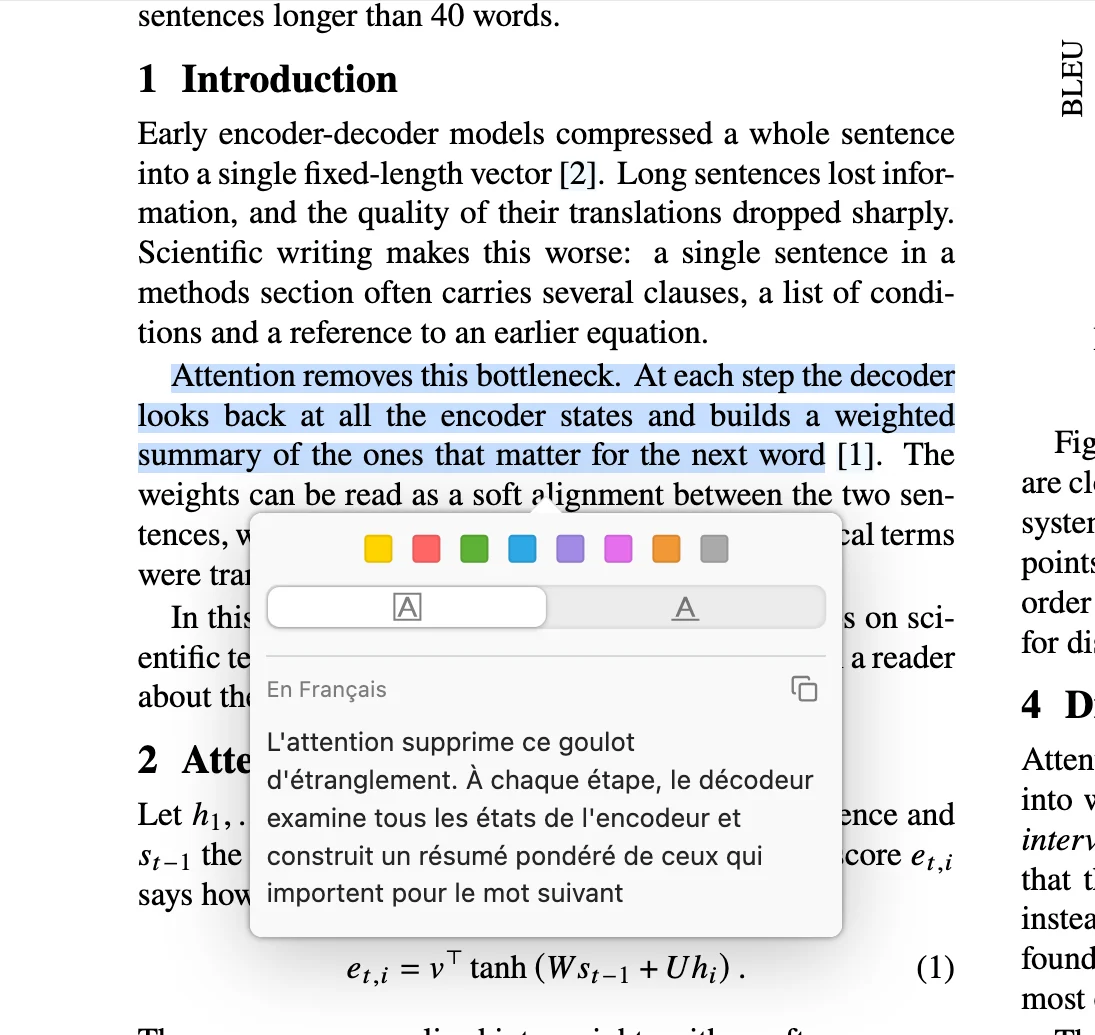
Lorsque vous sélectionnez un mot isolé, la fenêtre contextuelle fournit bien plus qu'une simple traduction littérale :
- Entrées de dictionnaire et contexte : pour les termes répertoriés dans le dictionnaire (comme bottleneck), la fenêtre affiche la prononciation, les définitions issues du Wiktionnaire, le sens précis qui s'applique au contexte de la phrase en cours et des exemples générés par IA.
- Explication par IA et termes spécialisés : pour le vocabulaire technique pointu ou les formes fléchies absentes des dictionnaires standards, la fenêtre fournit la traduction accompagnée d'une explication par IA, de la prononciation et d'exemples en situation.
En plus des pièces jointes et du texte dans le lecteur, vous pouvez également faire un clic droit sur une ou plusieurs références dans votre bibliothèque et choisir Traduire le titre et le résumé avec Equalang lors de vos phases de tri documentaire ; chaque traduction s'affiche directement sous le titre et le résumé originaux et reste enregistrée uniquement en local sur votre poste.
Stockage des fichiers, crédits et confidentialité
Avant d'intégrer l'extension à vos habitudes de travail, voici les précisions essentielles concernant vos fichiers, la facturation et vos données :
- Emplacement des fichiers : Par défaut, les traductions de documents complets sont rattachées sous la notice parente dans Zotero et se synchronisent via le stockage Zotero. Si vous gérez vos pièces jointes dans des dossiers locaux externes, vous pouvez configurer l'extension pour enregistrer les fichiers traduits dans un répertoire de votre ordinateur et créer des liens (cette option s'applique exclusivement aux éléments de Ma bibliothèque). Les traductions de titres et de résumés sont stockées uniquement en local sur votre ordinateur.
- Désinstallation : Si vous désinstallez l'extension depuis Outils → Extensions, ses données de configuration locale sont automatiquement supprimées, tandis que les fichiers traduits déjà rattachés à vos notices Zotero restent intacts.
- Crédits et tarification : L'extension partage le même solde de crédits et les mêmes tarifs que le site web d'Equalang, sans abonnement obligatoire distinct. La traduction de texte est décomptée en tokens (1 000 tokens correspondent à environ 1 000 caractères CJK ou 4 000 caractères anglais / environ 750 mots en anglais). Le pack initial sur la page des tarifs est proposé à 10 $ pour 10 000 crédits, et les crédits achetés n'expirent jamais. Les tâches annulées ou non abouties ne sont pas facturées.
- Confidentialité et conservation : La traduction de sélection ne transmet que le fragment textuel sélectionné. La traduction intégrale de documents téléverse le fichier vers le service de traduction de documents Equalang conformément à la politique de confidentialité : les fichiers téléversés et les résultats traduits sont conservés pendant 6 mois avant de devenir inaccessibles (et peuvent être supprimés de votre historique à tout moment), tandis que les transcriptions de texte et résumés restent dans l'historique de votre compte jusqu'à ce que vous les supprimiez. Equalang ne vend pas de données personnelles et n'utilise pas vos contenus pour entraîner des modèles d'IA.