Cómo traducir mensajes de Slack sin permisos de administrador
 Equalang
En breve
Lee canales y conversaciones de Slack en otros idiomas con traducción bilingüe en paralelo desde tu navegador, sin extensiones de pago de Slack AI ni autorización de administradores.
Palabras clave: traducir mensajes de slack; traducción automática slack; traducir canales de slack; slack traducción navegador; slack bilingüe
Los espacios de trabajo estándar gratuitos y Pro de Slack no incluyen por defecto la traducción automática de canales en paralelo. Aunque Slack cuenta con funciones nativas de traducción basadas en Slack AI, requieren complementos de pago o licencias Enterprise habilitadas por el propietario del espacio, y los bots de traducción de Slack Marketplace suelen exigir la aprobación previa de un administrador antes de poder leer la actividad de los canales. Si eres miembro de un equipo, contratista externo o invitado a través de Slack Connect y necesitas entender canales y conversaciones en otros idiomas en tiempo real sin pedir cambios de configuración al departamento de TI, la solución más rápida es abrir Slack en tu navegador de escritorio en https://app.slack.com/client y utilizar una extensión de traducción en paralelo.
A continuación, analizamos qué funciones admite Slack de forma nativa, por qué los bots suelen toparse con barreras de permisos y cómo leer mensajes entrantes, hilos y archivos compartidos en formato bilingüe directamente desde tu navegador.
¿Puede Slack traducir mensajes de forma nativa?
Si has explorado las preferencias de la aplicación de escritorio preguntándote por qué no hay un botón de traducción integrado en cada mensaje, la respuesta reside en el tipo de licencia y en la administración de tu espacio de trabajo.
Según el Servicio de ayuda de Slack, existen principalmente dos vías a nivel de organización si la traducción se gestiona de forma centralizada:
- Funciones nativas de Slack AI: Los espacios de trabajo que pagan por los complementos de Slack AI o por planes Enterprise pueden ofrecer herramientas inteligentes integradas en los mensajes. Sin embargo, un usuario individual no puede activarlas por su cuenta si el administrador no las ha contratado y habilitado para su cuenta.
- Bots de traducción de Slack Marketplace: Es posible instalar aplicaciones de traducción que monitorizan canales o responden a comandos de barra inclinada y reacciones con emojis. En la mayoría de empresas o espacios compartidos con clientes, instalar una aplicación requiere aprobación administrativa, y muchos bots publican respuestas visibles en el propio hilo o envían los mensajes a servidores externos.
Al unirte a un canal de Slack Connect con un socio comercial, a un espacio de soporte técnico o a un entorno corporativo con restricciones de TI, ninguna de esas dos opciones te permite leer de inmediato el historial acumulado de la mañana.
Cómo traducir mensajes de Slack automáticamente en el navegador (sin permisos de administrador)
Cualquier espacio de trabajo de Slack puede abrirse directamente en un navegador web de escritorio en https://app.slack.com/client, además de en la aplicación para escritorio o móvil. Al ejecutar Slack en Chrome, Edge o Firefox, puedes traducir los mensajes entrantes en tu propia pantalla sin instalar nada en el espacio de trabajo de la empresa.
Con la extensión de navegador de Equalang, la traducción de cada mensaje aparece directamente debajo del texto original, tanto en el canal principal como en el panel lateral de respuestas (hilos). Ningún otro miembro del espacio de trabajo ve la traducción y no es necesario añadir ningún bot al canal.
Paso 1: Abre tu espacio de trabajo en app.slack.com
- Abre Chrome, Edge o Firefox en tu ordenador (Safari en macOS 18.4 o posterior también permite una instalación temporal desde la página de extensiones, aunque deberás volver a añadirla si cierras Safari o pasadas 24 horas).
- Instala la extensión desde la página de la extensión de navegador de Equalang e inicia sesión con tu cuenta.
- Entra en
https://app.slack.com/cliente inicia sesión en tu espacio de trabajo. Una vez cargada, la interfaz web ofrece los mismos canales, mensajes directos y paneles de hilos que la aplicación de escritorio.
Paso 2: Activa el modo en paralelo para canales e hilos
- Haz clic en el botón flotante de traducción de la página o abre el menú de la extensión desde la barra de herramientas del navegador.
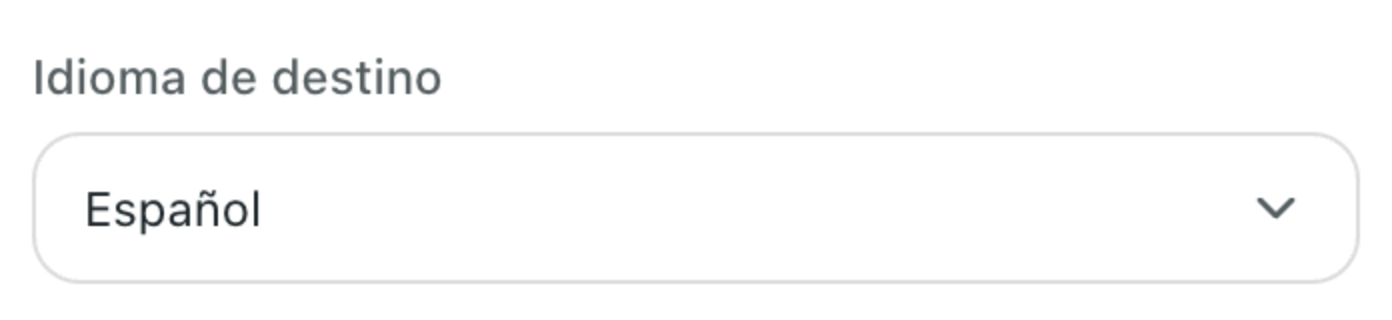
- Selecciona tu idioma de destino y elige En paralelo.
- A medida que te desplaces por el canal o abras un hilo de respuestas en el lateral derecho, cada mensaje mostrará su traducción justo debajo del texto original pantalla por pantalla. Pulsa el botón de nuevo para volver a la vista original cuando lo desees.
¿Por qué es tan importante conservar el texto original visible en Slack? Los canales de trabajo rara vez contienen texto plano. Los ingenieros pegan registros de errores, los gestores de producto mencionan a @here o a compañeros concretos, y el equipo de soporte cita números de ticket como INC-4092 o nombres de ramas de código. Al mantener el mensaje original intacto sobre la traducción, puedes comprender la explicación en tu idioma mientras sigues haciendo clic en los enlaces originales, copiando fragmentos exactos de código y viendo a quién se ha etiquetado.
Paso 3: Traduce términos específicos con la selección de texto
Si la mayor parte de un canal está en un idioma que ya dominas y solo encuentras expresiones desconocidas de forma esporádica en anuncios regionales, no necesitas traducir toda la página.
Activa la traducción por selección en el panel de la extensión. Al resaltar una palabra o frase dentro de un mensaje y hacer clic en el icono de traducción situado junto al cursor, una ventana emergente mostrará la traducción en su contexto, junto con una breve explicación gramatical y ejemplos de uso. Si participas en otras comunidades desde el navegador, este mismo método funciona al traducir mensajes de Discord en su versión web.
Comparativa de métodos de traducción en Slack
Según si administras el espacio de trabajo o solo participas en él, así se comparan las opciones principales:
Cómo responder a compañeros y traducir archivos compartidos en el canal
Poder leer un canal con mucha actividad es solo una parte del trabajo. Tarde o temprano tendrás que responder en un hilo o revisar documentos compartidos en la conversación.
Redactar respuestas sin errores de envío accidental
La extensión de navegador traduce el contenido web recibido para facilitar la lectura; no reescribe automáticamente ni envía lo que escribes en la caja de texto de Slack. Esta separación es deliberada: en un canal de trabajo donde pulsar Intro envía el mensaje a decenas de personas, una sustitución automática en tiempo real dentro del campo de entrada facilitaría el envío involuntario de traducciones inexactas.
Cuando necesites responder en el idioma de un compañero, redacta primero tu mensaje en la traducción de texto de Equalang. Podrás contrastar tu borrador con la traducción obtenida, verificar que los términos técnicos o identificadores de tickets permanezcan intactos y pegar el texto final en el hilo de Slack cuando esté listo.
Traducir archivos PDF, Word, hojas de cálculo y presentaciones compartidos en Slack
Las conversaciones de Slack suelen girar en torno a archivos adjuntos: especificaciones en PDF, hojas de cálculo XLSX trimestrales, informes de clientes en DOCX o presentaciones en PPTX. Copiar y pegar fragmentos desde un PDF con varias columnas o desde una diapositiva destruye tablas y formatos.
En su lugar, descarga el archivo adjunto de Slack y súbelo a la traducción de documentos de Equalang, que utiliza la misma cuenta y saldo que la extensión:
- Archivos PDF: Mantiene estructuras multicolumna, encabezados, pies de página, pies de foto, negritas y enlaces de índice o referencias cruzadas. Las frases divididas por saltos de página se recomponen antes de traducirse. Al finalizar, puedes revisar el documento en el espacio de trabajo de traducción en línea con desplazamiento sincronizado en paralelo o descargar un archivo bilingüe con páginas originales y traducidas alternadas.
- Presentaciones PPTX: Reduce de forma automática el tamaño de la tipografía dentro de los cuadros de texto cuando la traducción requiere más espacio para evitar desbordamientos, y conserva la coherencia en los títulos repetidos de las diapositivas.
- Hojas de cálculo XLSX: Traduce cadenas de texto repetidas una sola vez para optimizar el consumo de créditos y no modifica cifras puras ni fórmulas (
VLOOKUP, cálculos matemáticos) para que las hojas sigan recalculando correctamente.
La traducción de documentos y texto admite español, inglés, chino, japonés, coreano, francés y otros idiomas, con detección automática del idioma de origen.
Límites prácticos a tener en cuenta
Antes de trasladar tu flujo diario de Slack al navegador, conviene considerar estas limitaciones:
- Solo en navegador de escritorio, no en la app independiente de Slack: Las extensiones funcionan dentro de navegadores web de escritorio (
https://app.slack.com/client). No pueden integrarse en la aplicación nativa de Slack para Windows o macOS, ni en las apps móviles para iOS y Android. - Los paneles estrechos pueden sobrecargar pantallas pequeñas: Si mantienes abiertas a la vez la barra lateral izquierda, el canal central y el hilo de la derecha en una pantalla reducida de portátil, añadir líneas bilingües incrementa el desplazamiento vertical. Ocultar la barra lateral izquierda (
Ctrl+Shift+DoCmd+Shift+Den Slack) proporciona mucho más espacio de lectura al hilo. - Facturación y conservación de datos: La traducción de texto se factura por tokens (1.000 tokens equivalen aproximadamente a 4.000 caracteres en idiomas occidentales o unas 750 palabras en inglés, o 1.000 caracteres CJK). Equalang no vende datos personales ni utiliza el contenido enviado para entrenar modelos de IA. Los archivos subidos y los resultados de traducción se conservan durante 6 meses para que puedas consultarlos o descargarlos, y puedes eliminarlos en cualquier momento desde tu historial. El registro de textos y resúmenes se conserva hasta que decidas borrarlo.
Preguntas frecuentes
¿Puedo traducir mensajes de Slack sin permisos de administrador del espacio de trabajo?
Sí. Aunque el administrador restrinja la instalación de aplicaciones en el espacio de trabajo o la empresa no cuente con Slack AI, puedes iniciar sesión en https://app.slack.com/client desde Chrome, Edge o Firefox y utilizar una extensión de navegador para ver canales e hilos traducidos en tu propia pantalla.
¿Verán otros compañeros del canal mis traducciones?
No. Traducir app.slack.com mediante una extensión de navegador solo modifica cómo se visualiza la página web en tu pestaña local. No instala ningún bot en el espacio de trabajo ni publica mensajes traducidos en los canales.
¿Funciona la extensión de navegador dentro de la aplicación de Slack para escritorio o móvil?
No. La aplicación independiente de Slack para escritorio y las versiones móviles no admiten extensiones de navegador. Para leer canales con traducción bilingüe en paralelo, abre tu espacio de trabajo en un navegador de escritorio en https://app.slack.com/client.