Cómo traducir Google Slides sin desconfigurar el diseño
 Equalang
En breve
Google Slides no tiene un botón de traducción integrado. Exporta a PPTX, traduce la presentación completa con autoajuste de texto y vuelve a abrirla en Google Slides.
Palabras clave: traducir google slides; cómo traducir google slides; traducir presentaciones de google; traducir google slides a español; traducir google slides de inglés a español; traducción de google slides
Google Slides (Presentaciones de Google) no incluye un botón nativo para traducir una presentación completa. A diferencia de Google Docs, donde basta con hacer clic en Herramientas > Traducir documento para generar una copia traducida en segundos, Google Slides no ofrece ninguna función de traducción de diapositivas completas en sus menús. La forma más rápida de traducir una presentación sin tener que copiar y pegar cuadros de texto uno a uno es un proceso de ida y vuelta en tres pasos: en Google Slides, haz clic en Archivo > Descargar > Microsoft PowerPoint (.pptx), sube ese archivo .pptx al traductor de documentos de Equalang y vuelve a subir el .pptx traducido a Google Drive para abrirlo y editarlo en Google Slides.
Por qué traducir Google Slides a mano arruina el diseño
Cuando los usuarios buscan cómo traducir Google Slides al español o a otro idioma, casi siempre descubren la falta de esta función cuando ya han terminado de diseñar sus diapositivas. Si la presentación solo tiene tres diapositivas, copiar cada cuadro de texto en un traductor web y pegar el resultado puede ser asumible. Pero en una presentación de 25 diapositivas, un módulo de formación o un informe trimestral, el método manual falla de tres formas predecibles:
- El texto traducido se desborda: Al traducir Google Slides de inglés a español, francés o alemán, las frases suelen alargarse entre un 20 % y un 30 %. Un título o una lista con viñetas que encajaban perfectamente en inglés sobrepasan los límites del cuadro de texto y tapan capturas de pantalla o elementos del pie de página.
- El formato interno desaparece: Al pegar texto traducido sin formato se pierden las negritas, cursivas y colores de énfasis corporativo dentro de las oraciones, lo que obliga a revisar línea por línea y volver a aplicar el estilo a mano.
- Celdas y notas del orador olvidadas: Las tablas nativas de las diapositivas exigen hacer clic en cada celda por separado, y las notas del orador situadas debajo del lienzo de la diapositiva suelen pasarse por alto hasta el momento mismo de la exposición.
¿Qué ocurre con los complementos de terceros en Google Workspace Marketplace? Muchos complementos de traducción de diapositivas solo traducen el cuadro de texto que tienes seleccionado en ese instante, lo que sigue obligándote a hacer clic en cada elemento de cada diapositiva. Otros exigen permisos de lectura y escritura amplios en toda tu cuenta de Google Drive simplemente para procesar una única presentación.
Paso a paso: cómo traducir una presentación completa de Google Slides mediante PPTX
Dado que Google Slides permite exportar y abrir archivos .pptx de forma nativa sin convertir el contenido en imágenes fijas, puedes utilizar el formato de PowerPoint como un puente limpio.
1. Descarga la presentación como archivo .pptx
Abre tu presentación en Google Slides. En la barra de menú superior, haz clic en Archivo > Descargar > Microsoft PowerPoint (.pptx). Google Slides empaquetará todos los cuadros de texto, tablas nativas y notas del orador en un archivo .pptx estándar en tu ordenador.
Evita descargar el archivo como PDF si tienes previsto seguir editando las diapositivas después. Un PDF aplana los elementos de la diapositiva en páginas fijas, mientras que un .pptx mantiene los cuadros de texto, las celdas de las tablas y las notas con una estructura editable para el viaje de vuelta.
2. Traduce el archivo .pptx con adaptación de diseño
Abre el traductor de documentos de Equalang, sube tu archivo .pptx y selecciona el idioma de destino. La traducción de documentos admite actualmente español, inglés, chino, japonés, coreano, francés y otros idiomas, con detección automática del idioma de origen.
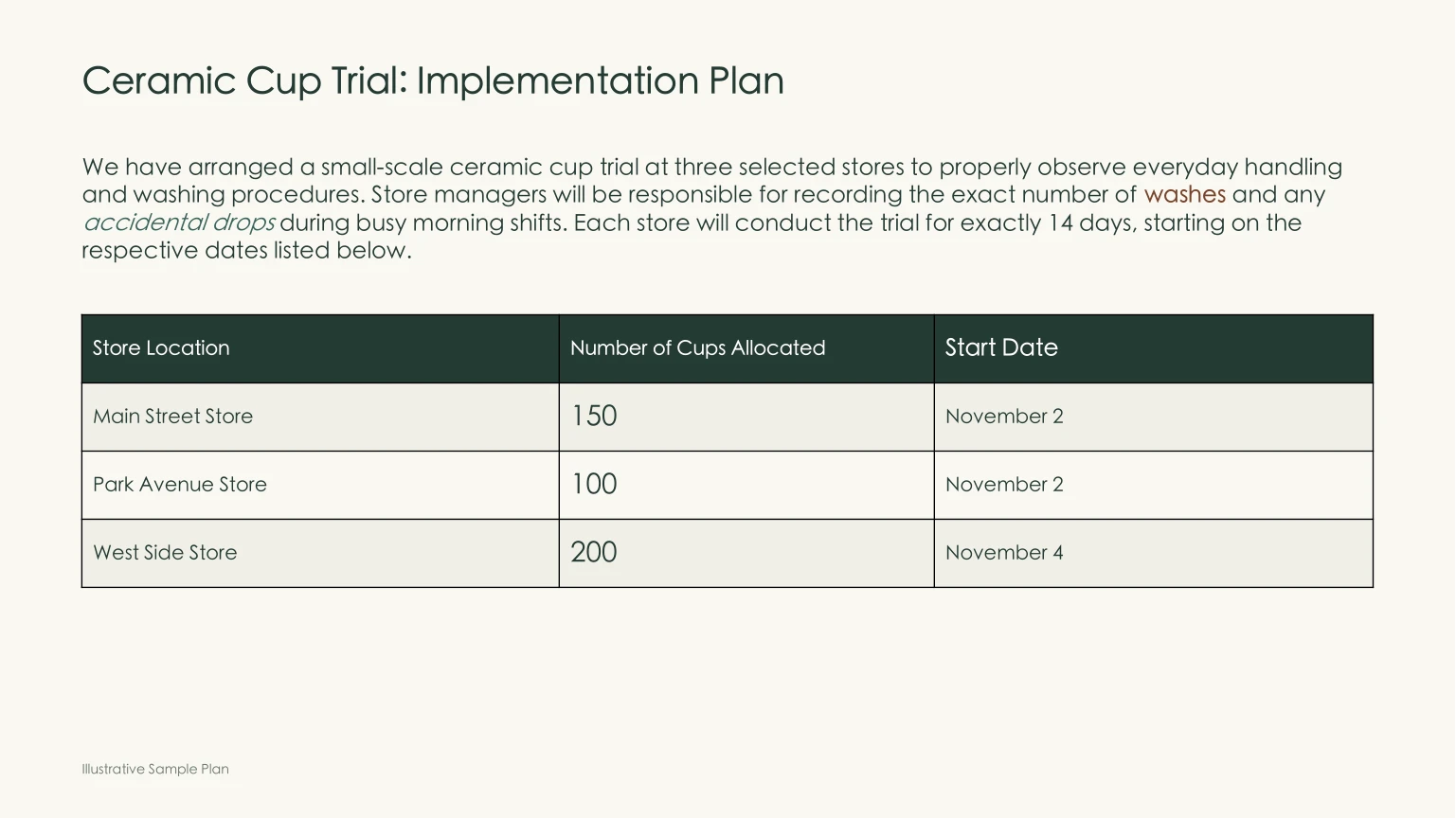
Cuando el motor procesa un archivo .pptx, resuelve de forma automática los desajustes de diseño que normalmente requerirían horas de corrección manual:
- Reducción automática del tamaño de fuente ante la expansión del texto: Cuando una frase traducida al español o al alemán resulta más larga que el original en inglés, el tamaño de la fuente dentro de ese cuadro de texto se reduce automáticamente para que el contenido permanezca dentro de sus límites, evitando desbordamientos o solapamientos con gráficos adyacentes.
- Consistencia en títulos de diapositivas y términos recurrentes: Si un mismo encabezado de sección o una frase clave aparece en varias diapositivas, se traduce de manera uniforme a lo largo de todo el documento.
- Negritas, cursivas y colores a nivel de palabra: Si destacaste o pusiste en negrita dos palabras importantes en medio de una viñeta, ese estilo se mantiene en las palabras equivalentes del texto traducido en lugar de convertir toda la frase en texto plano.
- Tablas y notas del orador editables: El texto de las tablas nativas permanece en celdas editables y las notas del orador se traducen junto con las diapositivas.
Una vez finalizado el proceso, puedes previsualizar las diapositivas originales y traducidas una al lado de la otra con desplazamiento sincronizado en el panel de traducción antes de descargar el archivo .pptx traducido. Si quieres conocer más detalles sobre el comportamiento de las estructuras de diapositivas durante la traducción, consulta nuestra guía sobre cómo traducir un PowerPoint manteniendo el formato.
3. Vuelve a abrir la presentación traducida en Google Slides
Arrastra el archivo .pptx descargado a tu carpeta de Google Drive. Haz doble clic en él y selecciona Abrir con > Presentaciones de Google en la parte superior (o haz clic en Archivo > Guardar como Presentaciones de Google una vez abierto). Todos los cuadros de texto, celdas de tablas y notas del orador continuarán siendo totalmente editables para que tu equipo pueda revisarlos o presentarlos.
Qué elementos no se traducen automáticamente (y cómo resolverlos)
Ningún flujo de trabajo automatizado garantiza que cada diapositiva sea idéntica al píxel respecto a la original; conocer las limitaciones reales de antemano te evitará imprevistos antes de una reunión importante:
- Texto incrustado en imágenes planas y capturas de pantalla: Si una diapositiva contiene una captura en PNG o JPG del panel de control de un programa, un diagrama escaneado o un banner publicitario donde el texto forma parte de los píxeles, la traducción de
.pptxno modificará esa imagen. Para traducir el texto de una imagen antes de colocarla en la diapositiva, procesa esa imagen en el traductor de imágenes de Equalang, que coloca el texto traducido exactamente en la posición original. - Texto fijo bloqueado en el patrón de diapositivas: El texto situado directamente en el diseño del patrón de diapositivas (como un eslogan fijo en el pie de página o una marca de agua en una esquina que no se puede seleccionar en las diapositivas individuales) permanecerá en el idioma original. Si necesitas traducir ese pie de página, muévelo a cuadros de texto estándar o edita el diseño del patrón en Google Slides tras la importación (
Ver > Creador de temas). - Revisión visual rápida en diapositivas densas: Aunque el autoajuste reduce el texto para evitar que se desborde, una diapositiva repleta de etiquetas pequeñas o saltos de línea muy ajustados agradecerá un vistazo rápido de 30 segundos en Google Slides para ajustar el ancho de algún cuadro o suavizar una viñeta.
¿Qué método conviene utilizar según cada caso?
Preguntas frecuentes
¿Tiene Google Slides una herramienta de traducción integrada como Google Docs?
No. Mientras que Google Docs cuenta con la función nativa Herramientas > Traducir documento, Google Slides no ofrece un botón integrado para traducir una presentación completa (puedes verificar las funciones disponibles en la Ayuda de editores de Google Docs para Presentaciones). Exportar a .pptx y volver a importar tras la traducción es el método más limpio para traducir un documento entero a la vez.
¿Se podrán seguir editando las diapositivas traducidas en Google Slides?
Sí. Como descargas la presentación como archivo .pptx y recibes otro archivo .pptx traducido, al subirlo a Google Drive y abrirlo con Google Slides se conservan los cuadros de texto editables, las tablas nativas y las notas del orador.
¿Cómo puedo traducir varias presentaciones de Google Slides a la vez?
En la página de traducción de documentos, puedes subir un archivo .pptx tras otro de manera continuada. Una misma cuenta procesa hasta 3 documentos de forma simultánea y coloca el resto en cola automáticamente.