Cómo activar subtítulos traducidos en directo en Microsoft Teams
 Equalang
En breve
Activa subtítulos traducidos en Microsoft Teams, soluciona el menú de idioma en gris o utiliza subtítulos bilingües en vivo sin Teams Premium.
Palabras clave: subtitulos traducidos microsoft teams; subtitulos en directo microsoft teams; traduccion subtitulos teams; subtitulos bilingues teams; idioma de subtitulos desactivado teams
Para activar los subtítulos traducidos en directo en una reunión de Microsoft Teams, haz clic en Más (...) en la barra de herramientas de la reunión, selecciona Idioma y voz > Activar subtítulos en directo y luego pulsa en Configuración de subtítulos (el icono de engranaje junto al cuadro de subtítulos) para cambiar el Idioma de los subtítulos. Mientras que los subtítulos en directo estándar en un único idioma son gratuitos para todos los usuarios de Microsoft Teams, traducir esos subtítulos a otro idioma en tiempo real requiere una licencia de Teams Premium en la cuenta del organizador o en la tuya. Si nadie dispone de Teams Premium —o si necesitas ver las palabras originales del ponente junto a la traducción—, puedes abrir una herramienta de interpretación en el navegador como Escucha en directo de Equalang junto a tu ventana de Teams, sin instalar software ni solicitar permisos de administrador.
Cómo activar los subtítulos traducidos nativos en Microsoft Teams
Cuando tu organización o el anfitrión de la reunión dispone de una licencia de Teams Premium activa, activar los subtítulos traducidos lleva menos de un minuto desde los controles de la reunión.
- Abrir el menú de subtítulos: En la ventana de la reunión activa de Teams, haz clic en Más (...) en la parte superior de la pantalla, ve a Idioma y voz y selecciona Activar subtítulos en directo.
- Comprobar primero el idioma hablado: Haz clic en el icono de engranaje de Configuración de subtítulos en la esquina inferior derecha del panel de subtítulos. Verifica que Idioma hablado coincida exactamente con el idioma que está utilizando el ponente en ese momento.
- Seleccionar el idioma de los subtítulos traducidos: En Idioma de los subtítulos, abre el menú desplegable y elige el idioma en el que deseas leer. Este cambio solo afecta a tu pantalla; los demás asistentes seguirán viendo su propia configuración.
Por qué la discrepancia en el idioma hablado arruina la traducción
La causa más habitual de que la traducción en vivo de Teams genere frases sin sentido no tiene que ver con la conexión a internet. Teams escucha según el idioma configurado en Idioma hablado. Si la reunión tiene configurado inglés (en-US) por defecto y un compañero de Múnich empieza a hablar en alemán, el reconocedor de voz intentará forzar los sonidos alemanes en palabras inglesas antes de traducirlos.
Antes de culpar al traductor, abre Configuración de subtítulos y asegúrate de que Idioma hablado refleje lo que realmente se está hablando. Ten en cuenta que modificar el Idioma hablado cambia la configuración de reconocimiento para todos los participantes de la reunión que utilicen subtítulos.
¿Por qué aparece desactivado o en gris «Idioma de los subtítulos» en Teams?
Si puedes activar los subtítulos en directo y ves el idioma original del ponente aparecer en la parte inferior, pero el menú desplegable Idioma de los subtítulos no aparece o está bloqueado en gris, has topado con una limitación de licencia o de permisos como invitado.
Según la documentación oficial de subtítulos en directo de Microsoft, Microsoft divide las funciones de subtitulado en dos niveles:
- Subtítulos en directo estándar (Gratis): Incluidos en los planes habituales de Microsoft Teams. Transcriben la voz a texto en el mismo idioma en el que se habla.
- Subtítulos traducidos en directo (Complemento de pago): Requieren una licencia de Teams Premium. Solo puedes elegir un idioma de subtítulos traducido si el organizador de la reunión cuenta con Teams Premium o si el administrador de TI de tu empresa ha asignado una licencia de Teams Premium directamente a tu cuenta.
Esto resulta especialmente problemático al unirte como invitado a llamadas con clientes externos, presentaciones de proveedores o talleres entre empresas. Si el organizador externo no tiene Teams Premium, no podrás desbloquear la traducción nativa en tu pantalla salvo que tu propia organización te asigne una licencia personal.
Incluso cuando Teams Premium está activo, los subtítulos nativos presentan dos inconvenientes prácticos para equipos técnicos e internacionales:
- Sustitución de un solo idioma: Teams reemplaza el texto original por la traducción. No permite ver la frase original y la traducción en paralelo para comprobar nombres técnicos, acrónimos o cifras.
- Sin registro descargable para invitados: Los subtítulos en directo desaparecen a medida que avanza la conversación, salvo que el organizador active la transcripción completa de la reunión y te otorgue acceso posterior.
Cómo obtener subtítulos bilingües en directo sin Teams Premium
Cuando asistes a una llamada externa sin Teams Premium o prefieres leer el texto original del ponente junto con la traducción, puedes utilizar Escucha en directo de Equalang en una pestaña del navegador situada junto a la ventana de Teams.
Al ejecutarse por completo en el navegador (en portátil, tableta o móvil), no necesitas instalar ningún complemento de escritorio, invitar a un bot de terceros a la lista de participantes de la reunión ni esperar la aprobación del departamento de TI.
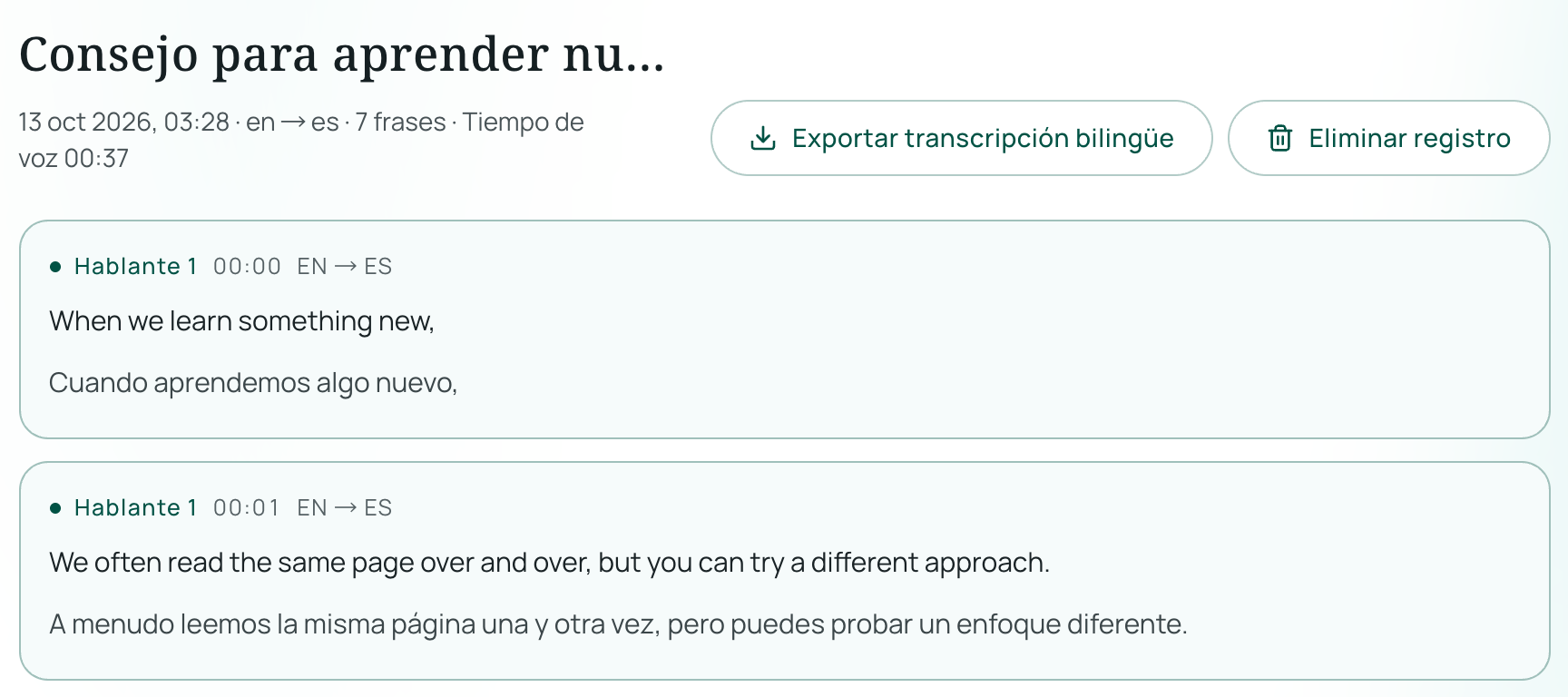
Configuración paso a paso junto a una llamada de Teams
- Abrir Escucha en directo: Entra en Escucha en directo en el navegador y coloca la ventana al lado de tu reunión de Microsoft Teams.
- Configurar el par de idiomas: Selecciona el idioma que quieres leer en Leo / Escucho, y elige el idioma del ponente en Hablan.
- Elegir la disposición de los subtítulos:
- En paralelo · Vistazo rápido: Muestra el idioma traducido en texto grande arriba y el idioma original en texto más pequeño debajo; muy útil para seguir rondas rápidas de preguntas y respuestas.
- En paralelo · Estudio: Coloca el idioma original en texto grande arriba con la traducción debajo, ideal si comprendes parte del idioma y solo necesitas consultar términos desconocidos.
- Elegir modo Estándar o Baja latencia: Inicia la escucha. Puedes pausar y reanudar en cualquier momento durante pausas o descansos; los silencios y tramos en los que silencias el audio no se envían a reconocimiento ni consumen créditos.
Límites prácticos a tener en cuenta
Ninguna herramienta de subtítulos automáticos —ya esté integrada en Microsoft Teams o en el navegador— tiene latencia cero ni sustituye a un intérprete humano profesional de conferencias. Ten en cuenta estos aspectos antes de una reunión crítica:
- Enrutamiento del audio: Si usas auriculares durante la llamada de Teams, el micrófono de tu ordenador o teléfono no captará el audio de los ponentes a menos que configures el audio interno del sistema o reproduzcas la llamada por altavoces en una sala silenciosa. Prueba la fuente de audio durante 30 segundos antes de que comience la presentación principal.
- Voces superpuestas y ruido de fondo: Cuando varios participantes hablan a la vez o alguien habla desde el micrófono omnidireccional de una sala con eco alejado de la mesa, la precisión del reconocimiento disminuye. Mantener visible la línea en el idioma original te ayuda a detectar posibles términos mal transcritos.
Exportación de transcripciones bilingües, resúmenes con IA y reuniones grabadas
Al finalizar la llamada, suele ser necesario revisar compromisos pendientes o repasar explicaciones técnicas complejas:
- Exportar transcripción bilingüe al instante: Al terminar una sesión en Escucha en directo, puedes exportar el registro completo en texto con la voz original y la traducción. Las transcripciones de las sesiones se conservan en tu Historial hasta que decidas eliminarlas (mientras que las grabaciones de audio opcionales se guardan durante 6 meses).
- Generar un resumen con IA de la reunión: Tras cerrar la sesión, puedes solicitar un resumen con IA adaptado al escenario de Reunión y negociación en el idioma que elijas. Este extrae tareas pendientes, responsables y plazos, e incluye un enlace de Ver original en cada punto para volver al momento exacto de la transcripción y comprobar la frase literal. (Dado que los resúmenes con IA se generan a partir de la transcripción y pueden contener imprecisiones, revisa siempre los acuerdos críticos con el texto original).
- Traducir grabaciones
.mp4de Teams: Si un compañero no pudo asistir y te envía el archivo de vídeo grabado en.mp4(hasta 180 minutos por archivo), súbelo a Traducción de documentos de Equalang. Podrás exportar subtítulos.srty.vtttraducidos o bilingües, o bien una transcripción en texto plano. - Comparación entre plataformas: Si en tu equipo alternáis entre llamadas de Microsoft y Zoom, consulta nuestra guía sobre subtítulos traducidos en Zoom para ver cómo funcionan las licencias y las alternativas bilingües allí.
Preguntas frecuentes
¿Los subtítulos traducidos en directo son gratis en Microsoft Teams?
No. Los subtítulos en directo estándar en un único idioma son gratuitos en Microsoft Teams, pero los subtítulos traducidos en tiempo real requieren una licencia de pago de Teams Premium asignada al organizador de la reunión o a tu propia cuenta de usuario.
¿Puedo ver el idioma original y los subtítulos traducidos a la vez en Teams?
No dentro del panel nativo de Teams. Al elegir un Idioma de los subtítulos traducido en Microsoft Teams, la traducción sustituye al texto hablado original. Para leer ambos idiomas en paralelo, mantén los subtítulos de Teams en el idioma hablado o abre Escucha en directo de Equalang junto a la llamada para ver subtítulos bilingües en una sola ventana.
¿Por qué los subtítulos traducidos de Teams muestran palabras equivocadas?
Revisa Configuración de subtítulos > Idioma hablado dentro de la reunión. Si Idioma hablado está fijado en inglés mientras el ponente habla en español, francés o japonés, Teams interpretará erróneamente el audio antes de traducirlo. Ajusta el Idioma hablado al idioma real de la persona que interviene.
Fuentes
- Usar subtítulos en directo en las reuniones de Microsoft Teams — Soporte técnico de Microsoft
- Descripción oficial de Microsoft Teams — Microsoft
- Escucha en directo de Equalang
- Traducción de documentos y audio/vídeo de Equalang
- Precios y tarifas de créditos de Equalang
- Cómo activar subtítulos traducidos en Zoom