WhatsApp Web-Nachrichten im Browser übersetzen: Zweisprachiges Lesen und sichere Antworten am PC
 Equalang
Kurz gesagt
Fremdsprachige Chats auf WhatsApp Web in Chrome, Edge oder Firefox übersetzen. Nutzen Sie Browser-Übersetzung, zweisprachige Textanzeige, Textauswahl und sichere Antworten.
Schlagwörter: translate whatsapp web; whatsapp web übersetzen; whatsapp web automatisch übersetzen; whatsapp nachrichten am pc übersetzen; whatsapp übersetzer browser
Um Nachrichten auf WhatsApp Web am Computer zu übersetzen, benötigen Sie eine browserbasierte Lösung: entweder die integrierte Seitenübersetzung Ihres Browsers, ein Popup zur Übersetzung markierter Wörter oder eine zweisprachige Browser-Erweiterung, die Übersetzungen direkt unter jeder eingehenden Nachricht anzeigt. Zwar hat WhatsApp für Smartphones eine geräteinterne Nachrichtenübersetzung eingeführt, die Web-Version läuft jedoch im Desktop-Browser ohne diese mobilen Sprachpakete. Daher müssen Desktop-Nutzer das Lesen und Verfassen von Nachrichten über den Browser steuern.
Im Folgenden erfahren Sie, wie sich die offizielle Übersetzungsfunktion zwischen Mobilgeräten und WhatsApp Web unterscheidet, wie Sie Chats am PC ohne ständiges Kopieren und Einfügen fortlaufend lesen und wie Sie präzise Antworten formulieren, bevor Sie auf Senden klicken.
Warum die integrierte Übersetzung auf dem Smartphone und im Web unterschiedlich funktioniert
Wenn Sie kürzlich einen Chat auf dem Smartphone übersetzt haben und nun am Computer nach derselben Schaltfläche suchen, liegt das nicht an einem versteckten Menü. WhatsApp hat die offizielle Funktion Message Translations speziell für die Ausführung direkt auf iOS- und Android-Geräten entwickelt:
- Unter iOS und Android: Sie können eine einzelne Nachricht gedrückt halten und auf Übersetzen tippen, um sie in Ihrer gewünschten Sprache anzuzeigen.
- Unter Android: Sie können die automatische Übersetzung für einen gesamten Chat-Verlauf aktivieren, sodass zukünftige eingehende Nachrichten in dieser Unterhaltung automatisch übersetzt werden.
Wie jedoch im WhatsApp-Hilfebereich zu Nachrichtenübersetzungen vermerkt ist, unterscheidet sich die Verfügbarkeit auf WhatsApp Web von den mobilen Apps, da die Smartphone-Funktion auf heruntergeladenen, geräteinternen Sprachpaketen basiert. Wenn Sie den ganzen Tag am Desktop-Browser arbeiten – Lieferantenangebote prüfen, Supportanfragen beantworten oder internationale Projektgruppen koordinieren –, unterbricht der ständige Griff zum Smartphone Ihren Arbeitsfluss. Stattdessen können Sie die Weboberfläche direkt in Chrome, Edge oder Firefox übersetzen.
Option 1: Integrierte Seitenübersetzung des Browsers nutzen (schnelle Einsprachansicht)
Wenn Sie nach einer Möglichkeit suchen, Google Übersetzer auf WhatsApp Web ohne zusätzliche Software zu nutzen, bieten Chrome und Edge bereits eine integrierte Seitenübersetzung.
- Öffnen Sie WhatsApp Web und klicken Sie in den gewünschten Chat.
- Klicken Sie mit der rechten Maustaste auf eine freie Stelle im Nachrichtenbereich und wählen Sie Auf Deutsch übersetzen (oder Ihre Standardsprache).
- Scrollen Sie durch die Unterhaltung, während der Browser den sichtbaren fremdsprachigen Text durch deutschen Text ersetzt.
Vorteile und Grenzen der nativen Browser-Übersetzung:
- Ersetzt den Originaltext vollständig: Die native Übersetzung überschreibt den ursprünglichen Text im DOM. Wenn ein Kunde eine Artikelnummer (SKU), eine Lieferadresse oder mehrdeutige Redewendungen sendet, können Sie Original und Übersetzung nicht gleichzeitig vergleichen, um den genauen Wortlaut zu prüfen.
- Übersetzt Oberflächenelemente und Kontaktnamen mit: Die Ganzseitenübersetzung übersetzt häufig auch Kontaktnamen in der linken Leiste, Zeitstempel und Menübeschriftungen zusammen mit den Chat-Blasen.
- Hilft nicht beim Verfassen von Antworten: Wenn Sie bei aktiver Seitenübersetzung Text in das Eingabefeld tippen, kann der Cursor springen oder Text unerwünscht überschrieben werden. Zudem wird Ihre Antwort dadurch nicht in die Sprache des Empfängers übersetzt.
Für einen schnellen Überblick reicht die Übersetzung per Rechtsklick aus. Wenn Sie jedoch täglich mehrsprachige Chats bearbeiten oder den Originaltext zur Referenz im Blick behalten müssen, ist eine parallele Darstellung oder eine gezielte Auswahlübersetzung deutlich sicherer.
Option 2: Chats auf WhatsApp Web zweisprachig oder per Textauswahl lesen
Wenn Sie sowohl den Originaltext des Absenders als auch die deutsche Bedeutung gleichzeitig sehen möchten, können Sie die Equalang Browser-Erweiterung in Chrome, Edge oder Firefox nutzen (für Safari ab Version 18.4 unter macOS steht zudem ein temporärer Installer bereit). Anstatt die Seite zu überschreiben, bietet sie zwei Lesemodi direkt im Browser.
1. Zweisprachiges Lesen mit Übersetzung unter dem Original für aktive Chats
Wenn Sie die Erweiterung öffnen und die zweisprachige Web-Übersetzung für Ihren WhatsApp Web-Tab aktivieren, erscheint jeder übersetzte Textabschnitt direkt unter dem zugehörigen Originaltext. Beim Scrollen oder beim Eintreffen neuer Nachrichten können Sie Original und Übersetzung gemeinsam lesen.
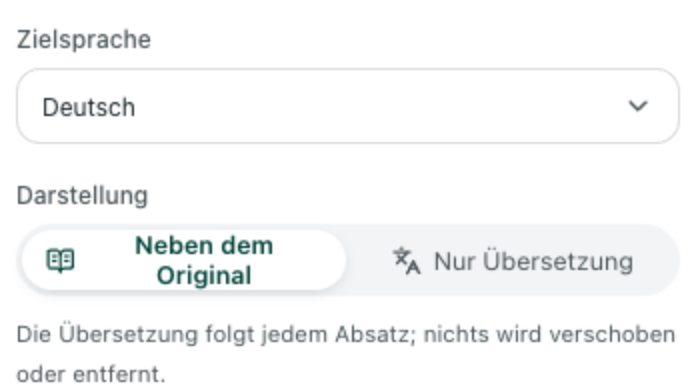
- Kontext bleibt erhalten: Da die Originalnachricht direkt über der Übersetzung stehen bleibt, erkennen Sie Eigennamen, Bestellnummern, Währungsangaben oder feine Zwischentöne sofort.
- Jederzeit zurückschalten: Ein erneuter Klick auf die Erweiterung schaltet die Ansicht sofort wieder auf den reinen Originaltext um.
- Hinweis zum Layout: Da im zweisprachigen Modus unter jedem Textblock eine Übersetzungszeile eingefügt wird, nehmen lange Chat-Blasen mehr vertikalen Platz auf dem Bildschirm ein. In sehr schmalen Browserfenstern können schwebende Elemente lange Textzeilen gelegentlich verengen.
2. Auswahlübersetzung für weitgehend vertraute Sprachen
Wenn Sie eine Sprache größtenteils verstehen – beispielsweise bei geschäftlichen Nachrichten auf Englisch oder Spanisch, bei denen Ihnen nur einzelne Fachbegriffe oder umgangssprachliche Wendungen unklar sind –, sorgt die Übersetzung aller Nachrichtenblasen für unnötige Unruhe auf dem Bildschirm.
In diesem Fall lassen Sie die Ganzseitenübersetzung deaktiviert und aktivieren im Erweiterungsmenü die Auswahlübersetzung:
- Markieren Sie das unbekannte Wort oder den Satz in einer WhatsApp Web-Nachricht mit der Maus.
- Klicken Sie auf das kleine Übersetzungssymbol, das neben Ihrem Cursor erscheint.
- Lesen Sie die Bedeutung im schwebenden Popup, ohne das Layout des Chats zu verändern.
Das Popup liefert eine kontextbezogene Übersetzung des markierten Ausdrucks, oft ergänzt durch kurze Erläuterungen zu Wortart und Beispielsätzen, sowie Schaltflächen zum Kopieren und Anhören der Aussprache.
So verfassen und prüfen Sie ausgehende Antworten sicher
Ein häufiger Fehler bei der Suche nach Tools für „WhatsApp Web automatisch übersetzen“ ist die Installation inoffizieller Skripte, die sich direkt in das WhatsApp-Eingabefeld einklinken und Nachrichten beim Drücken der Eingabetaste automatisch übersetzen und absenden. Dieser Ansatz birgt erhebliche Risiken: Wenn eine maschinelle Übersetzung eine Verneinung umkehrt, ein Lieferdatum verfälscht oder Preisabsprachen missversteht, ist die Nachricht bereits versendet, bevor Sie den Fehler bemerken.
Equalang greift bewusst nicht in Ihr Chat-Eingabefeld ein und versendet keine Nachrichten in Ihrem Namen. Um in einer Fremdsprache zu antworten und dabei die volle Kontrolle über den Text zu behalten:
- Öffnen Sie die Equalang Textübersetzung in einem angepinnten Browser-Tab neben WhatsApp Web. Der Dienst unterstützt Deutsch, Englisch, Chinesisch, Japanisch, Koreanisch, Spanisch, Französisch und weitere Sprachen mit automatischer Ausgangssprachenerkennung.
- Verfassen Sie Ihre Antwort auf Deutsch und übersetzen Sie sie in die Sprache Ihres Kontakts.
- Überprüfen Sie den Wortlaut – bei wichtigen Vereinbarungen können Sie den übersetzten Text zurück in das Ausgangsfeld kopieren, um die Rückübersetzung auf inhaltliche Stimmigkeit zu prüfen.
- Kopieren Sie den geprüften Text, fügen Sie ihn in das Eingabefeld von WhatsApp Web ein und senden Sie ihn manuell ab.
Die klare Trennung zwischen Lesen, Entwerfen und Absenden durch diesen bewussten Zwischenschritt verhindert peinliche Missverständnisse im Kundenkontakt. Wenn Sie regelmäßig mehrsprachige Korrespondenz führen, lässt sich dieser Ablauf genauso anwenden, wenn Sie fremdsprachige E-Mails übersetzen und beantworten. Die Browser-Erweiterung und der Web-Übersetzer teilen sich ein gemeinsames Konto und Guthaben, das Sie auf der Preisseite einsehen können.
Praktische Grenzen: Was Browser-Übersetzung auf WhatsApp Web leisten kann – und was nicht
Bevor Sie Ihren Workflow einrichten, sollten Sie drei praktische Grenzen auf WhatsApp Web berücksichtigen:
- Nur lesender Zugriff auf sichtbaren Text: Die Equalang-Erweiterung liest ausschließlich den sichtbaren HTML-Text aus, der im Browser gerendert wird. Sie greift niemals auf ungeladene, weiter oben liegende Chat-Verläufe zu und versendet, ändert oder löscht niemals Nachrichten in Ihrem Konto.
- Sprachnachrichten sind Audiodaten, kein HTML-Text: Webseitenübersetzung und Textauswahl funktionieren nur bei Textnachrichten. Wenn ein Kontakt eine WhatsApp-Sprachnachricht (Voice Note) sendet, bettet der Browser einen Audioplayer ein. Die Webseitenübersetzung transkribiert oder übersetzt diese Audiodaten nicht automatisch in der Chat-Blase.
- Bilder und PDF-Anhänge: Text in abfotografierten Rechnungen oder PDF-Katalogen, die per WhatsApp gesendet werden, kann von einer reinen DOM-Webseitenübersetzung nicht erfasst werden. Laden Sie solche Anhänge aus WhatsApp Web herunter und nutzen Sie einen spezialisierten Bild- oder Dokumentenübersetzer, der das Originallayout beibehält.
Häufig gestellte Fragen (FAQ)
Verfügt WhatsApp Web über eine integrierte Übersetzungsschaltfläche wie die mobile App?
WhatsApp hat geräteinterne Message Translations für iOS und Android eingeführt (langes Drücken zum Übersetzen, automatische Übersetzung für Chats unter Android). Laut WhatsApp-Hilfebereich unterscheidet sich die Verfügbarkeit auf WhatsApp Web von den mobilen Apps, sodass Nutzer am Desktop in der Regel auf Browser-Übersetzungen oder zweisprachige Erweiterungen zurückgreifen.
Kann ich eingehende Nachrichten automatisch übersetzen, ohne den Originaltext zu verlieren?
Ja. Während die Standard-Rechtsklick-Übersetzung von Chrome den Originaltext überschreibt, platziert die Equalang Browser-Erweiterung im zweisprachigen Modus die Übersetzung direkt unter jede Originalnachricht beim Scrollen, sodass Sie beide Versionen parallel vergleichen können.
Versendet eine Übersetzungs-Erweiterung automatisch übersetzte Antworten in WhatsApp Web?
Nein. Die Equalang-Erweiterung übersetzt lediglich sichtbaren Text zum Lesen auf der Seite; sie tippt niemals in Ihr Eingabefeld und versendet keine Nachrichten in Ihrem Namen. Um in einer anderen Sprache zu antworten, formulieren Sie Ihren Text in der Equalang Textübersetzung, überprüfen Sie die Formulierung und fügen Sie ihn manuell in WhatsApp Web ein.