Telegram-Nachrichten übersetzen – Anleitung für Web und Desktop
 Equalang
Kurz gesagt
Telegram-Nachrichten mit dem integrierten Button übersetzen oder Telegram Web im Browser zweisprachig lesen, ohne den Originaltext zu überschreiben.
Schlagwörter: telegram nachrichten übersetzen; telegram web übersetzen; telegram automatisch übersetzen; telegram übersetzen desktop; telegram übersetzung erweiterung
Wer fremdsprachigen Telegram-Kanälen oder aktiven Gruppenchats folgt, steht meist vor zwei unbefriedigenden Optionen: Nachrichten einzeln per Rechtsklick zu übersetzen, bis die Hand ermüdet, oder für Telegram Premium zu bezahlen, nur damit der automatische Übersetzer den Originaltext vollständig überschreibt. Wenn Sie in der App nur gelegentlich eine einzelne Nachricht prüfen möchten, ist das Aktivieren des integrierten Übersetzungs-Buttons unter Settings > Language > Show Translate Button (Einstellungen > Sprache > Übersetzen-Schaltfläche anzeigen) die schnellste Lösung. Möchten Sie hingegen ganze Kanäle am Computer durchscrollen und Originalnachricht sowie Übersetzung gleichzeitig im Blick behalten, löst das Öffnen von Telegram Web (https://web.telegram.org/) im Desktop-Browser in Kombination mit einer zweisprachigen Browser-Erweiterung beide Probleme auf einmal.
So aktivieren Sie Telegrams integrierten Übersetzungs-Button für einzelne Nachrichten
Telegram verfügt sowohl in seinen mobilen Apps als auch in den Desktop-Anwendungen über eine kostenlose, native Übersetzungsfunktion, die standardmäßig jedoch deaktiviert ist. Laut der offiziellen Ankündigung von Telegram kann jeder Nutzer diese Schaltfläche ohne kostenpflichtiges Abonnement manuell einschalten.
So aktivieren Sie die Funktion:
- Öffnen Sie Telegram und navigieren Sie zu Settings > Language (Einstellungen > Sprache).
- Aktivieren Sie den Schalter Show Translate Button (Übersetzen-Schaltfläche anzeigen).
- Wählen Sie unter „Do Not Translate“ (Nicht übersetzen) die Sprachen aus, die Sie bereits beherrschen, damit Telegram nicht unnötig Übersetzungsoptionen für vertraute Sprachen anzeigt.
Nach der Aktivierung erscheint beim Antippen einer Nachricht auf dem Smartphone oder beim Rechtsklick in der Desktop-App die Option Translate (Übersetzen) im Kontextmenü.
Grenzen des kostenlosen Buttons:
- Nur einzelne Nachrichten: Sie müssen jede Nachricht manuell anklicken. In schnelllebigen Entwicklergruppen, Nachrichtenkanälen oder Community-Chats mit Dutzenden Beiträgen pro Stunde unterbricht das ständige Klicken den Lesefluss erheblich.
- Automatische Komplettübersetzung erfordert Premium und verdeckt das Original: Telegram bietet zwar eine automatische Echtzeit-Übersetzung für ganze Chats und Kanäle an, diese ist jedoch Telegram Premium vorbehalten. Ein wesentlicher Nachteil für Fachleser: Die native Leiste ersetzt den Originaltext vollständig durch die Übersetzung, anstatt beide Versionen nebeneinander oder untereinander anzuzeigen. Wenn ein Beitrag bestimmte Befehle, Börsenkürzel, Modellnummern oder regionalen Slang enthält, können Sie den exakten Quelltext erst wieder einsehen, wenn Sie die Übersetzung manuell ausschalten.
Telegram Web im Browser automatisch zweisprachig lesen
Wenn Sie Kanäle oder Gruppen am Computer verfolgen, eröffnet der Wechsel von der eigenständigen Desktop-App zum offiziellen Web-Client unter https://web.telegram.org/ den Zugriff auf praktische Browser-Werkzeuge. Bei öffentlichen Kanälen müssen Sie sich nicht einmal anmelden: Sie können die öffentliche Vorschau direkt unter t.me/s/<channel> im Browser aufrufen.
Mit der Equalang Browser-Erweiterung für Chrome, Edge oder Firefox lässt sich Telegram Web zweisprachig nutzen:
- Öffnen Sie https://web.telegram.org/ (oder eine öffentliche
t.me/s/-Kanalseite) in Ihrem Desktop-Browser. - Öffnen Sie das Equalang-Erweiterungsmenü, wählen Sie Ihre Zielsprache (Deutsch) und aktivieren Sie die zweisprachige Ansicht.
- Scrollen Sie wie gewohnt durch den Chat oder Kanal. Die Übersetzung erscheint direkt unter der jeweiligen Originalnachricht und wird beim Weiterscrollen Bildschirm für Bildschirm nachgeladen. Ein erneuter Klick auf den Schalter stellt den reinen Originaltext wieder her.
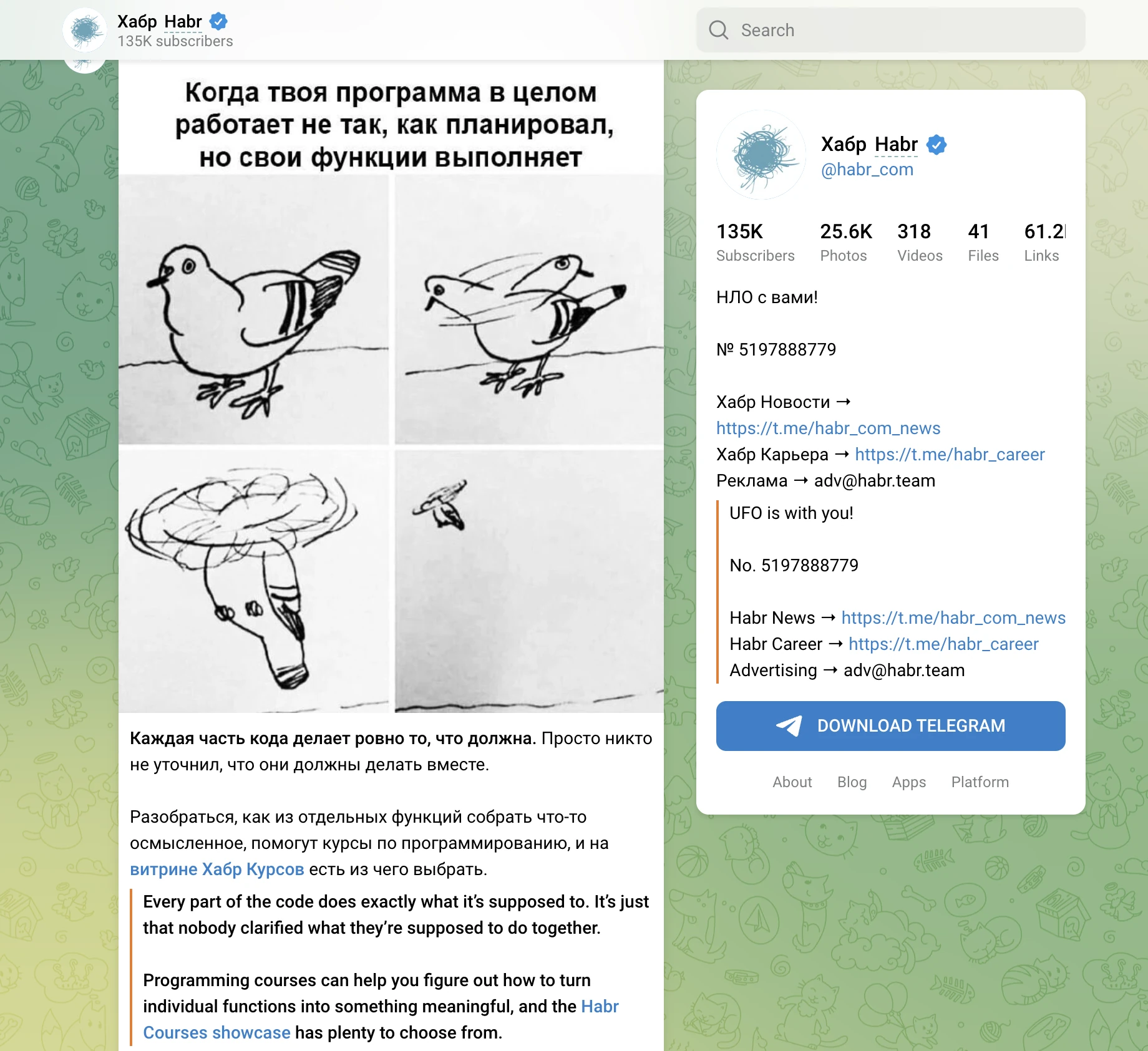
Die Platzierung der Übersetzung direkt unter der Originalnachricht bietet beim Verfolgen internationaler Kanäle klare Vorteile:
- Fachbegriffe und Eigennamen sofort überprüfen: Wenn eine Formulierung ungewöhnlich wirkt, genügt ein Blick eine Zeile nach oben, um den ursprünglichen Begriff, eine URL oder einen Code-Ausschnitt zu kontrollieren.
- Verlinkungen bleiben erhalten: Hyperlinks innerhalb der Kanalbeiträge führen weiterhin zuverlässig zu ihren ursprünglichen Zielen.
- Gezielte Wortsuche ohne Vollseitenübersetzung: Wenn Sie eine Fremdsprache bereits gut verstehen und nur bei einzelnen Ausdrücken Hilfe benötigen, können Sie die Vollseitenübersetzung deaktiviert lassen und in der Erweiterung die Textauswahl-Übersetzung nutzen. Markieren Sie einfach ein Wort oder einen Satz und klicken Sie auf das Übersetzungssymbol, um die kontextbezogene Bedeutung in einem Popup zu sehen.
Weitere Anregungen zum zweisprachigen Lesen von Foren und Dokumentationen finden Sie in unserem Leitfaden Fremdsprachige Websites zweisprachig lesen.
Wichtige praktische Einschränkungen:
- Nur für Desktop-Browser: Browser-Erweiterungen laufen in Desktop-Versionen von Chrome, Edge und Firefox (sowie temporären macOS-Safari-Installationen). Sie funktionieren auf
https://web.telegram.org/undt.me/s/-Seiten, nicht jedoch innerhalb der nativen Telegram-Desktop-Programme oder mobilen Apps für iOS und Android. - Layout-Verschiebungen bei komplexen Seiten: Bei Chats mit seitlich schwebenden Medienelementen oder stark verschachtelten Layouts können vereinzelte übersetzte Textzeilen schmaler wirken als das Original.
- Lesen statt Senden: Die Webseiten-Übersetzung dient dem Lesen empfangener Nachrichten und Kanalbeiträge; sie übersetzt keine selbst verfassten Antworten im Texteingabefeld automatisch in eine Fremdsprache.
Screenshots, Infografiken und Dokumente aus Telegram übersetzen
Selbst bei aktiver Textübersetzung veröffentlichen viele Telegram-Kanäle ihre wichtigsten Ankündigungen als Grafiken – etwa Veranstaltungsposter, Preistabellen oder Screenshots von Mitteilungen – oder hängen ausführliche Berichte als PDF- oder Word-Dateien an. Weder Telegrams nativer Übersetzungs-Button noch herkömmliche Webseiten-Übersetzer erfassen Text, der in ein Bild eingebettet oder in einem Dateianhang verpackt ist.
So übersetzen Sie visuelle Inhalte und Dokumente ohne manuelles Abtippen:
- Für Screenshots und Infografiken: Kopieren Sie das Bild aus Telegram Web und rufen Sie die Equalang Foto-Übersetzung auf. Im Desktop-Browser können Sie Screenshots direkt aus der Zwischenablage einfügen, Bilddateien per Drag-and-Drop hineinziehen oder Dateien hochladen (unterstützt
JPG,PNG,WEBP,BMP). Das System erkennt die Ausgangssprache automatisch und platziert den übersetzten Text exakt an den ursprünglichen Bildpositionen. Sie können nahtlos zwischen Originalgrafik und übersetzter Fassung umschalten oder beide vergleichen. Beachten Sie, dass sich Schriftgrößen und Zeilenumbrüche vom Originaldesign unterscheiden können und bei extrem dichter Schrift oder handschriftlichen Notizen vereinzelt Textfragmente unübersetzt bleiben können. - Für PDF-, Word-, Excel- oder PowerPoint-Dateien: Laden Sie den Anhang aus Telegram auf Ihren Computer herunter und laden Sie ihn bei der Equalang Dokumenten-Übersetzung hoch. Der Dienst unterstützt Deutsch, Englisch, Französisch, Spanisch, Japanisch, Chinesisch und weitere Sprachen. Dabei bleiben zweispaltige PDF-Layouts, Kopfzeilen, Tabellenstrukturen und Querverweise erhalten. Nach Abschluss der Übersetzung können Sie das Dokument im Online-Arbeitsbereich (Translation workspace) mit synchronem Scrollen nebeneinander vergleichen oder die übersetzte Datei direkt herunterladen.
Welche Methode ist die richtige für Sie?
- Telegram-eigenen Übersetzungs-Button nutzen: Ideal auf dem Smartphone oder in der nativen Desktop-App, wenn Sie nur ab und zu einzelne Nachrichten übersetzen möchten.
- Integrierte Browser-Übersetzung (z. B. Google Chrome Rechtsklick) nutzen: Praktisch auf
web.telegram.org, wenn Sie Inhalte schnell und ohne Zusatzinstallation überfliegen möchten und das Ausblenden des Originaltexts keine Rolle spielt. - Equalang auf Telegram Web nutzen: Empfohlen, wenn Sie fremdsprachige Kanäle regelmäßig am Computer verfolgen und Originalnachrichten sowie Übersetzungen beim Scrollen direkt untereinander vergleichen möchten.
Häufig gestellte Fragen (FAQ)
Warum fehlt der Übersetzen-Button in meiner Telegram-App?
Die Schaltfläche ist standardmäßig deaktiviert. Gehen Sie in Telegram auf Settings > Language (Einstellungen > Sprache) und aktivieren Sie Show Translate Button (Übersetzen-Schaltfläche anzeigen). Prüfen Sie zudem die Liste unter „Do Not Translate“ (Nicht übersetzen): Ist die Sprache der Nachricht dort aufgeführt, blendet Telegram die Übersetzungsoption für diesen Text aus.
Kann man ganze Telegram-Kanäle ohne Telegram Premium kostenlos automatisch übersetzen?
In den mobilen Apps und den nativen Desktop-Programmen erfordert die automatische Echtzeit-Übersetzung kompletter Chats ein kostenpflichtiges Telegram Premium-Abonnement. Sie können den Kanal jedoch im Desktop-Browser unter https://web.telegram.org/ (oder bei öffentlichen Kanälen unter t.me/s/<channel>) öffnen und eine Browser-Erweiterung nutzen, um Nachrichten beim Scrollen kostenlos übersetzen zu lassen.
Funktioniert eine Browser-Erweiterung auch in der Telegram-Desktop-App?
Nein. Eigenständige Desktop-Programme für Windows, macOS und Linux unterstützen keine Browser-Erweiterungen. Um eine Erweiterung wie Equalang für das zweisprachige Lesen zu verwenden, öffnen Sie Ihre Chats im Desktop-Webbrowser über https://web.telegram.org/.